•Mustafa Atteya• 5 мин четене
Roblox

Хакването на Roblox не е рядкост. Платформата има голяма база от играчи, а акаунтите с редки предмети или натрупан баланс от Robux често са цел на хакери. Само паролата не предлага много защита, ако бъде изтекла или позната.
Двуфакторната автентикация добавя втори етап на проверка при влизане, така че дори ако някой получи достъп до паролата ви, все пак не може да влезе. Roblox предлага три начина за настройка: проверка по имейл, приложение за автентикация и ключове за сигурност. В тази статия ще разгледаме как работи всеки метод и ще ви преведем стъпка по стъпка как да активирате 2FA на вашия акаунт в Roblox.
Също така прочетете: Как да промените името си в Roblox: Стъпка по стъпка ръководство

Roblox предлага три метода за 2FA: имейл, приложение за автентикация и ключове за сигурност.
Имейлът е най-лесният за настройка, но и най-малко сигурен, тъй като всеки, който има достъп до вашия имейл, може да получи кода.
Приложенията за автентикация като Google Authenticator или Authy генерират код, който се обновява на всеки 30 секунди и изискват физически достъп до вашето устройство.
Ключовете за сигурност са най-сигурният вариант, но работят само в уеб браузъри и изискват първо да бъде активирано приложението за автентикация.
За да активирате 2FA, отидете в Настройки, отворете таба Сигурност и включете предпочитания от вас метод.
Запазете резервните кодове, предоставени по време на настройката на приложението за автентикация. Те са единственият начин да се върнете, ако загубите достъп до приложението си.
Roblox предлага три метода за двустепенна проверка, и всеки от тях работи по различен начин.
Имейл е най-основният вариант. Когато влезете, Roblox изпраща еднократен код на регистрирания ви имейл адрес. Това е най-лесният за настройка, но и най-малко сигурен, тъй като всеки с достъп до вашия имейл може да влезе.
Приложение за автентикация е най-често препоръчваният метод. Приложения като Google Authenticator, Microsoft Authenticator или Authy генерират времеви код на телефона ви, който се обновява на всеки 30 секунди. Дори ако някой има паролата ви, не може да влезе без физически достъп до вашето устройство.
Ключове за сигурност са най-сигурният вариант, но и най-ограничителен. Те използват хардуерна автентикация, като USB ключ или биометрични данни като пръстови отпечатъци или разпознаване на лице. Този метод в момента е наличен само в уеб браузъри и трябва да имате активиран метода с приложението за автентикация, преди да можете да го настроите.
Също така прочетете: Как да нулирате и промените паролата си в Roblox
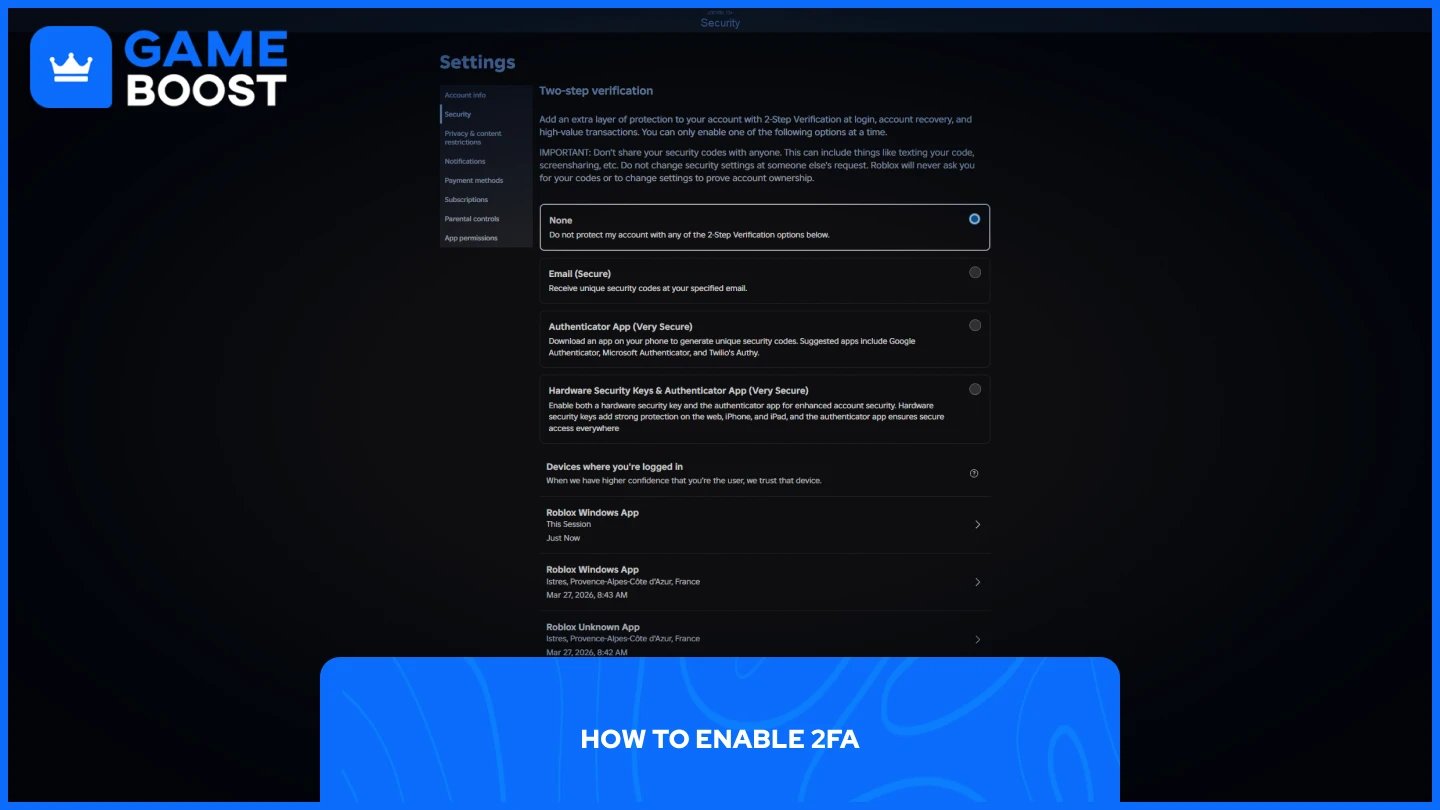
Процесът на настройка е същият, независимо от метода, който изберете. Ето как да стигнете до правилните настройки:
Влезте в акаунта си в Roblox.
Кликнете на Настройки.
Кликнете на таба Сигурност.
Под Двуфакторна автентикация, активирайте предпочитания от вас метод.
От тук стъпките се различават в зависимост от избрания метод.
След като е активиран, Roblox ще изпрати код за потвърждение на регистрирания ви имейл. Въведете този код, за да го активирате.
Roblox ще покаже QR код на екрана. Отворете приложението си за автентикация, натиснете иконата с плюс и сканирайте QR кода. Вашето приложение ще генерира шестцифрен код — въведете го в Roblox, за да завършите настройката. Уверете се, че запазвате резервните кодове, предоставени от Roblox, тъй като те ви позволяват да възстановите акаунта си, ако някога загубите достъп до приложението си.
Трябва първо да активирате метода с приложението за автентикация, преди тази опция да стане налична. След като е активирана, включете Сигурностни ключове и следвайте указанията на екрана, за да регистрирате ключа или биометричния метод.

Влезте в акаунта си в Roblox.
Отидете на Настройки.
Кликнете на таба Сигурност.
Деактивирайте активния си метод за двуфакторна автентикация.
Ще се появи предупреждение. Кликнете на Да за да потвърдите.
2FA ще бъде деактивирана незабавно след потвърждаването. Ако имате активирани няколко метода, ще трябва да изключите всеки един поотделно.
Също така прочетете: Как да получите безплатни Robux
Ако кодът ви за 2FA не се приема, има няколко неща, които да проверите.
Кодът е изтекъл. Кодовете на приложението за удостоверяване се обновяват на всеки 30 секунди. Ако сте чакали твърде дълго, за да го въведете, той вече е невалиден. Изчакайте следващия код да се генерира и опитайте отново.
Часовникът на устройството ви не е синхронизиран. Приложенията за удостоверяване разчитат на часовника на вашето устройство, за да генерират точни кодове. Ако времето на телефона ви не е настроено на автоматично, кодовете, които произвежда, няма да съвпадат с очакванията на Roblox. Отидете в настройките за дата и час на устройството си и активирайте автоматичната синхронизация на времето.
Загубили сте достъп до приложението за удостоверяване. Ако вече нямате достъп до приложението, използвайте един от резервните кодове, предоставени от Roblox по време на настройката. Това са кодове за еднократна употреба, които ви позволяват да се върнете в акаунта си.
Ако нищо от това не работи, свържете се директно с поддръжката на Roblox чрез страницата за помощ на техния уебсайт.
Активирането на 2FA в Roblox отнема няколко минути и значително намалява риска от загуба на акаунта ви. Методът с приложението за удостоверяване предлага най-добрия баланс между сигурност и удобство, но който и да е от трите варианта е по-добър от разчитането само на парола. Ако някога смените телефони или загубите достъп до приложението си, тези резервни кодове са единственият начин да се върнете, така че ги съхранявайте на безопасно място.
Купете подаръчни карти за Roblox
Вижте всички акаунти на GameBoost
Вижте всички услуги за Boost на GameBoost
Вижте всички валути на GameBoost
Вижте всички игрални ключове на GameBoost
Вижте всички подаръчни карти на GameBoost
“ Мустафа Аттея пише за игри и електронен спорт от 2023 година, специализирайки се в съдържание за конкурентни игри и ръководства за подобряване на играчите. На 25 години, той носи както практически опит в игрите, така и професионална експертиза в SEO писането на екипа на GameBoost.”