



•Hamza Rashid• 9 мин четене
League of Legends

League of Legends е популярна мултиплейър онлайн битка арена (MOBA) игра, която е завладяла милиони играчи по целия свят. Въпреки това, може да дойде време, когато решите да деинсталирате играта, независимо дали е за да освободите място, да си починете или просто да преминете към други игри.
В това ръководство ще ви преведем през стъпките за деинсталиране на League of Legends от вашия компютър.
Преди да започнете да деинсталирате League of Legends, уверете се, че играта не работи. За да направите това, излезте от League of Legends и затворете клиента на Riot в секцията с иконите, скрити в лентата на задачите на Windows. Отворете скритите икони, щракнете с десния бутон на мишката върху иконата на клиента на Riot и изберете "изход."
След това можете да изберете да деинсталирате League of Legends чрез Настройки или Контролен панел, в зависимост от това кой метод е по-удобен за вас.
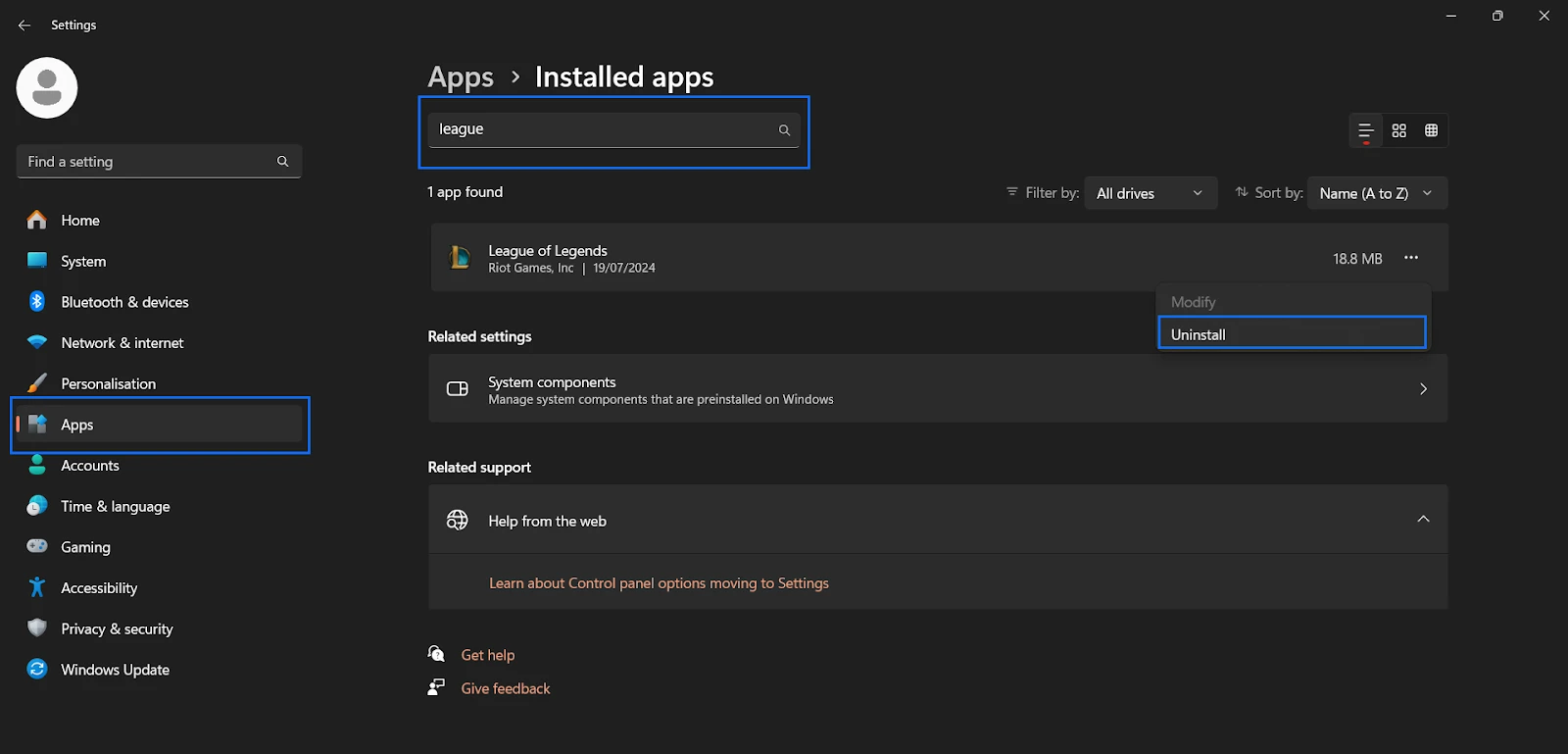
За да деинсталирате League of Legends на Windows, използвайки настройки, следвайте тези стъпки:
Щракнете върху бутона Старт на Windows (логото на Windows) в долния ляв ъгъл на лентата на задачите и намерете Настройки.
След като влезете в Настройки, намерете и щракнете върху "Приложения и функции" (Windows 10) или "Инсталирани приложения" (Windows 11).
Намерете League of Legends в списъка и щракнете върху трите точки отдясно, за да покажете падащо меню.
Щракнете върху бутона "Деинсталиране" и потвърдете решението си да деинсталирате в изскачащия прозорец, като щракнете отново върху "Деинсталиране."
След като деинсталацията е завършена, ще видите прозорец "Деинсталирано успешно." Щракнете "готово" за да затворите изскачащия прозорец.
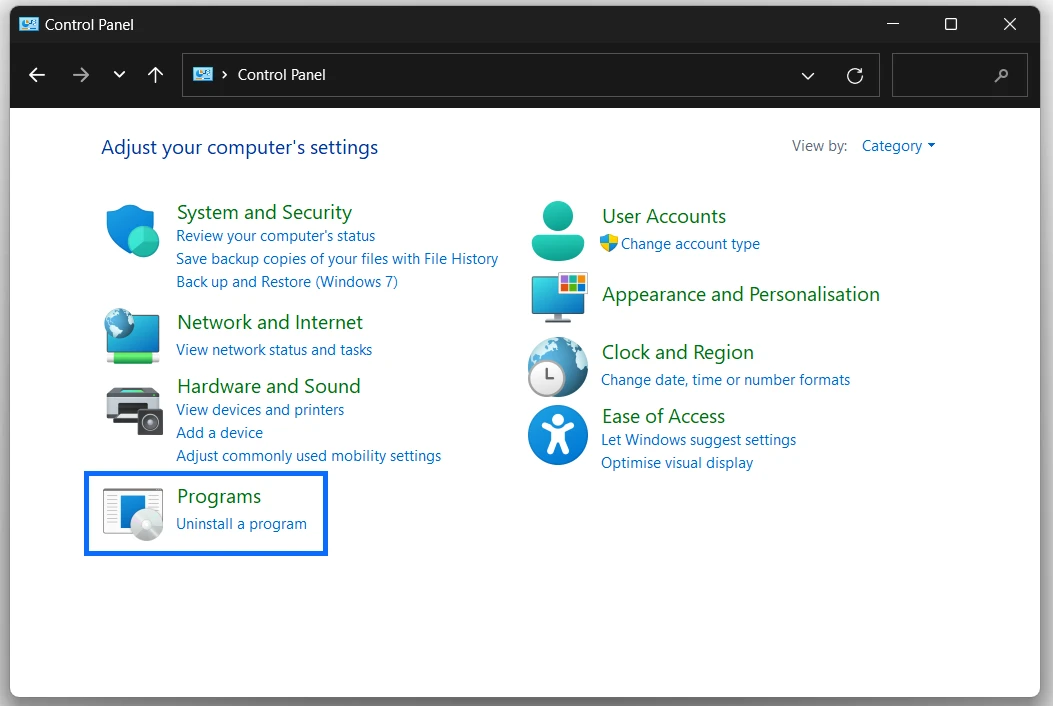
За да деинсталирате League of Legends на Windows, използвайки контролния панел, следвайте тези стъпки:
Щракнете върху бутона Старт на Windows (логото на Windows) в долния ляв ъгъл на лентата на задачите и потърсете Контролен панел.
Щракнете върху приложението Контролен панел и в прозореца потърсете категорията "Програми" и опцията "Деинсталиране на програма" под нея. Ако нямате тази опция, опитайте да потърсите опцията "Програми и функции" вместо това.
Прегледайте списъка и намерете League of Legends. Щракнете върху него и в горната част на списъка с програми ще се появи бутон Деинсталиране.
След като щракнете върху него, ще се появи изскачащ прозорец за потвърждение. Щракнете "Деинсталиране" за да потвърдите решението си.
Изчакайте известието "Деинсталирано успешно." След като го получите, щракнете "Готово," и процесът на деинсталиране на League of Legends е завършен.
Също така прочетете:Как да изтеглите League PBE?
За да деинсталирате напълно League of Legends и клиента на Riot на Mac, следвайте тези стъпки:
Затворете напълно League of Legends и клиента на Riot.
Отворете приложението Finder и отидете в папката "Приложения" в страничната лента.
Намерете League of Legends в списъка с приложения.
Плъзнете иконата на League of Legends в иконата на Кошчето в Dock, за да я деинсталирате.
Щракнете с десния бутон върху иконата на Кошчето и изберете "Изпразни Кошчето", за да завършите деинсталацията.
Също така прочетете: Как да променя езика в LoL?
Ако сте деинсталирали League of Legends и имате нужда от повече място, можете също да изтриете допълнителните файлове на играта от вашия диск.
За да изтриете допълнителни файлове на League of Legends в Windows, щракнете върху иконата на File Explorer в лентата с инструменти или в менюто Старт на Windows, за да отворите File Explorer. Алтернативно, можете да използвате комбинацията от клавиши Windows + E, за да го отворите. След като File Explorer е отворен, навигирайте до папката за инсталация на League of Legends, която обикновено се намира на C:\Riot Games. След това изберете папката на League of Legends, изтрийте я и изпразнете кошчето, за да премахнете файловете завинаги.
Ако използвате Mac, отворете Finder и натиснете Command + Shift + G, за да отворите прозореца "Отиди на папка". В прозореца потърсете една от следните библиотеки: Caches, Preferences или Saved Application Data. Плъзнете файловете или папките, свързани с League of Legends, в кошчето и след това изпразнете кошчето, за да ги изтриете завинаги.
Въпреки това, имайте предвид, че това ще доведе до по-дълго време за изтегляне, ако някога решите да играете League отново.
Купи LoL Скинове
Купи Riot Точки
Услуга за Boost на League of Legends
LoL Акаунти
Виж всички Акаунти на GameBoost
Виж всички Услуги за Boost на GameBoost
Виж всички Валути на GameBoost
Виж всички Игрални Ключове на GameBoost
Виж всички Подаръчни Карти на GameBoost
Виж всички Топ-ъп на GameBoost
Виж всички Артикули на GameBoost
Скинове на Counter-Strike 2
“ Кристина се присъедини към GameBoost през 2024 като SEO специалист и бързо стана основният писател за игри от трето лице стрелци и конкуретни игри. Тя покрива заглавия като Fortnite, Valorant, League of Legends, GTA 5 и Roblox, съсредоточавайки се върху how-to гайдове, практични съвети и ъпдейти.”



