


•Hamza Rashid• 8 мин четене
Fortnite
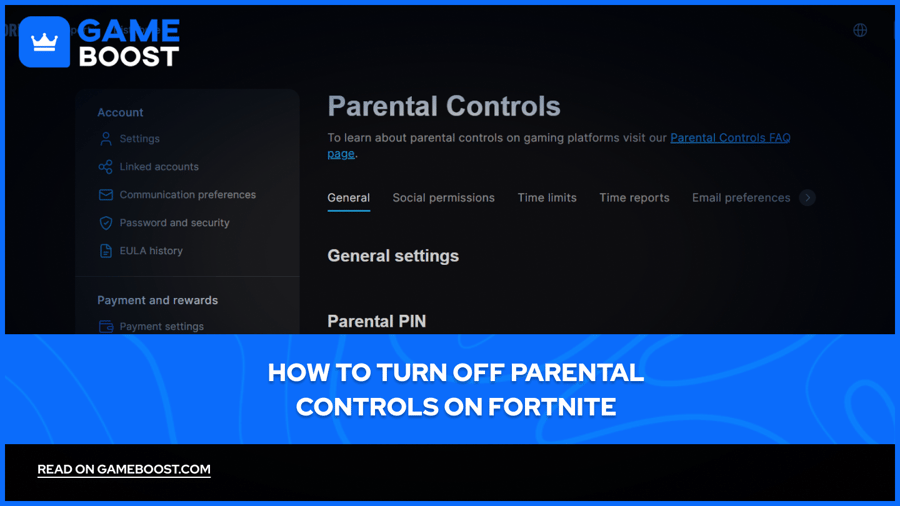
Fortnite включва вградени настройки за родителски контрол, които позволяват на родителите и настойниците да управляват как децата взаимодействат с играта. Тези контроли ви позволяват да зададете конкретни ограничения и ограничения директно в самия Fortnite, работейки независимо от родителските контроли на вашата игрова платформа, като тези на PlayStation, Xbox или други устройства.
Деактивирането на тези контроли изисква да знаете правилните стъпки и да имате необходимите разрешения за акаунта. В тази статия ще разгледаме всичко, което трябва да знаете за родителските контроли в Fortnite и как да ги деактивирате.
Също така прочетете: Как да пуснете предмети в Fortnite: Стъпка по стъпка ръководство
Родителските контроли в Fortnite позволяват на родителите да наблюдават и контролират как детето им взаимодейства с всички аспекти на играта. Тези настройки дават на родителите пълен контрол върху игровото изживяване и навиците за харчене на детето им.
Родителските контроли ви позволяват да изисквате PIN код за:
Плащания
Получаване на ново съдържание, като игри или DLC
Добавяне на приятели от Epic
Също така ви позволява да:
Ограничите гласовия/текстов чат до конкретни играчи
Зададете времево ограничение за игра на Fortnite
Получавате отчети за времето или седмични отчети за това колко време детето ви е прекарало в Fortnite
Това са всички функции, които предоставят родителските контроли, които помагат на родителите да наблюдават и да държат децата си в безопасност. Изискването за PIN код гарантира, че децата не могат да правят неразрешени покупки или да добавят непознати в списъка си с приятели без одобрение от родителите. Временните ограничения и отчетите за използване помагат на родителите да проследяват игровите навици и да гарантират, че децата им поддържат здравословен баланс между играта и другите дейности.
Също така прочетете: Колко съм похарчил за Fortnite?
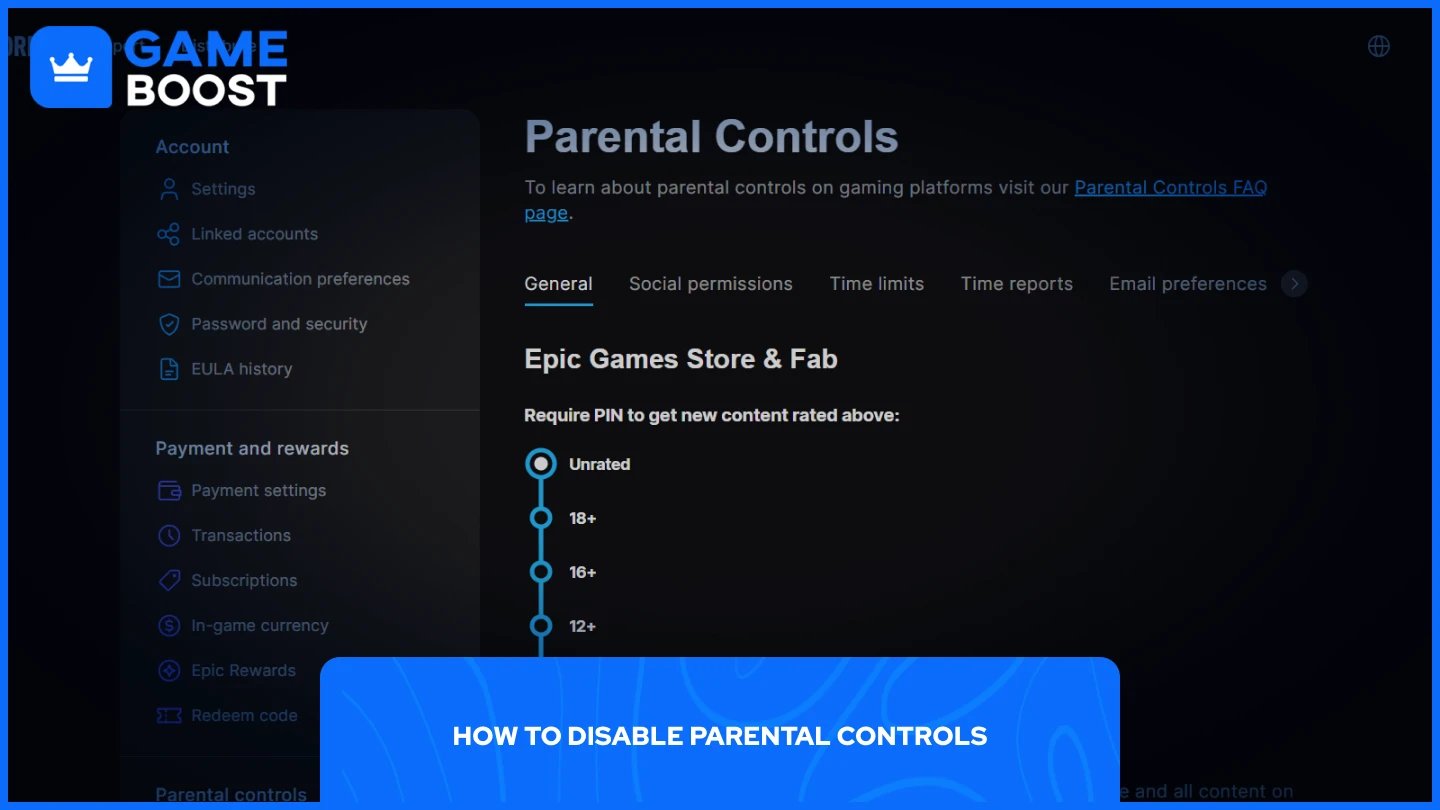
Деактивирането на родителските контроли изисква 6-цифрения PIN код, който беше създаден, когато родителските контроли бяха настроени за първи път. След като имате този код, деактивирането му е просто:
Стартирайте Epic Games и влезте в акаунта си
Кликнете върху иконата на профила си в горния десен ъгъл и изберете "Акаунт" от падащото меню
Изберете "Родителски контрол" от страничната панел
Въведете 6-цифрения PIN код. Ако не го знаете, можете просто да кликнете на "Забравихте PIN кода си?" за да го нулирате
След като влезете, ето какво трябва да търсите, за да деактивирате напълно родителските контроли:
Винаги изисквайте PIN код за покупки, използвайки платежната услуга на Epic Games
Изисква PIN за получаване на ново съдържание с рейтинг над
Изисква PIN за добавяне на Epic приятели
Разрешение за Epic Voice Chat
Разрешение за Epic Text Chat
Времеви ограничения
Просто ги деактивирайте всички, за да получите пълен достъп до акаунта
Няма един единствен бутон, който напълно да деактивира или активира родителските контроли. Трябва да изберете всяка настройка поотделно.
Деактивирането на родителските контроли на Fortnite ви дава пълен достъп до всички функции на играта без ограничения. Процесът изисква оригиналния 6-цифрен PIN и включва настройване на всяка опция поотделно чрез вашия Epic Games акаунт.
Ако сте непълнолетен, уверете се, че имате разрешение от родител или настойник, преди да направите тези промени. След деактивиране, ще имате пълен достъп до гласов чат, заявки за приятелство и покупки без нужда от проверка с PIN.
Евтини V-Bucks
Купете Fortnite предмети
Fortnite акаунти за продажба
Прегледайте всички GameBoost акаунти
Прегледайте всички GameBoost услуги за Boost
Прегледайте всички GameBoost валути
Прегледайте всички GameBoost игрални ключове
Прегледайте всички GameBoost подаръчни карти
Прегледайте всички GameBoost допълнения
Прегледайте всички GameBoost предмети
Купете CS2 скинове
“ Мустафа Аттея пише за игри и електронен спорт от 2023 година, специализирайки се в съдържание за конкурентни игри и ръководства за подобряване на играчите. На 25 години, той носи както практически опит в игрите, така и професионална експертиза в SEO писането на екипа на GameBoost.”