


•Hamza Rashid• 6 мин четене
Fortnite

Fortnite е една от най-играните онлайн игри на конзоли, конкурираща се директно с игровите гиганти като Minecraft и GTA V. Битката роял е завладяла милиони играчи на платформите PlayStation, Xbox и Nintendo Switch.
По време на продължителни игрови сесии, играчите често срещат бъгове, проблеми с връзката или проблеми с геймплея, които не изчезват по нормален начин. Тези технически проблеми могат да нарушат вашето игрово изживяване и да повлияят на производителността. За разлика от игрите на PC, където можете просто да затворите и отворите отново приложенията, конзолите не предлагат прост бутон за рестартиране на отделни игри.
В тази статия ще разгледаме стъпка по стъпка процеса за рестартиране на Fortnite на конзоли PlayStation, Xbox и Nintendo Switch, за да разрешим често срещаните технически проблеми и да ви върнем обратно в действието.
Също така прочетете: Всички победни чадъри на Fortnite (2025)
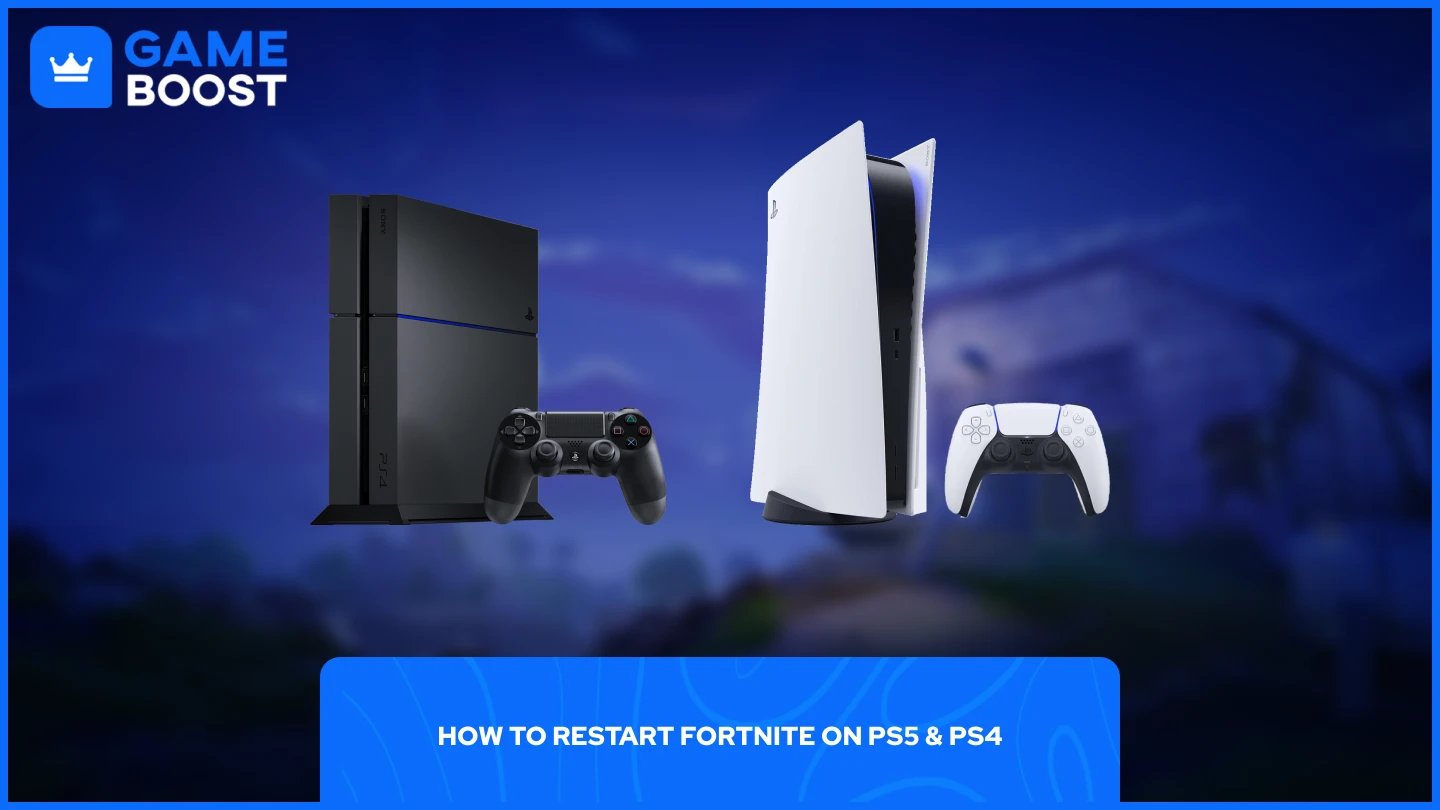
Процесът за рестартиране на Fortnite на конзоли PlayStation има сходства между PS5 и PS4, въпреки че всяка система има малко различни стъпки за навигация.
Рестартиране на Fortnite на PS5:
Натиснете бутона PlayStation на вашия контролер
Навигирайте до началния екран
Намерете Fortnite и натиснете бутона Options (☰)
Изберете "Затвори игра" от менюто
Рестартиране на Fortnite на PS4:
Отидете в домашното меню
Подчертайте Fortnite и натиснете бутона Options
Изберете "Затвори приложение" от менюто
След като затворите играта на която и да е конзола, изчакайте няколко секунди преди да стартирате отново Fortnite. Тази кратка пауза позволява на системата да прекрати напълно всички игрови процеси и да изчисти временни данни, които може да причиняват проблеми.
След като затворите приложението, просто изберете Fortnite от началния си екран или библиотека, за да рестартирате играта. Новото стартиране трябва да разреши повечето често срещани бъгове, проблеми с връзката или проблеми с производителността, които сте изпитвали по време на предишната си сесия.
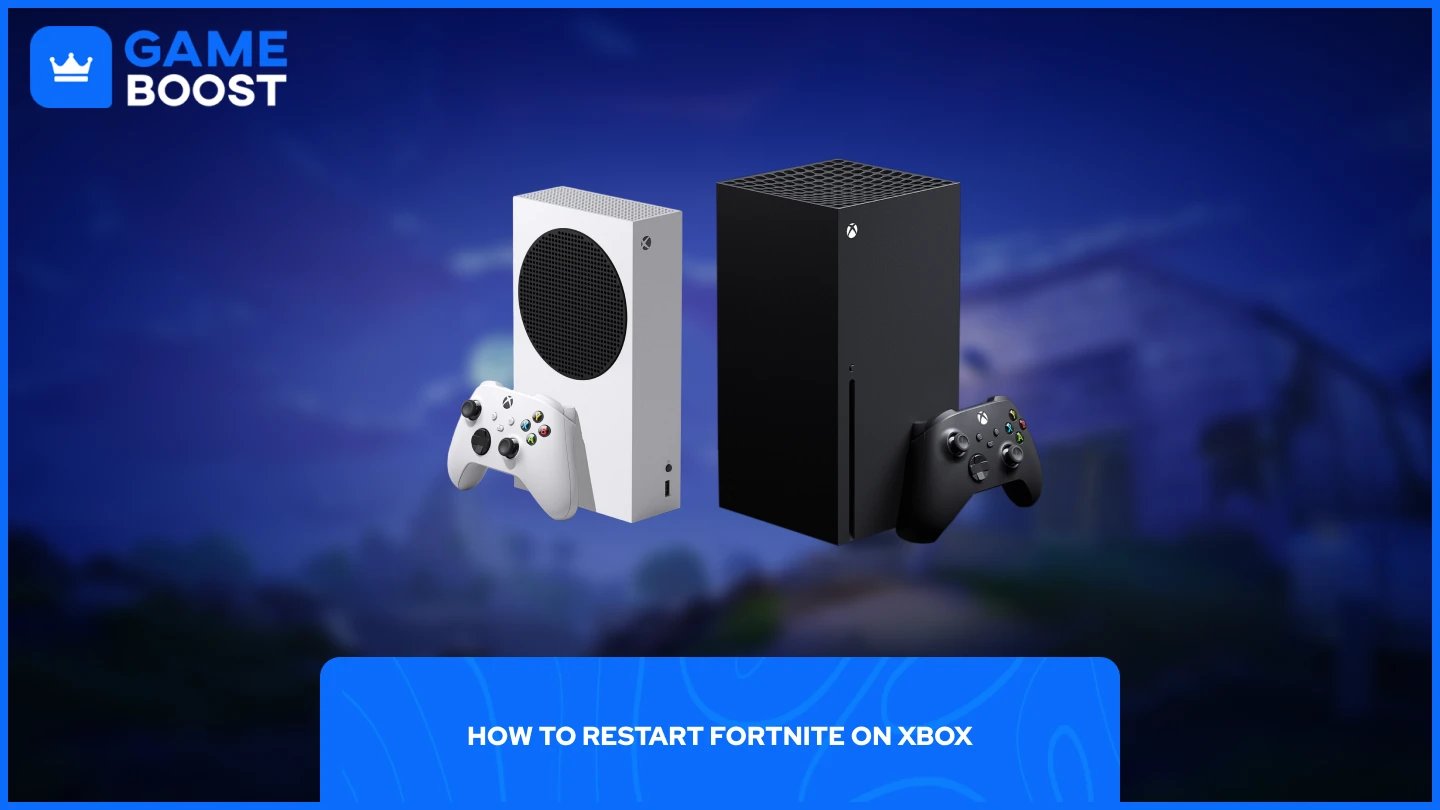
Рестартирането на Fortnite на конзоли Xbox следва прост процес, който работи на всички модели Xbox, включително Xbox One, Xbox Series X и Xbox Series S.
Натиснете бутона Xbox на вашия контролер
Навигирайте до Fortnite и натиснете бутона Menu (☰)
Изберете "Изход" от падащото меню
След като завършите тези стъпки, просто стартирайте отново Fortnite от началния си екран или библиотека с игри. Играта ще стартира ново, изчиствайки всякакви временни проблеми или бъгове, които са повлияли на предишната ви сесия.
Също така прочетете: Можете ли да играете Fortnite на MacBook? (Отговорено)
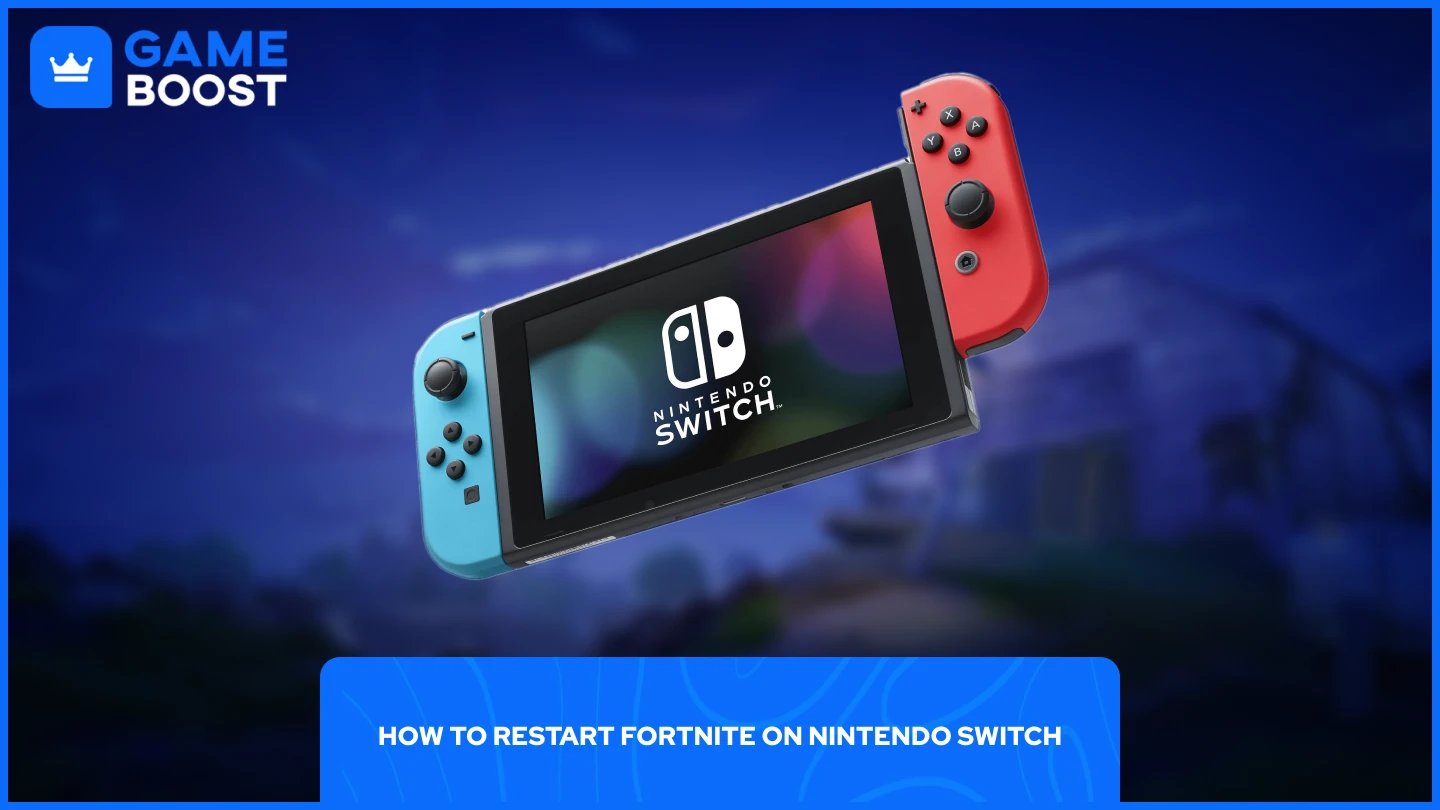
Рестартирането на Fortnite на Nintendo Switch е по-просто от процеса на PlayStation или Xbox конзоли. Switch предлага по-пряк подход за затваряне на приложения.
Натиснете бутона Home на вашия контролер
Изберете Fortnite от вашия избор на игри
Натиснете X, за да затворите софтуера
Рестартирайте играта от началния си екран
Nintendo Switch незабавно затваря приложението без допълнителни менюта за потвърждение, което го прави най-бързият метод сред всички конзолни платформи. След като натиснете X, Fortnite ще се затвори напълно, позволявайки ви да го рестартирате отново и да разрешите всякакви технически проблеми, с които сте се сблъскали по време на игра.
Също така прочетете: Нива на Fortnite акаунти: Всичко, което трябва да знаете
Рестартирането на Fortnite на конзоли изисква различни стъпки в зависимост от вашата платформа, но всеки метод ефективно решава общи технически проблеми. Потребителите на PlayStation трябва да получат достъп до менюто с опции, за да затворят играта, играчите на Xbox могат да излязат чрез бутона Menu, а собствениците на Nintendo Switch просто натискат X, за да затворят софтуера.
Купете V-Bucks
Купете предмети за Fortnite
Fortnite акаунти за продажба
Вижте всички акаунти на GameBoost
Вижте всички услуги за Boost на GameBoost
Вижте всички валути на GameBoost
Вижте всички игрални ключове на GameBoost
Вижте всички подаръчни карти на GameBoost
Вижте всички допълнения на GameBoost
Вижте всички предмети на GameBoost
Купете CS2 скинове
“ Мустафа Аттея пише за игри и електронен спорт от 2023 година, специализирайки се в съдържание за конкурентни игри и ръководства за подобряване на играчите. На 25 години, той носи както практически опит в игрите, така и професионална експертиза в SEO писането на екипа на GameBoost.”





