



•Hamza Rashid• 8 мин четене
Fortnite

Fortnite е сред най-популярните конкурентни игри, налични на множество платформи, включително PC, мобилни устройства, Xbox, PlayStation и различни други системи. Играта някога беше налична на Mac устройства, но беше премахната след Epic срещу Apple дело.
Потребителите на Mac сега са в несигурност относно това дали все още могат да получат достъп до този battle royale на своите устройства. В тази статия ще разгледаме дали можете да играете Fortnite на Mac устройства, ще проучим всички налични опции и ще предоставим окончателен отговор на този важен въпрос.
Също така прочетете: Нива на Fortnite акаунти: Всичко, което трябва да знаете
Fortnite изчезна от Mac и други Apple устройства поради бизнес спор между Epic Games и Apple, който ескалира в голяма правна битка.
Конфликтът започна през август 2020, когато Epic Games въведе собствена система за директно плащане в Fortnite, позволяваща на играчите да купуват V-Bucks директно от Epic, вместо да преминават през системата за плащане на Apple App Store. Този ход беше предназначен да заобиколи стандартната 30% комисионна на Apple за всички покупки в приложението, която Epic смяташе за прекомерна.
Отговорът на Apple беше бърз и решителен. В рамките на часове след стартирането на платежната система на Epic, Apple премахна Fortnite както от Mac App Store, така и от iOS App Store за нарушаване на техните условия за ползване. Epic предвиди тази реакция и веднага подаде иск срещу Apple, обвинявайки компанията в поддържане на незаконен монопол върху разпространението на приложения и плащанията.
Премахването означаваше, че новите потребители вече не могат да изтеглят Fortnite на Mac устройства. Играчите, които вече имаха инсталирана играта, можеха да продължат да играят, но по-късно спряха да получават актуализации, ново съдържание и сезонни промени.
Правната битка продължи години, като и двете компании отказваха да направят компромис. Epic искаше да установи прецедент за алтернативни платежни системи, докато Apple поддържаше, че политиките й осигуряват сигурност и контрол на качеството за потребителите.
Също така прочетете: Как да наблюдавате в Fortnite: Пълен наръчник
Простият отговор е не, не можете да играете Fortnite нативно на устройства Mac вече. Нативният клиент на Fortnite за macOS остава напълно неподдържан след премахването му през 2020 г. Дори ако сте имали играта инсталирана преди Apple да я премахне от Mac App Store, вече не можете да получавате актуализации или да имате достъп до текущите сървъри.
След продължаващите съдебни решения през 2025 г., които бяха в полза на Epic Games, Fortnite се върна в iOS App Store в Съединените щати. Въпреки това, това възстановяване важи само за iOS устройства, а разпространението все още става постепенно по региони. Потребителите на Mac остават напълно изключени от този процес.
Epic Games не е обявила никакъв график за връщането на Fortnite на macOS. Компанията изглежда е фокусирана първо върху мобилни платформи, оставяйки потребителите на Mac в неведение. Въпреки че потенциално можем да видим Fortnite да се върне на macOS в бъдеще, в момента няма официални планове или обявления от Epic Games или Apple относно нативна поддръжка за Mac.
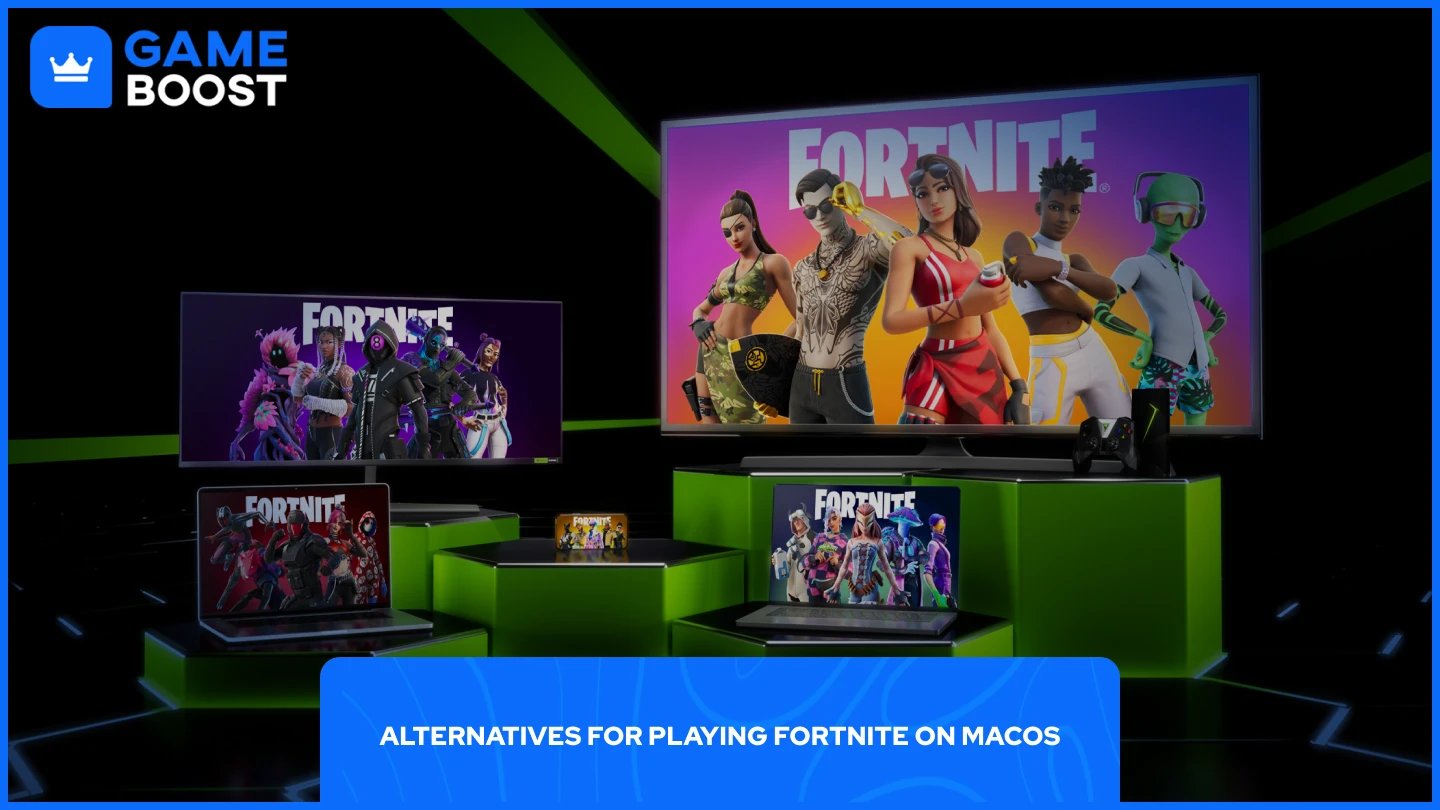
Въпреки отсъствието на Fortnite от macOS, потребителите на Mac все още могат да получат достъп до играта чрез алтернативни методи:
Облачни игри
Инсталиране на Windows на вашия Mac
Тези обходни решения не са перфектни, но представляват единствените жизнеспособни опции за игра на Fortnite на вашия MacBook. Всеки метод има свои уникални предимства и ограничения, които влияят на производителността, удобството и общото игрово изживяване.
Също така прочетете: Как да получите Fortnite Save the World: Стъпка по стъпка ръководство
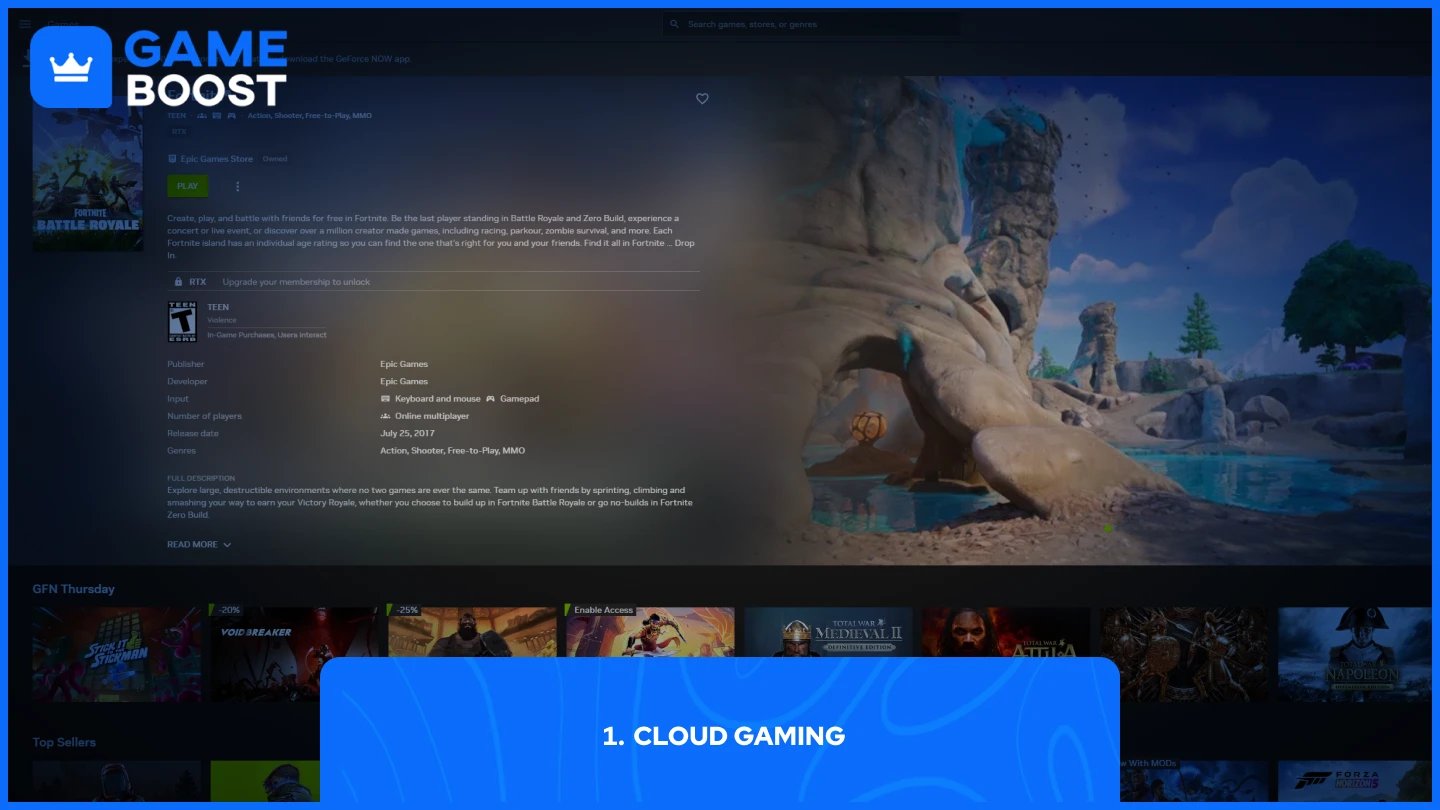
Облачните игри ви позволяват да играете игри на отдалечени сървъри вместо на вашия собствен компютър. Вашият Mac става по същество дисплей и входно устройство, докато мощен хардуер в център за данни обработва всичко.
NVIDIA GeForce Now е една от най-надеждните услуги за облачни игри за Fortnite. Процесът на настройка е прост:
Инсталирайте приложението GeForce Now или го достъпете през браузъра си
Влезте в съществуващите си игрови платформи като Epic Games, Steam и Ubisoft Connect
Стартирайте игри от библиотеката си (Fortnite, Cyberpunk, Apex Legends) през интерфейса на GeForce Now
Играта се изпълнява на сървърите на NVIDIA, докато вие получавате видео потока и изпращате обратно вашите входове
Основният недостатък е зависимостта от интернет. Нуждаете се от бърза, стабилна връзка, за да избегнете забавяне на входа и да поддържате добро качество на видеото. Всякакви мрежови проблеми ще повлияят директно на вашето игрово изживяване, правейки облачните игри по-малко надеждни от локалната инсталация за конкурентна игра.
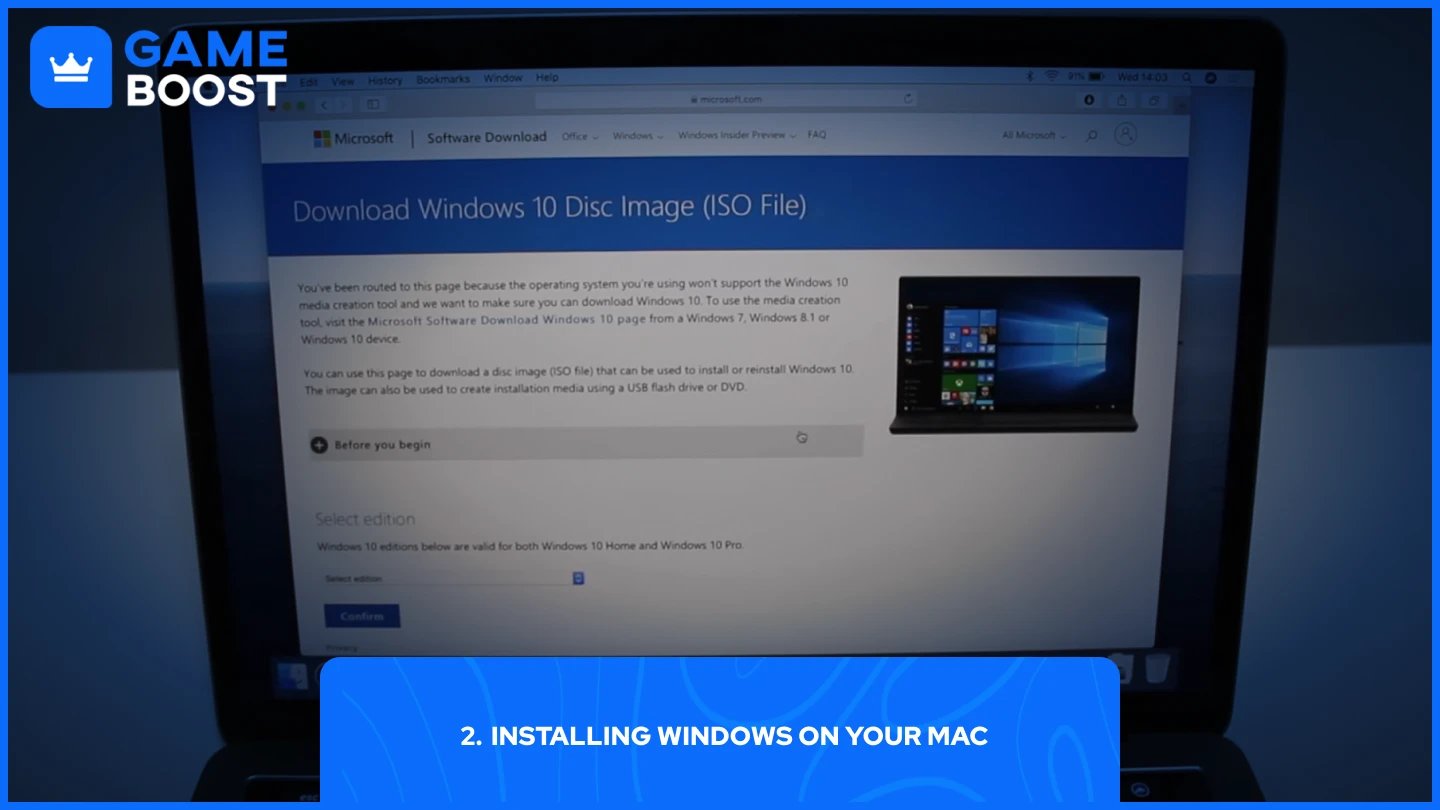
Инсталирането на Windows на вашия Mac чрез двойно стартиране ви дава достъп до цялата екосистема на Windows, включително Fortnite. Вграденото приложение Boot Camp Assistant на Apple прави този процес управляем за повечето потребители.
Двойното стартиране означава инсталиране на две операционни системи на един и същи компютър и избор на коя да стартирате при стартиране. На Mac това обикновено означава работа с macOS и Windows едновременно, въпреки че само една работи в даден момент.
Процесът на инсталиране работи чрез Boot Camp Assistant:
Отворете Boot Camp Assistant (намира се в Приложения → Утилити)
Вмъкнете или изтеглете ISO файл на Windows от официалния уебсайт на Microsoft
Изберете колко дисково пространство да отделите за Windows
Boot Camp ще раздели вашия диск и ще рестартира в настройките на Windows
Инсталирайте Windows нормално, като изберете Boot Camp дяла, когато бъдете подканени
След инсталацията, задръжте Option (⌥) по време на стартиране, за да изберете между macOS или Windows
Boot Camp Assistant се грижи за техническите аспекти като разделяне на диска и инсталиране на драйвери. След като Windows работи, можете да инсталирате Fortnite чрез Epic Games Launcher точно както всеки потребител на PC. Този метод осигурява родна производителност, тъй като Windows работи директно на хардуера на вашия Mac, а не чрез виртуализация. Основният недостатък е необходимостта да рестартирате компютъра си всеки път, когато искате да превключите между операционни системи.
Потребителите на Mac не могат да играят Fortnite нативно поради спора между Epic и Apple. Играта остава недостъпна в Mac App Store без обявена дата за връщане. Облачните игри чрез GeForce Now/Xbox Cloud Gaming или инсталирането на Windows чрез Boot Camp са единствените ви опции.
И двата метода работят, но имат ограничения. Облачните игри изискват бърз интернет, докато Boot Camp се нуждае от рестартиране на компютъра, за да превключите операционни системи. Тези обходни решения остават необходими, докато Epic Games и Apple напълно разрешат правните си проблеми.
Купете V-Bucks
Купете предмети за Fortnite
Акаунти Fortnite за продажба
Виж всички акаунти на GameBoost
Виж всички услуги за Boost на GameBoost
Виж всички валути на GameBoost
Виж всички игрални ключове на GameBoost
Виж всички подаръчни карти на GameBoost
Виж всички попълвания на GameBoost
Виж всички предмети на GameBoost
Купи скинове за CS2
“ Мустафа Аттея пише за игри и електронен спорт от 2023 година, специализирайки се в съдържание за конкурентни игри и ръководства за подобряване на играчите. На 25 години, той носи както практически опит в игрите, така и професионална експертиза в SEO писането на екипа на GameBoost.”




