



•Hamza Rashid• 6 мин четене
Fortnite
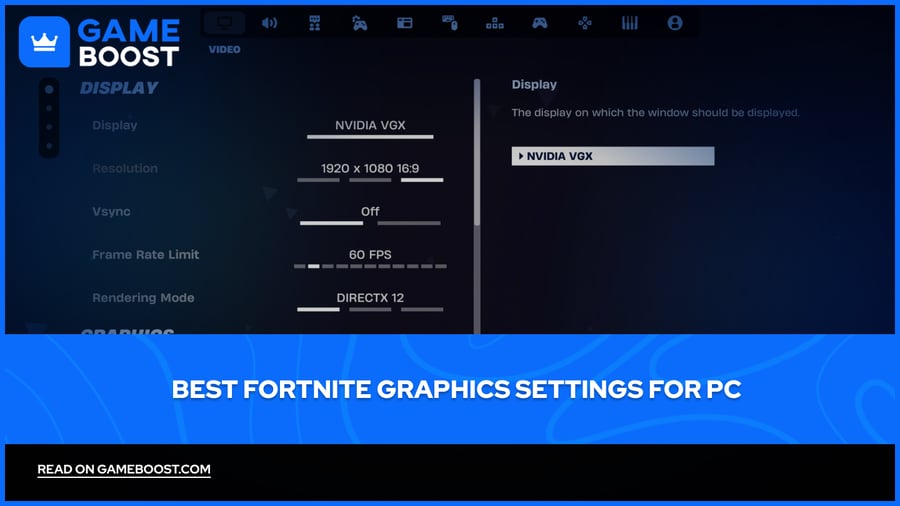
Фортнайт работи на широка гама хардуер, от висококачествени гейминг системи до по-стари бюджетни компютри. Докато играта е добре оптимизирана по подразбиране, настройките от кутията не винаги са идеални за конкурентна игра. Лошата графична конфигурация може да доведе до заекване, забавяне на входа и спадове на FPS.
Настройването на графичните ви настройки зависи от намирането на баланс между визуална яснота и производителност. Прекалено много визуални ефекти намаляват кадрите в секунда, но прекалено минималистичният подход може да направи играта по-трудна за виждане на някои детайли. В тази статия ще разгледаме най-добрите графични настройки за Фортнайт както за производителност, така и за визуално качество, обхващайки опции за нискобюджетни и висококачествени компютри.
Също така прочетете: Кой има най-много печалби във Фортнайт?

Настройките по подразбиране на Фортнайт не са оптимизирани за конкурентна игра, а тяхната корекция може значително да подобри FPS и да намали забавянето на входа.
Режимът на производителност е най-добрата опция за рендериране за нискобюджетни и средно мощни компютри, предлагаща повече от два пъти по-висок FPS в сравнение с DX12.
Изключването на сенките, трасировката на лъчи и Lumen има най-голямо влияние върху кадрите в секунда и трябва да бъде деактивирано независимо от вашия хардуер.
Потребителите на висококачествени компютри могат да работят с DX12 с текстури и ефекти на средно без значителен спад в производителността.
Потребителите на NVIDIA трябва да активират Reflex на On + Boost, за да намалят забавянето на входа, и DLSS за безплатно увеличение на FPS с минимална загуба на визуално качество.
Потребителите на AMD могат да активират FSR като алтернатива на DLSS за по-добри кадри в секунда без спад в резолюцията.
Трасировката на лъчи и глобалното осветление на Lumen не си струва да се активират в конкурентна игра, дори на мощен хардуер.
Всяка графична настройка е обяснена, за да можете да настроите конфигурацията си в зависимост от конкретната си настройка.
Също така прочетете: Къде да купя акаунти за Фортнайт?
Тези настройки са насочени към играчи на нискобюджетни или средно мощни компютри, които искат най-високото възможно FPS. Компромисът е визуалното качество, но за конкурентна игра стабилният FPS е много по-важен от това как изглежда играта.
Настройка | Препоръчителна стойност |
|---|---|
Режим на дисплея | Цял екран |
Резолюция | Нативна (1920x1080) |
Ограничение на кадрите в секунда | Съответства на честотата на опресняване на монитора |
Режим на рендериране | Производителност |
Яркост | 100% |
3D Резолюция | 75–100% |
Разстояние на гледане | Близо |
Анти-алиасинг | Изключен |
Текстури | Ниско |
Ефекти | Ниско |
Постобработка | Ниско |
VSync | Изключен |
Движение на размазване | Изключен |
Сенки | Изключен |
Ray Tracing | Изключен |
Lumen Глобално осветление | Изключен |
Lumen Отражения | Изключен |
NVIDIA Reflex | Включен + Boost (само за NVIDIA карти) |
Режим на производителност е най-голямата промяна, която можете да направите. Той заобикаля много от рендеринг процесите на Unreal Engine 5 и рендерира директно на GPU, което може да увеличи FPS с 100% или повече в сравнение с DX12. Недостатъкът е, че сградите и структурите изглеждат забележимо по-зле, но това е стандартният избор за конкурентни играчи на всякакъв хардуер.
Изключването на сенките има голямо влияние върху кадрите в секунда, особено по време на строителни битки и в натоварени зони с много структури. Сенките също не са особено полезни в конкурентната игра, тъй като враговете са видими независимо.
Ако имате NVIDIA карта, активирането на Reflex на On + Boost намалява времето за реакция, като ограничава опашката за рендериране, което прави вашите входове да се чувстват по-отзивчиви дори без значителна промяна в FPS.

Ако вашият компютър може удобно да поддържа 144 FPS или повече, не е нужно да жертвате всичко визуално. Тези настройки постигат баланс между чисто, остро изображение и стабилни кадри в секунда, без да задушават конкурентната игра.
Настройка | Препоръчителна стойност |
|---|---|
Режим на дисплея | Цял екран |
Разделителна способност | Нативна (1920x1080 или 1440p) |
Ограничение на кадрите в секунда | Съответства на честотата на опресняване на монитора |
Режим на рендериране | DX12 |
Яркост | 100% |
3D разделителна способност | 100% |
Разстояние на виждане | Средно |
Антиалиасинг | TAA или DLSS (NVIDIA) / FSR (AMD) |
Текстури | Високи |
Ефекти | Средни |
Постобработка | Средно |
VSync | Изключено |
Движение размазване | Изключено |
Сенки | Средно |
Ray Tracing | Изключено |
Lumen Глобално осветление | Изключено |
Lumen Отражения | Изключено |
NVIDIA Reflex | Включено + Boost (само за NVIDIA карти) |
DX12 е по-добрият режим на рендериране за висок клас хардуер. Разпределя натоварването между всички ядра на CPU, което води до по-добро темпо на кадрите и по-гладки 1% ниски стойности в сравнение с DX11. Едно нещо, което трябва да имате предвид, е, че DX12 се нуждае от няколко мача, за да изгради кеша на шейдърите след първоначалното превключване, така че очаквайте известно начално заекване, което ще изчезне само.
Ray tracing и Lumen си заслужава да се пропуснат дори и на мощен хардуер. Lumen Глобално осветление на Epic настройки самостоятелно може да намали FPS с до 50%, и добавя визуален шум, който всъщност затруднява откритията на врагове в някои области. Визуалната полза просто не оправдава загубата на производителност в конкурентна игра.
Ако имате NVIDIA карта, DLSS е безплатно увеличение на производителността. Рендерира играта с по-ниска вътрешна резолюция и я увеличава, с минимално влияние върху качеството на изображението при настройките Quality или Balanced. Потребителите на AMD могат да използват FSR за подобен резултат.
Също така прочетете: Как да поправите грешка в Fortnite Matchmaking #1
Няма единна конфигурация, която да работи за всички, тъй като всичко зависи от вашия хардуер. Настройките за производителност ще ви осигурят най-високите възможни FPS на всяко PC, докато настройките за висок клас ви дават по-чисто изображение, без да вредят на честотата на кадрите твърде много. Започнете с каквото пасва на вашата конфигурация, след това коригирайте оттам в зависимост от това как се чувства играта.
Купи V-Bucks
Купи Fortnite Скинове
Fortnite Акаунти за Продажба
Виж всички GameBoost Акаунти
Вижте всички услуги за Boost в GameBoost
Вижте всички валути на GameBoost
Вижте всички ключове за игри на GameBoost
Вижте всички подаръчни карти на GameBoost
Вижте всички зареждания на GameBoost
Вижте всички предмети на GameBoost
Купете скинове за CS2
“ Мустафа Аттея пише за игри и електронен спорт от 2023 година, специализирайки се в съдържание за конкурентни игри и ръководства за подобряване на играчите. На 25 години, той носи както практически опит в игрите, така и професионална експертиза в SEO писането на екипа на GameBoost.”




