
.webp?v=1748359576)


•Mustafa Atteya• 4 мин четене
World of Warcraft
World of Warcraft все още е силен през 2026 г. и изглежда по-добре от всякога—ако знаете как да настроите правилно настройките си. Но да бъдем реалисти: тези графични опции могат да изглеждат като объркваща книга с магии, написана от гном след твърде много мана сок. Затова това ръководство го обяснява всичко! Ще намерите най-добрите графични настройки за производителност, визуализации и онова сладко място между тях—независимо дали работите на картоф или на мощен компютър. Нека направим Азерот да блести (без да превръщаме компютъра си в отоплител за космос)!
Също така прочетете: WoW Войната отвътре: Всичко, което трябва да знаете
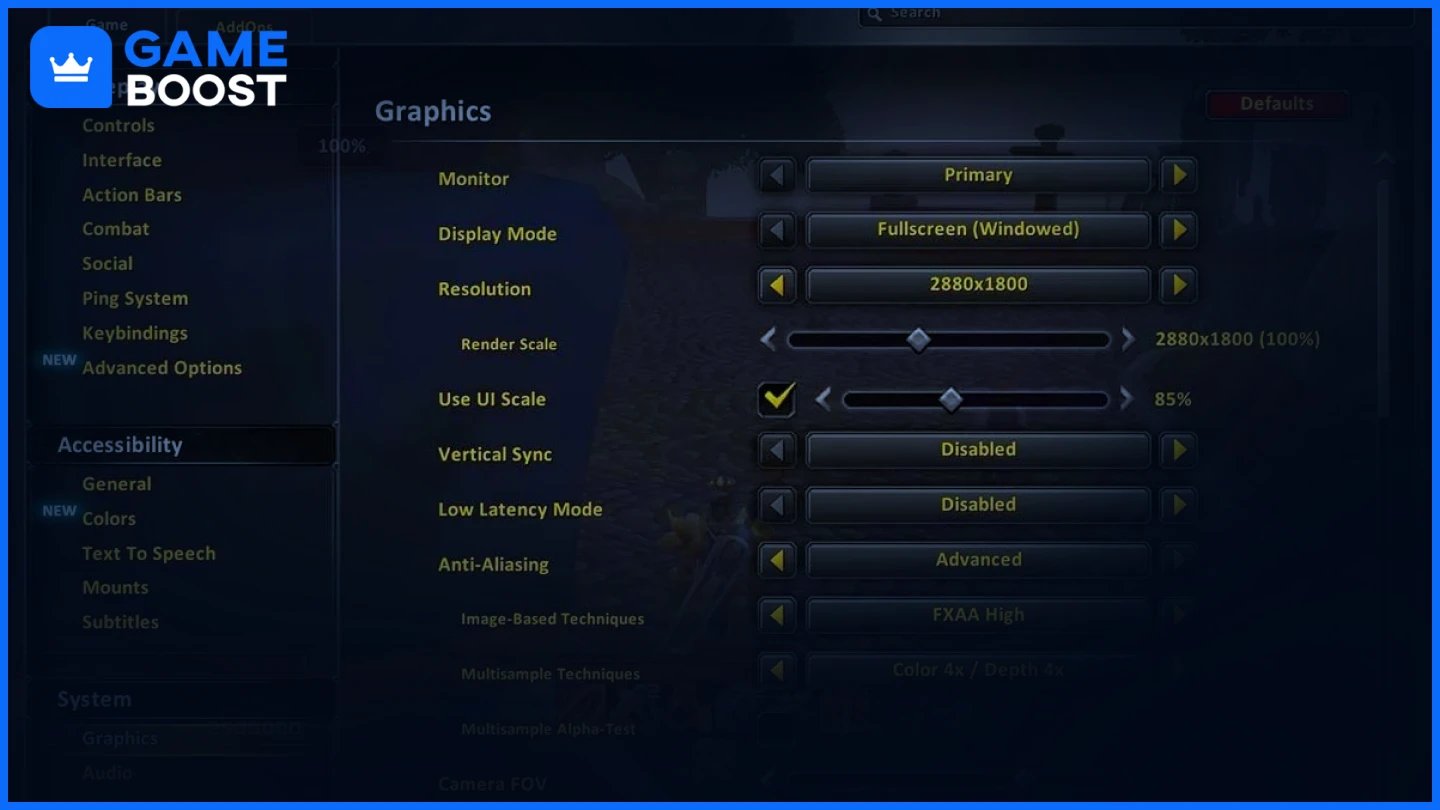
Настройването на дисплейните настройки помага за подобряване на FPS, докато поддържа ясна и потапяща преживяване.
Настройка | Препоръчителна стойност | Причина |
|---|---|---|
Режим на дисплей | Цял екран | Осигурява оптимална производителност, като отделя системни ресурси изключително за WoW, намалявайки фоновото смущение. |
Разделителна способност | Нативната разделителна способност на вашия монитор | Осигурява остри визуализации без изкривяване и максимизира яснотата на екрана. |
Мащаб на рендериране | 85–100% | 100% дава ясни визуализации; 85% увеличава производителността с минимална загуба на качество. |
Вертикална синхронизация (V-Sync) | Изключено | Намалява закъснението на входа. Активирайте само ако се появи разкъсване на екрана. |
Максимален FPS на преден план | 144 (или честотата на опресняване на вашия монитор) | Синхронизира FPS с честота на опресняване за по-гладка игра. |
Максимален FPS на заден план | 30 | Пести ресурси, когато WoW работи на заден план. |
Също така прочетете: Как да стигнете до Блатото на скръбта - WoW Classic
Настройването на графичните настройки увеличава FPS, като запазва визуалната вярност.
Настройка | Препоръчителна стойност | Причина |
|---|---|---|
Качество на графиката | Персонализирано | Позволява индивидуално настройване за оптимална производителност и визуализация. |
Разделителна способност на текстурите | Висока | Предлага детайлни текстури с минимално влияние върху производителността. |
Проектирани текстури | Активирано | Критично е за виждане на AoE ефекти и подобряване на бойната осведоменост. |
Качество на сенките | Ниско | Освобождава системни ресурси без значителна загуба на визуализация. |
Детайл на течността | Ниско или Средно | Намалява натоварването на GPU от рендериране на вода. |
Плътност на частиците | Средно | Поддържа видимост на ефектите от заклинанията, като избягва визуален хаос. |
SSAO | Деактивирано | Изключва амбиентното сенчесто осветление за подобряване на FPS. |
Дълбочинни ефекти | Деактивирано | Минимално визуално въздействие; по-добра производителност, когато е изключено. |
Изчислителни ефекти | Деактивирано | Намалява ненужните GPU-интензивни ефекти. |
Режим на контур | Добър | Подчертава NPC-та и предмети, без да влошава производителността. |
Детайл на околната среда | Среден | Поддържа потапящ свят, без да натоварва системата. |
Земна разпокъсаност | Нисък | Намалява растителността и отломките за по-добър FPS в открити зони. |
Разстояние на виждане | 6–7 | По-ниските стойности подобряват производителността, особено в големи открити области. |
Тези по-дълбоки настройки могат значително да повлияят на производителността в WoW.
Настройка | Препоръчителна стойност | Причина |
|---|---|---|
Тройно буфериране | Изключено | Запазва GPU ресурси, когато V-Sync е изключен. |
MSAA | Няма | Деактивирането подобрява FPS с минимална визуална разлика. |
FXAA | Ниско или Деактивирано | Гладки ръбове с по-малко влияние от MSAA. |
Качество на Ресемплиране | Билинейно | Баланс между яснота и производителност при мащабиране на резолюцията. |
Физически Взаимодействия | Само Играч | Ограничаване на физиката до вашия персонаж, облекчавайки натоварването на CPU/GPU. |
Рей Трейсинг | Деактивиран | Огромно увеличение на FPS при изключване на напреднали светлинни ефекти. |
Графичен API | DirectX 12 | По-добро многонишково управление на CPU и производителност на GPU. |
Хардуерен Курсор | Активиран | Подобрява отзивчивостта, особено в PvP. |
Намаляване на Времето за Отговор | Активиран | Намалява латентността между вход и действие, подобрявайки времето за реакция. |
Ако вашата система има проблеми с падането на FPS, следвайте тези съвети за по-гладко изживяване в Войната Вътре:
Актуализирайте графичните драйвери: Вземете последните драйвери от NVIDIA или AMD. Новите актуализации често включват оптимизации за WoW.
Деактивирайте фоновите приложения: Затворете уеб браузъри, overlay-и (като Discord) и Windows Game Bar, за да освободите RAM и CPU.
Активирайте режим с висока производителност: В настройките на Windows Power, превключете на “Висока производителност”, за да приоритизирате игровата производителност.
Намалете използването на добавки: Ограничете или оптимизирайте тежки добавки като WeakAuras, Details! и Recount, за да предотвратите спад на FPS в рейдове.
Активирайте NVIDIA Reflex (ако е поддържан): Значително намалява латентността за потребителите на NVIDIA—идеален за PvP и Mythic+ съдържание.
Настройте настройките на Windows: Деактивирайте планирането на GPU с хардуерна активация и Xbox Game Bar за намалена латентност.
Намалете тежките графични настройки: Фокусирайте се върху намаляване на качеството на сянката, плътността на частиците, SSAO и изчислителните ефекти.
Използвайте DirectX 12: Осигурява по-добра ефективност на CPU/GPU с подобрена поддръжка на многонишково обработване.
Почистете компютъра и GPU: Нахрупването на прах причинява прегряване и ограничаване на производителността—почиствайте вентилаторите редовно.
Актуализирайте хардуера (ако е необходимо): По-добър GPU, 16GB+ RAM или преминаване на SSD може да направи голяма разлика.
Също така прочетете: Ръководство за риболов в WoW Classic
О: Намалете графично интензивните настройки като качеството на сянката, плътността на частиците, SSAO и изчислителните ефекти. Дръжте мащаба на рендериране на 90–100%, за да запазите визуалната яснота, докато увеличавате производителността.
A: Настройте графичното качество на Персонализирано, деактивирайте Ray Tracing и ефектите от постобработката, и намалете разстоянието на видимост. Запазете основни опции като Проектирани текстури активирани за видимост по време на игра.
A: Актуализирайте графичните си драйвери, затворете фоновите приложения, активирайте Режим с висока производителност в Windows и превключете на DirectX 12. Намалете тежките настройки като сенки и ефекти, за да подобрите производителността допълнително.
A: Деактивирането на V-Sync намалява времето за реакция, което подобрява отзивчивостта по време на PvP и бързи битки. Ако изпитвате разкъсване на екрана, използвайте G-Sync или FreeSync, ако мониторът ви го поддържа.
Намирането на перфектния баланс между производителност и визуализация в WoW 2026 не трябва да бъде бос на рейд. С няколко умни настройки, вашите приключения могат да станат по-гладки, по-ясни и много по-приятни.
Опитайте тези настройки, експериментирайте с това, което работи най-добре за вашата конфигурация, и най-важното, забавлявайте се навън! Независимо дали щурмувате подземия или просто се отпуснете в Стормуинд, вие заслужавате да го правите със стил.
Купете WoW предмети
Купете злато за World of Warcraft
Акаунти за World of Warcraft за продажба
Купете злато за WoW Classic
Акаунти от ерата на WoW Classic за продажба
Купете предмети за WoW Classic
Купете евтино злато за SoD в WoW
Акаунти за WoW SoD за продажба
Купете предмети за WoW MoP Classic
Купете злато за WoW MoP Classic
Акаунти за WoW MoP за продажба
Прегледайте всички акаунти на GameBoost
Прегледайте всички услуги за Boosting на GameBoost
Прегледайте всички валути на GameBoost
Прегледайте всички игрални ключове на GameBoost
Виж всички GameBoost подаръчни карти
Виж всички GameBoost зареждания
Виж всички GameBoost предмети
Counter-Strike 2 скинове
“ Кристина се присъедини към GameBoost през 2024 като SEO специалист и бързо стана основният писател за игри от трето лице стрелци и конкуретни игри. Тя покрива заглавия като Fortnite, Valorant, League of Legends, GTA 5 и Roblox, съсредоточавайки се върху how-to гайдове, практични съвети и ъпдейти.”


