•Mustafa Atteya• 4 мин четене
Marvel Rivals

Ускорението на мишката в Marvel Rivals влияе на движението на курсора спрямо скоростта на движението на мишката ви. Когато движите мишката бързо, курсорът се придвижва по-далеч, отколкото при по-бавни движения. Тази несъответствие може да наруши прицелването ви по време на интензивни мачове, затруднявайки ви да правите точни изстрели и ефективно да следите движещи се цели.
Много състезателни играчи предпочитат да изключат ускорението на мишката, за да поддържат постоянна точност при всички движения на мишката. Това ръководство покрива всички методи за изключване на ускорението на мишката в Marvel Rivals, от настройки в играта до корекции на ниво Windows, като ви помага да постигнете стабилен aim, необходим за изкачване в конкурентните Rank-ове.
Също прочетете: Marvel Rivals на Switch? Всичко, което трябва да знаете
Ускорението на мишката може да бъде деактивирано чрез три основни метода:
Нека разгледаме всеки от тези методи по-подробно, за да ви помогнем да постигнете по-плавен и по-прецизен контрол върху движенията на мишката си.
Също прочетете: Как да отключите безплатния скин Invisible Woman в Marvel Rivals
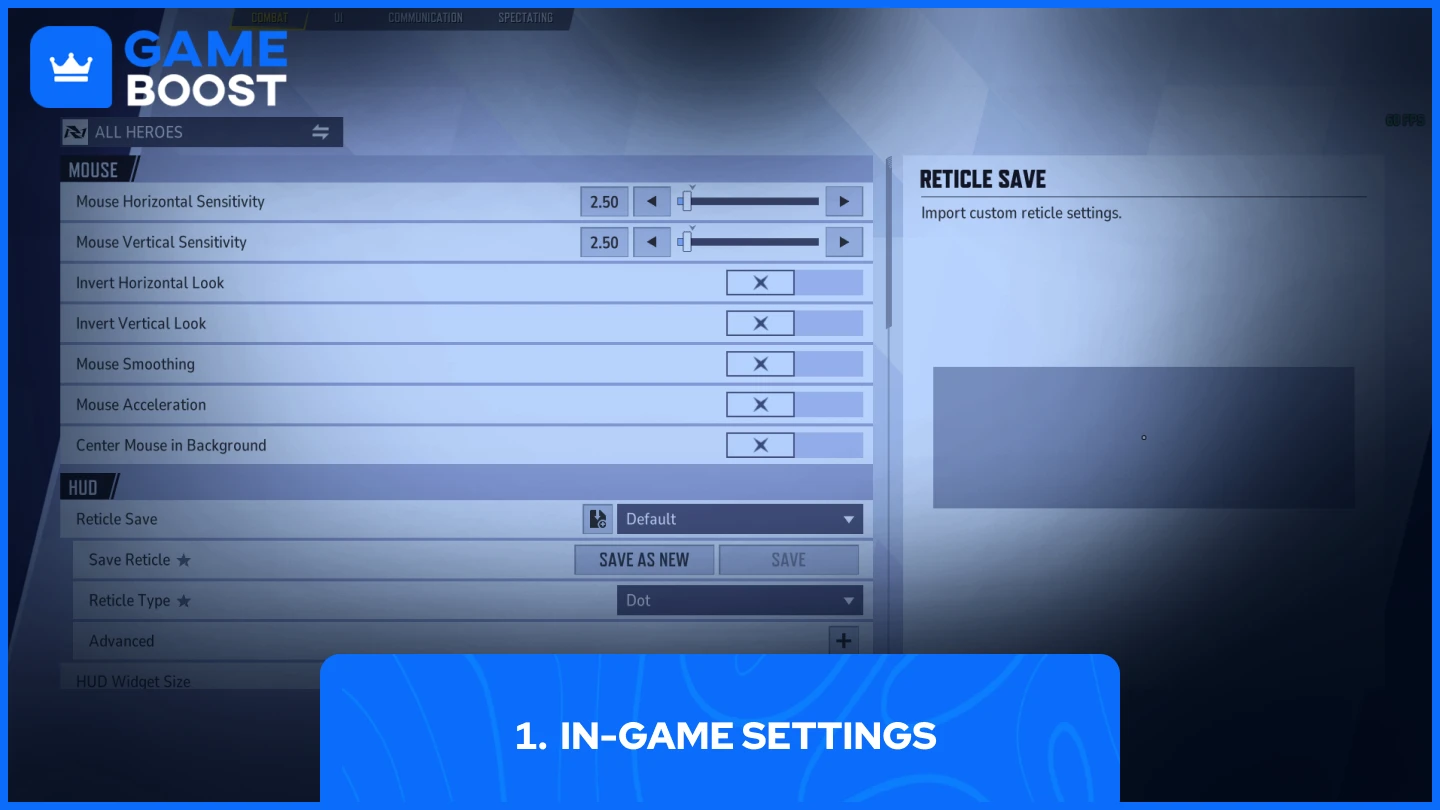
Изключването на ускорението на мишката през менюто с настройки на играта е най-бързият и най-простият метод. Ето какво трябва да направите:
След като приложите тези промени, рестартирайте играта, за да се уверите, че настройките са в сила. Имайте предвид, че някои играчи съобщават, че настройката в играта не премахва напълно ускорението на определени системи. Ако все още забелязвате несъгласувано движение на мишката, опитайте метода с конфигурационния файл или настройките на Windows за по-пълно решение.
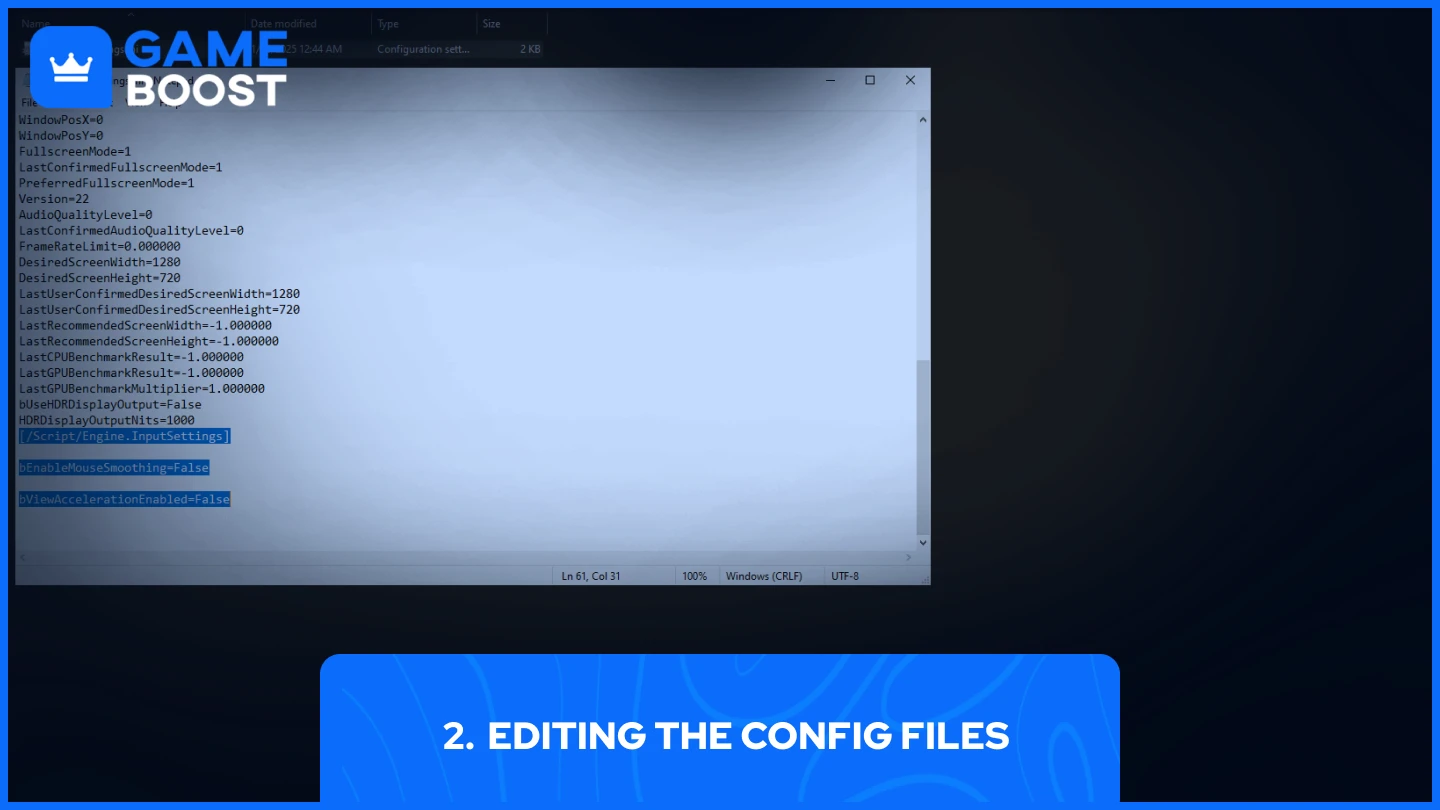
Настройването на конфигурационните файлове изисква малко повече усилия, но ви дава по-голям контрол върху настройките на мишката. Ето как да го направите:
• C:\Users\YOURPCNAME\appdata\local\marvel\saved\config\windows
[/Script/Engine.InputSettings]
bEnableMouseSmoothing=False
bViewAccelerationEnabled=False
Уверете се, че играта е затворена, докато редактирате тези файлове. След запазване, задайте файла като „Само за четене“, като щракнете с десния бутон върху него, изберете „Свойства“ и отбележите полето „Само за четене“. Това предотвратява връщането на промените от играта при стартиране.
Ако не можете да намерите папката config, уверете се, че сте настроили Windows Explorer да показва скрити файлове. Също така, създайте архивно копие на оригиналния файл, преди да правите каквито и да е промени, в случай че трябва да ги върнете обратно.
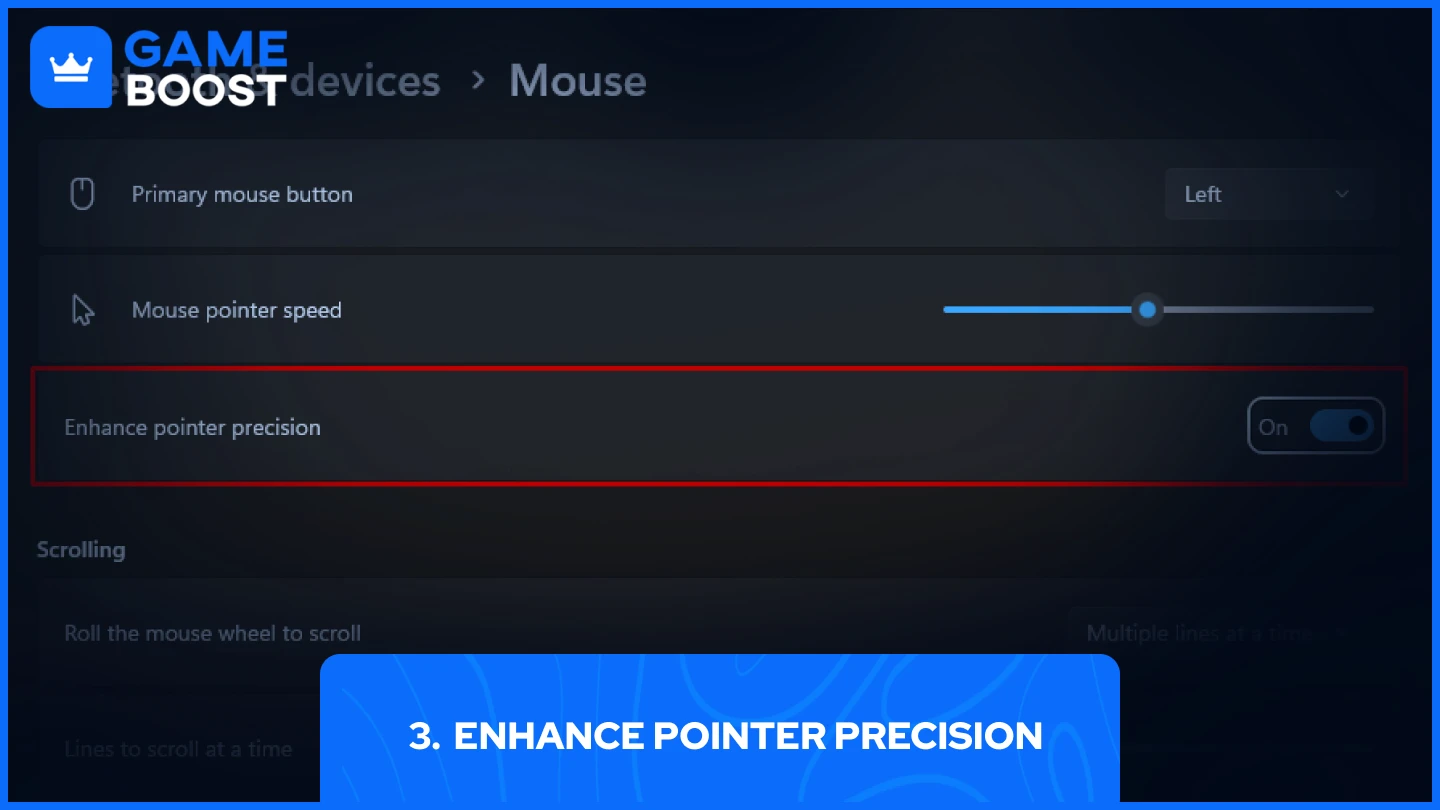
Ускорението на мишката може да се запази въпреки настройките в играта, заради настройките в Windows. Windows нарича тази функция "Enhance Pointer Precision" (Подобряване на точността на показалеца), и деактивирането ѝ е решило проблеми с мишката за много играчи на Marvel Rivals.
Изпробвайте прицела си в Practice Range след прилагането на тези промени. Движенията на мишката ви би трябвало да се усещат постоянни, независимо колко бързо я местите, което води до по-надеждно проследяване и точни flick shots.
Също така прочетете: Как да променим и импортираме кръстчета в Marvel Rivals?
Опитайте всеки метод последователно, докато намерите този, който работи за вашата система. Повечето играчи ще оправят проблемите с ускорението на мишката през настройките в играта, но ако проблемите продължат, промените във файла с конфигурация и настройките на указателя в Windows предлагат по-задълбочени решения. Последователното движение на мишката е от съществено значение в Marvel Rivals – отделете време, за да го настроите правилно.
Вече приключихте с четенето, но имаме още полезно съдържание, от което можете да научите. Освен това предлагаме услуги, които могат сериозно да подобрят вашето гейминг изживяване и да ви изведат на следващото ниво. Какво бихте искали да направите след това?
“ Мустафа Аттея пише за игри и електронен спорт от 2023 година, специализирайки се в съдържание за конкурентни игри и ръководства за подобряване на играчите. На 25 години, той носи както практически опит в игрите, така и професионална експертиза в SEO писането на екипа на GameBoost.”