


•Hamza Rashid• 9 мин четене
League of Legends

Лигата на легендите е конкурентна MOBA игра, която изисква прецизен контрол на мишката. Играчите понякога забелязват червена рамка, която се появява около игровия прозорец, което позволява курсорът на мишката да се движи свободно между екрани по време на игра. Тази червена рамка не е бъг или грешка в дисплея. Всъщност, това е умишлена функция, проектирана да помага на играчите да навигират между монитори, когато е необходимо.
Въпреки това, много играчи намират тази функционалност за смущаваща по време на интензивни мачове, тъй като случайното движение на курсора може да ги накара да кликнат извън игровия прозорец в критични моменти. В тази статия ще разгледаме всичко, което трябва да знаете за тази червена рамка около Лигата на легендите и как да я деактивирате.
Също така прочетете: Всички нива на рамките в Лигата на легендите обяснени
Червената рамка се появява, когато функцията "Превключване на заключване на екрана на мишката" е активирана. Тази функция създава видима червена линия около вашия игрови клиент и основно променя начина, по който мишката ви се държи по време на игра.
Когато тази функция е активирана, курсорът на мишката може да се движи свободно между множество монитори, вместо да бъде ограничен до прозореца на Лигата на легендите. Червената рамка служи като визуален индикатор, че това движение между монитори е активно.
Въпреки това, активирането на тази функция идва с значително ограничение в геймплея. Курсорът на мишката става ограничен в границите на игровия прозорец, което ви пречи да използвате ръбово превъртане за движение на камерата. Обикновено, движението на мишката до най-дясния ръб на екрана би панорамирало картата в тази посока, но тази функционалност спира да работи, когато заключването на екрана на мишката е активирано.
Също така прочетете: График на Clash в Лигата на легендите (2025)
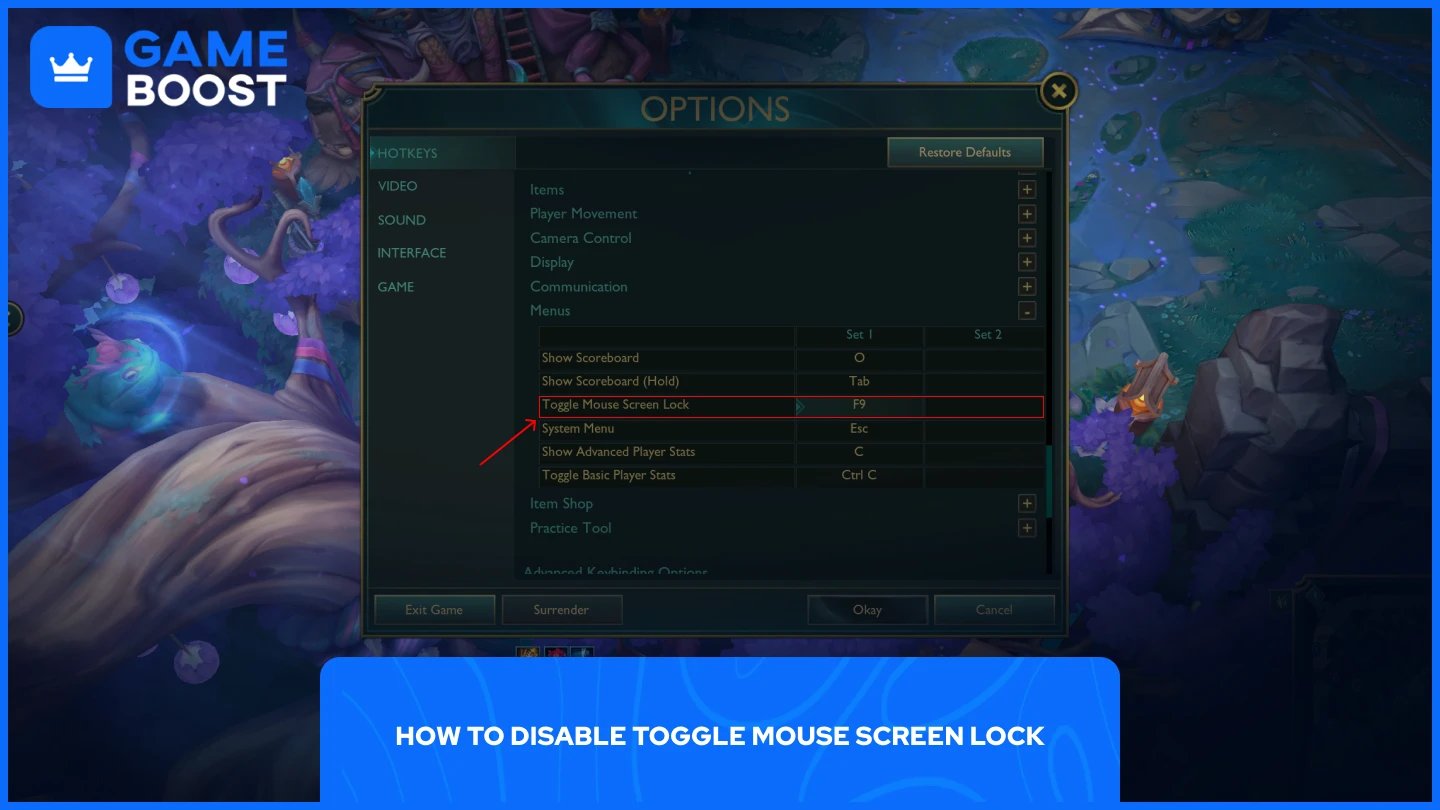
Най-бързият начин да деактивирате червената рамка е да използвате стандартната клавишна комбинация. Лигата на легендите свързва тази функция с "F9" по подразбиране, така че просто натиснете F9, за да превключите заключването на екрана на мишката веднага по време на игра.
Ако искате да промените тази клавишна комбинация на нещо по-удобно, процесът е прост:
Стартирайте клиента на Лигата на легендите
Влезте в Практическия инструмент
Натиснете "ESC", за да отворите менюто с настройки
Навигирайте до опцията "Горещи клавиши"
Превъртете надолу до секцията за горещи клавиши
Разширете "Меню"
Променете свързването на F9 в "Превключване на заключване на екрана на мишката" на всяка клавиша, която предпочитате
След като промените свързването, можете свободно да превключвате функцията включена или изключена, използвайки новата си клавишна комбинация. Това ви дава пълен контрол над това кога се появява червената рамка и кога движението на мишката е ограничено до игровия прозорец.
Червената граница в League of Legends е умишлена функция, която позволява движение на мишката между мониторите, докато ограничава функционалността на курсора в играта. Докато служи на целта за потребителите с множество монитори, повечето играчи предпочитат да я деактивират, за да поддържат нормални контроли на камерата при ръбово скролиране.
Натиснете F9, за да изключите незабавно тази функция, или персонализирайте клавишната комбинация чрез менюто с настройки на практическите инструменти. Деактивирането на заключването на екрана на мишката ще възстанови стандартното движение на камерата и ще премахне разсейващата червена граница от игровото ви изживяване.
Купи LoL Скинове
Купи Riot Точки
Услуга за Boost в League of Legends
LoL Акаунти
Виж всички Акаунти на GameBoost
Виж всички Услуги за Boost на GameBoost
Виж всички Валути на GameBoost
Виж всички Игрални Ключове на GameBoost
Виж всички Подаръчни Карти на GameBoost
Виж всички Топ-ъп на GameBoost
Виж всички Артикули на GameBoost
Counter-Strike 2 Скинове
“ Мустафа Аттея пише за игри и електронен спорт от 2023 година, специализирайки се в съдържание за конкурентни игри и ръководства за подобряване на играчите. На 25 години, той носи както практически опит в игрите, така и професионална експертиза в SEO писането на екипа на GameBoost.”




