•Mustafa Atteya• 4 мин четене
Zenless Zone Zero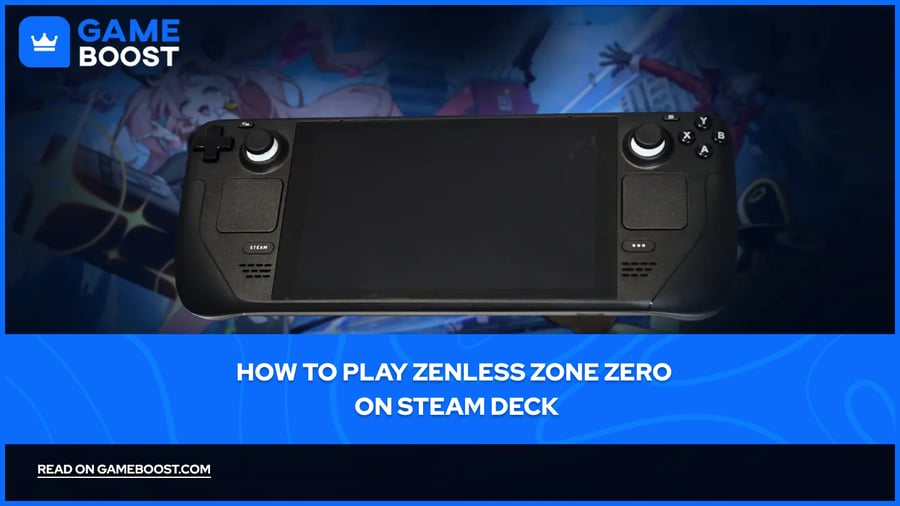

Zenless Zone Zero е екшън RPG, разработена от HoYoverse, известни със заглавия като Genshin Impact и Honkai: Star Rail. Един от ключовите фактори за популярността ѝ е поддръжката на множество платформи. Много играчи се чудят дали е възможно да играят Zenless Zone Zero на своя Steam Deck.
Steam Deck, преносимият гейминг компютър на Valve, работи с персонализиран AMD APU и използва SteamOS, операционна система базирана на Linux. Въпреки че е проектиран основно за Steam заглавия, той поддържа и не-Steam PC игри чрез различни методи за инсталиране.
В тази статия ще разгледаме как да инсталирате Zenless Zone Zero на вашия Steam Deck с пълен стъпка по стъпка наръчник и всичко, което трябва да знаете, за да започнете.
Също прочетете: Можете ли да играете Zenless Zone Zero на PS4?
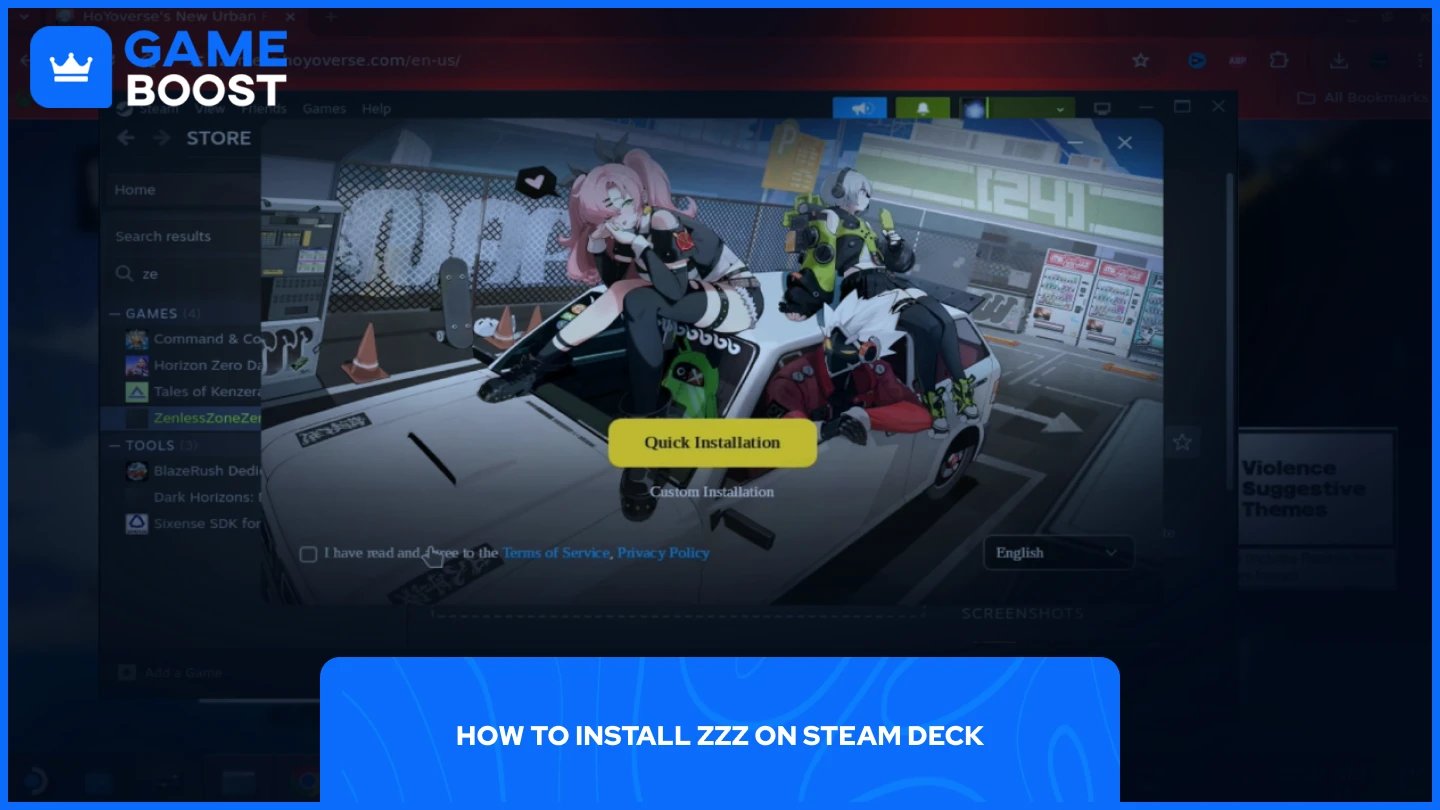
Процесът за инсталиране на Zenless Zone Zero на Steam Deck включва конфигуриране на устройството, изтегляне на играта, настройване на съвместимост и създаване на преки пътища за лесен достъп. Въпреки че не е налична директно чрез Steam, можете да стартирате тази игра на HoYoverse с подходящата настройка.
Също прочетете: Zenless Zone Zero в Steam ли е? Всичко, което трябва да знаете
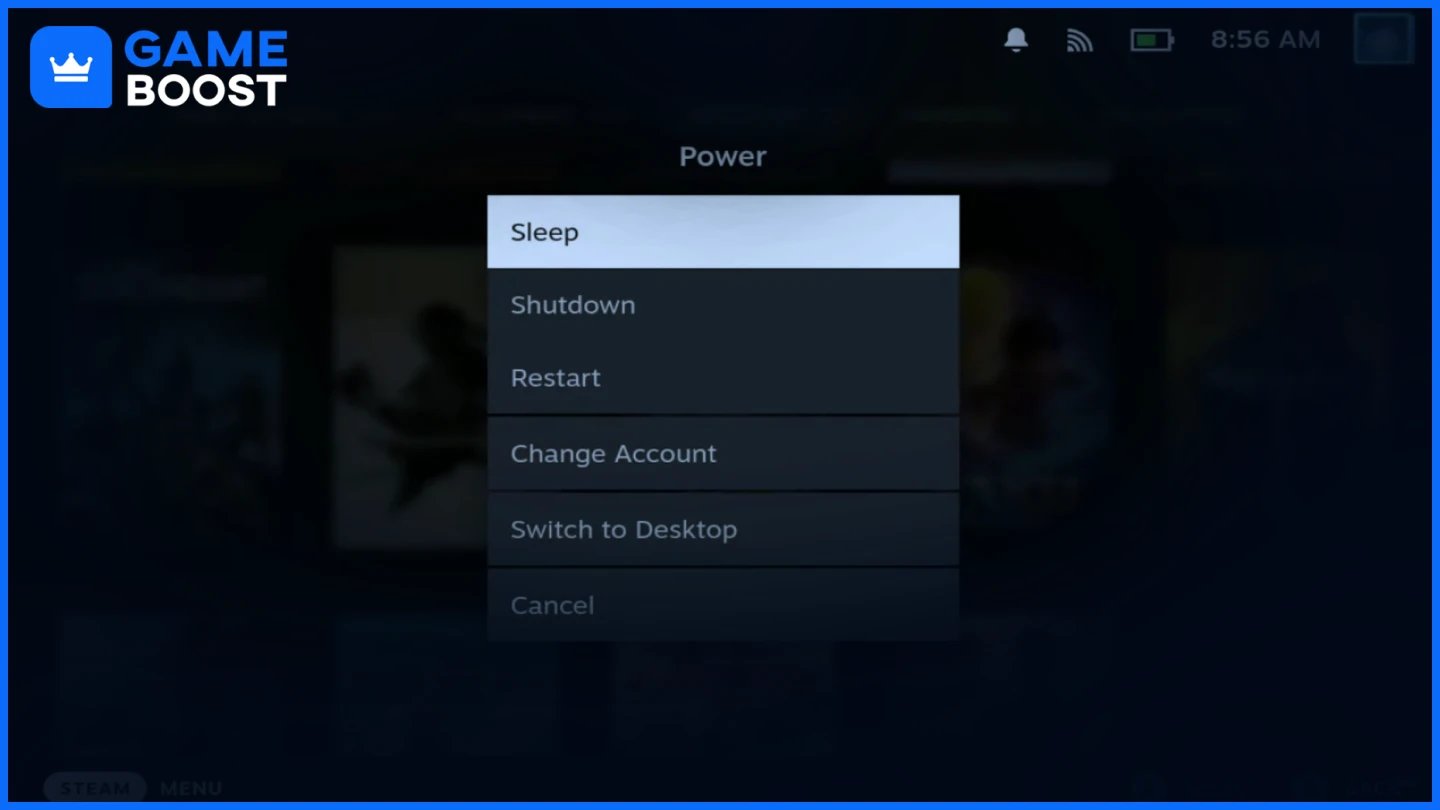
Преди да инсталирате Zenless Zone Zero, трябва да влезете в десктоп интерфейс и да настроите уеб браузър, който може да изтегли файловете на играта.
За да започнете инсталацията, ще ви е необходим достъп до стандартен компютърен интерфейс.
Натиснете бутона Steam, за да отворите менюто
Навигирайте до Опции за захранване
Изберете Превключване към работен плот
Chrome предлага най-доброто изживяване за изтегляне на игровия клиент.
Отворете Discover Store от вашия работен плот
Търсене в Google Chrome
Select it and click Install
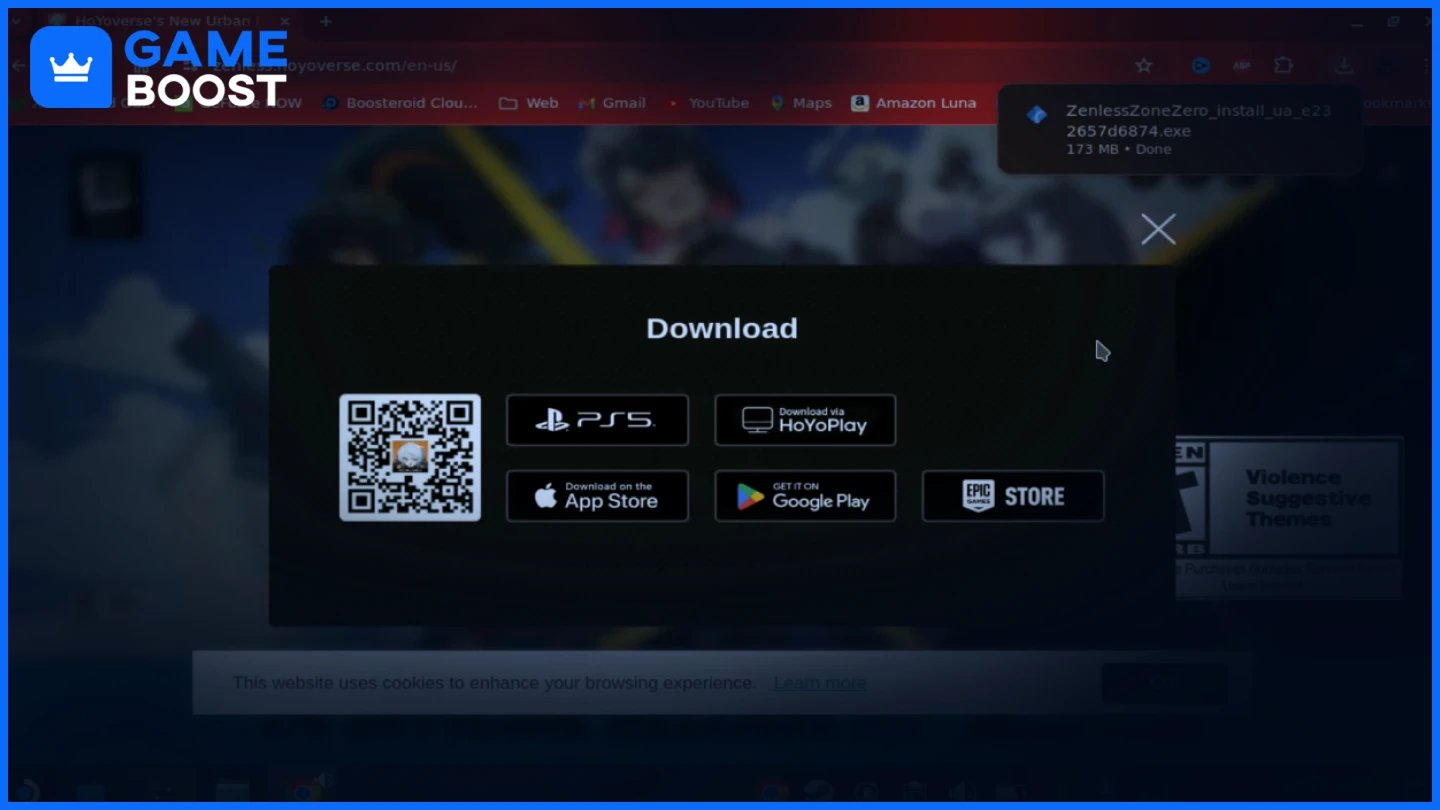
С готовия ви Steam Deck вече можете да изтеглите играта и да я конфигурирате така, че да работи правилно на вашето устройство.
Вземете официалния гейм клиент от HoYoverse.
Отидете на официалния уебсайт на ZZZ в Chrome
Кликнете на линка за изтегляне отгоре
Изберете Изтегляне чрез HoyoPlay
Запазете файла в папката си Downloads
Направете инсталатора достъпен чрез вашата Steam библиотека.
Отворете папката си с изтеглени файлове
Кликнете с десния бутон върху файла на инсталатора
Изберете Добавяне в Steam
Конфигурирайте Steam да стартира Windows приложението.
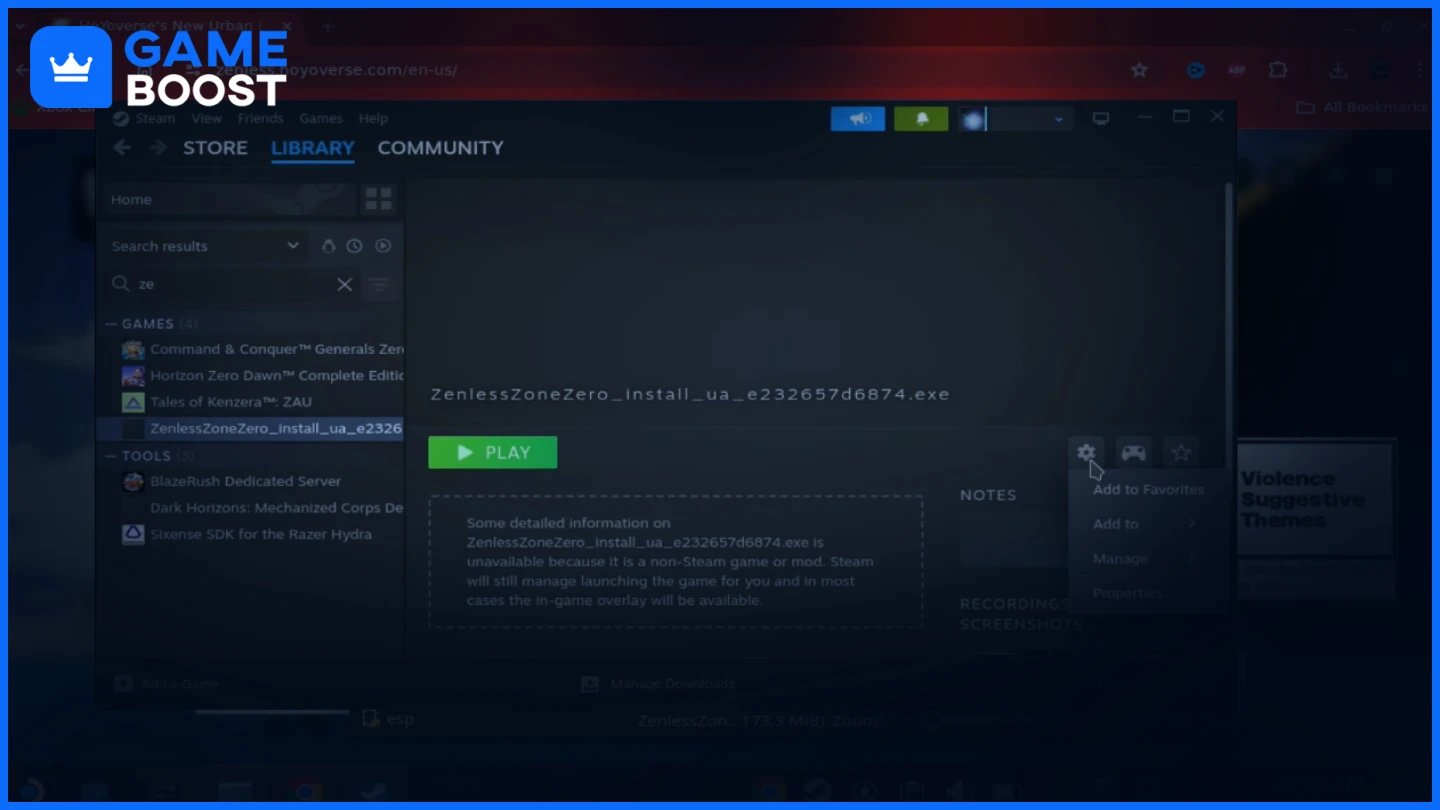
Намерете инсталатора на Zenless Zone Zero във вашата Steam библиотека
Кликнете върху иконата на зъбно колело с настройки и изберете Свойства
Под Съвместимост, включете режим на съвместимост
Настройте го на Proton Experimental
Също прочетете: Колко голям е Zenless Zone Zero? PC, PlayStation, Мобилни
След като конфигурирате инсталатора, ще трябва да го стартирате и да изтеглите самите файлове на играта.
Стартирайте и завършете първоначалния процес на настройка.
Кликнете Play върху инсталатора на Zenless Zone Zero
Следвайте инструкциите в съветника за инсталация
Съгласете се с инсталацията на Visual C++ когато бъдете подканени
Получете цялата игра след инсталирането на лаунчера.
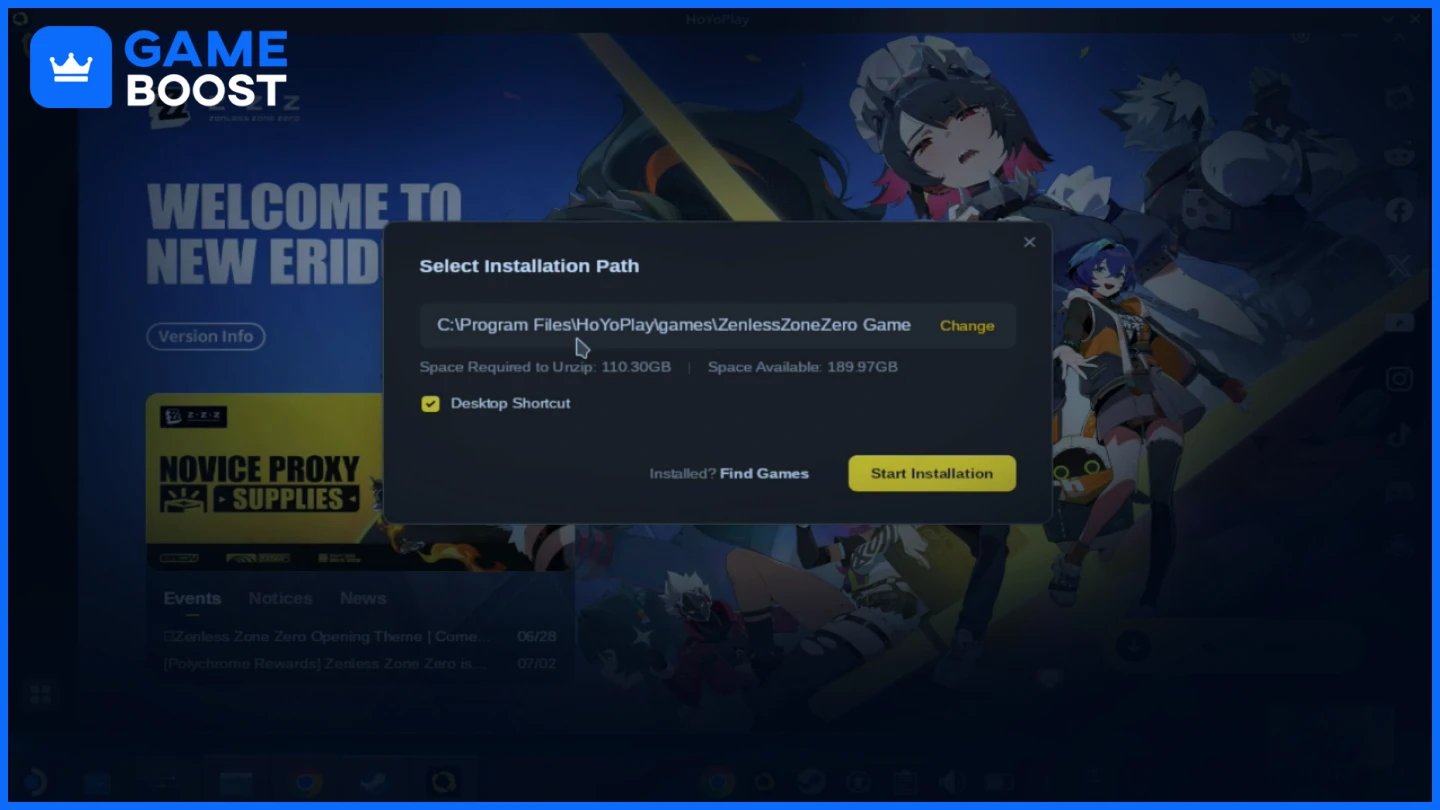
Стартирайте HoyoPlay launcher след инсталацията
Ако пише, че нямате достатъчно място, кликнете върху "Change", за да изберете валидна локация за инсталация
Играта по подразбиране ще се инсталира в папката за съвместимост на вътрешната ви памет
Кликнете върху Изтегляне и изчакайте завършване
След инсталиране на играта, има няколко допълнителни стъпки за оптимизиране на вашето изживяване и осигуряване на лесен достъп.
Свържете се с вашия HoYoverse акаунт, за да запазите напредъка си.
Използвайте контролер за по-лесна навигация
Впишете се с вашия имейл и парола
Избягвайте социални входове за по-добра съвместимост между устройствата
Направете стартирането на играта по-лесно в бъдеще.
Отвори Dolphin Explorer
Навигирайте до home > deck > .steam > steam > steamapps > compatdata
Намерете най-скоро създадената папка (с дълго число)
Намерете файла Zenless Zone Zero.exe
Щракнете с десния бутон и изберете Add to Steam
Настройте съвместимостта на Proton Experimental за този shortcut
Запазете оригиналния пряк път на инсталатора, за да се запази вашата игра. За ъпдейти просто стартирайте отново инсталатора, който обновява лаунчера, като запазва файловете на играта ви.
Бележка: Възможно е да играете Zenless Zone Zero на Steam Deck, но имайте предвид, че в момента играта няма родна опция за резолюция 800p, така че ще трябва да изберете между 720p (с лека черна лента отстрани) или по-високи разделителни способности. Играта върви гладко с 60 FPS на средни настройки.
Инсталирането на Zenless Zone Zero на вашия Steam Deck изисква няколко стъпки, но работи ефективно след настройката. Играта върви с 60 FPS на средни настройки, въпреки че няма избрана 800p резолюция по подразбиране. Не забравяйте да запазите оригиналния инсталатор за бъдещи обновления. С тези инструкции можете да се насладите на това action RPG от HoYoverse навсякъде, както бихте го правили на официално поддържани платформи.
“ Мустафа Аттея пише за игри и електронен спорт от 2023 година, специализирайки се в съдържание за конкурентни игри и ръководства за подобряване на играчите. На 25 години, той носи както практически опит в игрите, така и професионална експертиза в SEO писането на екипа на GameBoost.”