


•Hamza Rashid• 6 мин четене
Fortnite

Fortnite няма роден клиент за ChromeOS, а Chromebook-ите, предоставени от училищата, добавят още един слой трудност. Тези устройства обикновено се управляват от училището, с администраторски контроли, които предотвратяват инсталирането на софтуер и мрежови филтри, които блокират повечето игрови платформи.
Въпреки това, има работещи методи, които ви позволяват да стартирате Fortnite на училищен Chromebook, без да докосвате ограничените настройки. В тази статия ще преминем през всеки метод стъпка по стъпка, обхващайки какво ви е необходимо и как да стартирате Fortnite на вашия училищен Chromebook.
Също така прочетете: Какво означава V-Bucks?

Fortnite няма роден клиент за ChromeOS и не може да бъде изтеглен директно на Chromebook
Единствените поддържани методи са облачни игрови платформи, включително GeForce NOW, Xbox Cloud Gaming и Amazon Luna
GeForce NOW има безплатен план и е най-достъпният вариант, но ограничава сесиите до един час в безплатния план
Xbox Cloud Gaming изисква абонамент за Game Pass Ultimate ($14.99/месец), но няма ограничение за сесиите и работи на хардуер на Xbox Series X
Приложението GeForce NOW е налично в Google Play Store за Chromebook; ако Play Store е ограничен, версията за браузър работи като алтернатива
Училищните Chromebook-ове може да имат мрежови филтри, които блокират една или повече от тези платформи, така че е добре да имате резервен вариант в предвид
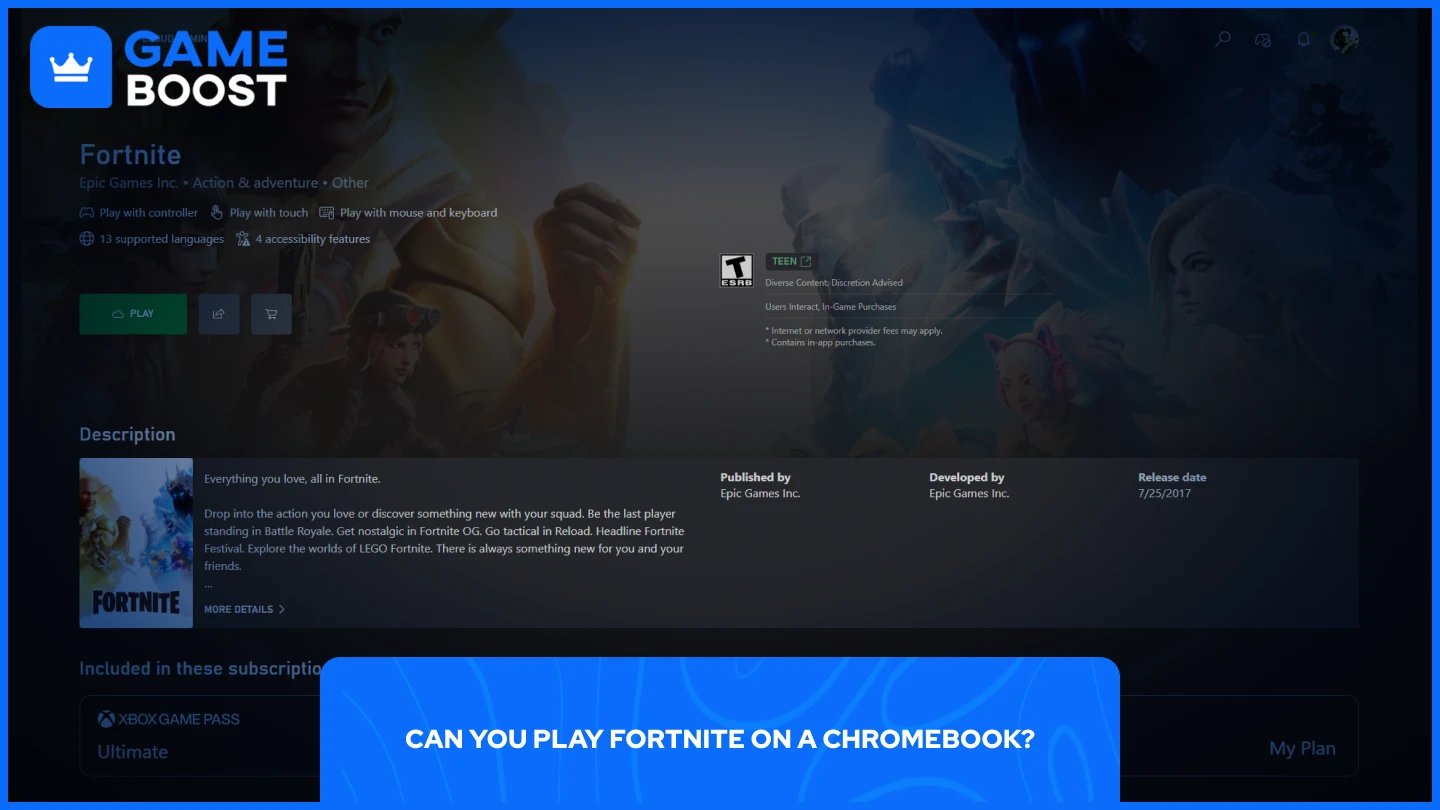
Да, но не чрез директно изтегляне. Epic Games Launcher е Windows изпълним файл, който ChromeOS не може да стартира. Това изключва традиционната инсталация.
Поддържаният метод е облачна игра. Epic Games официално препоръчва три платформи за игра на Fortnite на Chromebook:
NVIDIA GeForce NOW
Xbox Cloud Gaming
Amazon Luna
Всички три стриймват играта от отдалечени сървъри директно до вашия браузър, така че хардуерът на Chromebook не е от значение. Докато имате стабилна интернет връзка, играта работи. Училищните Chromebook-ове добавят допълнителен слой трудност, тъй като мрежовите филтри могат да блокират някои от тези платформи, но поне една от трите обикновено преминава.

Fortnite сам по себе си не може да бъде изтеглен на Chromebook. Вместо това можете да изтеглите приложението GeForce NOW, което е налично на Chromebook и ви дава достъп до Fortnite чрез облачно стрийминг.
Ето как да го настроите:
Отворете Google Play Store на вашия Chromebook и потърсете GeForce NOW.
Изтеглете и инсталирайте приложението.
Отворете го и влезте с вашия NVIDIA акаунт или създайте такъв безплатно.
Свържете вашия Epic Games акаунт в секцията за свързани акаунти.
Потърсете Fortnite в библиотеката и натиснете Play.
Ако Play Store е ограничен на вашия училищен Chromebook, можете да получите достъп до GeForce NOW чрез браузъра. Версията за браузър работи по същия начин. Безплатният план ограничава сесиите до един час наведнъж. Планирането Priority и Ultimate премахва това ограничение, ако имате нужда от по-дълги сесии.
Също така прочетете: Колко струва Battle Pass на Fortnite в V-Bucks?
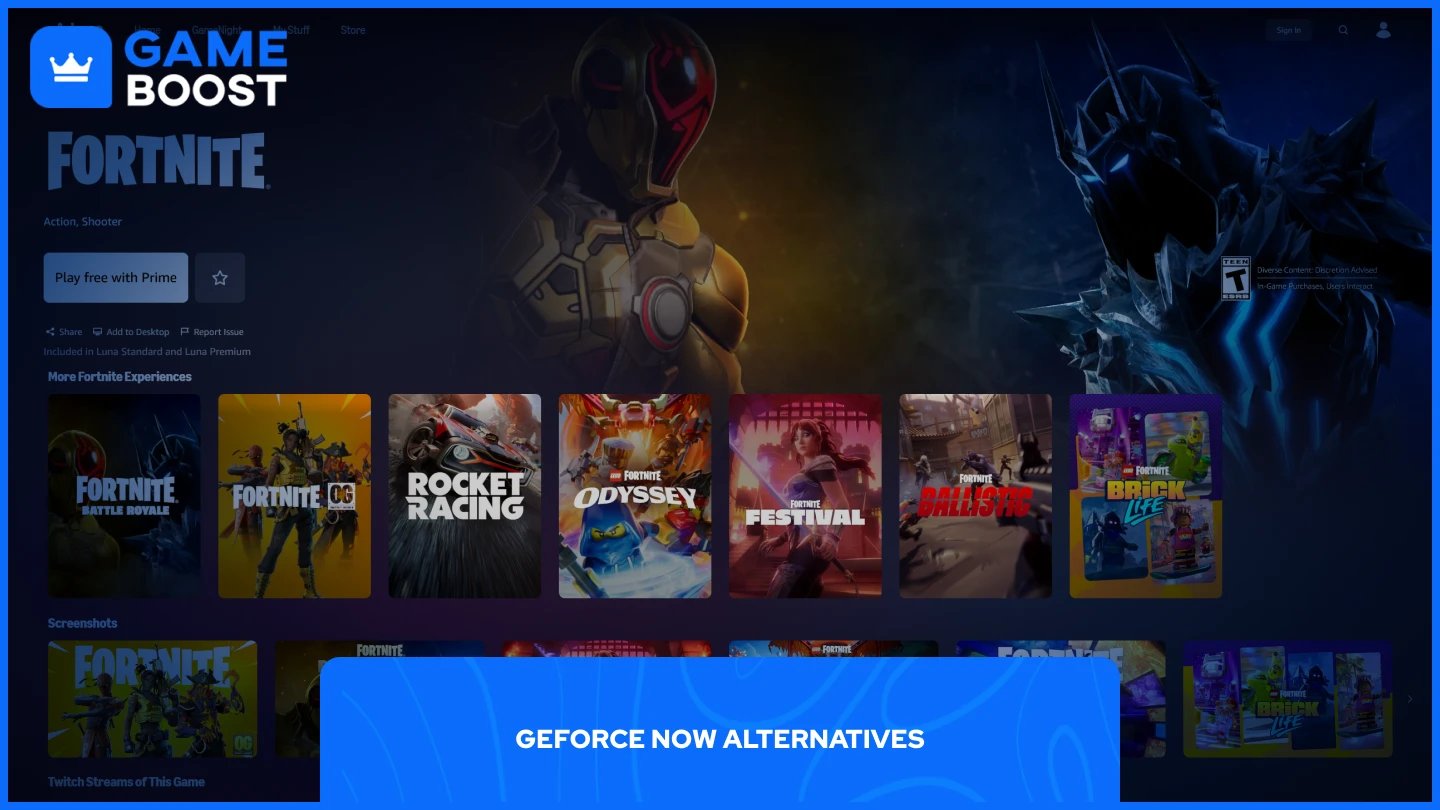
Ако GeForce NOW е блокиран в училищната ви мрежа или искате друга опция, две други платформи официално поддържат Fortnite на Chromebook.
Xbox Cloud Gaming стриймва Fortnite чрез хардуер на Xbox Series X, което означава силна производителност и стабилни кадри в секунда. Изисква абонамент за Game Pass Ultimate ($14.99/месец), но няма ограничение за времето на сесията. За да започнете, отидете на xbox.com/play в браузъра си, влезте с Microsoft акаунт и стартирайте Fortnite от библиотеката.
Amazon Luna е солидна алтернатива. Можете да играете Fortnite чрез Luna, като влезете на luna.amazon.com с Amazon акаунт и стартирате играта, с достъп включен за Prime членове или чрез абонамент за Luna.
Платформа | Цена | Ограничение на сесията | Наличност |
|---|---|---|---|
GeForce NOW | Безплатно / $9.99–$19.99/месец | 1 час (безплатен план) | Глобално |
Xbox Cloud Gaming | $14.99/месец (Game Pass Ultimate) | Няма | Глобален |
Amazon Luna | Абонамент за Amazon Prime / Luna | Няма | Ограничен |
Също така прочетете: Как да закупите V-Bucks на Nintendo Switch
Fortnite работи на училищни Chromebook-и чрез облачно гейминг, а настройката отнема само няколко минути. GeForce NOW е най-доброто начало, като се има предвид безплатния му план и широка наличност, но Xbox Cloud Gaming и Amazon Luna са солидни резерви, ако бъде блокиран в училищната ви мрежа. Изберете този, който работи за вашата ситуация, и сте готови.
Купи V-Bucks
Купи Fortnite Скинове
Fortnite Акаунти за Продажба
Прегледайте всички GameBoost Акаунти
Прегледайте всички GameBoost Услуги за Бустинг
Прегледайте всички GameBoost Валути
Прегледайте всички GameBoost Игрални Ключове
Прегледайте всички GameBoost Подаръчни Карти
Прегледайте всички GameBoost Топ-ъпове
Прегледайте всички GameBoost Артикули
Купи CS2 Скинове
“ Мустафа Аттея пише за игри и електронен спорт от 2023 година, специализирайки се в съдържание за конкурентни игри и ръководства за подобряване на играчите. На 25 години, той носи както практически опит в игрите, така и професионална експертиза в SEO писането на екипа на GameBoost.”





