


•Mustafa Atteya• 4 мин четене
GTA 5

Слушането на собствената ви музика в GTA 5 работи по различен начин в зависимост от платформата ви. Играчите на PC имат достъп до Self Radio, вградена функция, която ви позволява да заредите собствените си аудиофайлове и да ги пускате като персонализирана радиостанция в играта. Играчите на конзоли на PlayStation и Xbox нямат тази опция по подразбиране, но има обходни решения, които ви позволяват да пускате собствена музика на заден план, докато играете.
Стъпките са прости за всички три платформи, след като разберете какво изисква всяка от тях. В тази статия ще разгледаме как да пуснете собствената си музика в GTA 5 на PC, PlayStation и Xbox.
Също така прочетете: Как да продадете гаража си в GTA Online

Играчите на PC могат да използват вградената радиостанция Self Radio на GTA 5, за да пускат MP3, WMA и M4A файлове, като ги добавят в папката User Music и стартират сканиране в Настройки > Аудио
Self Radio предлага три режима на възпроизвеждане: Последователен, Разбъркан и Радио, с контроли за пропускане в играта, използвайки клавишите Минус и Равно
PS4 и PS5 не поддържат персонализирани радиостанции по подразбиране, но можете да пуснете собствената си музика чрез Spotify или USB устройство, докато намалявате звука на музиката в играта
Играчите на Xbox следват същите два метода като PlayStation, с наличен Spotify чрез Microsoft Store и възпроизвеждане от USB чрез медийните плейъри на конзолата
На двете конзоли Spotify ви позволява да контролирате възпроизвеждането чрез интерфейса на платформата, без да напускате играта
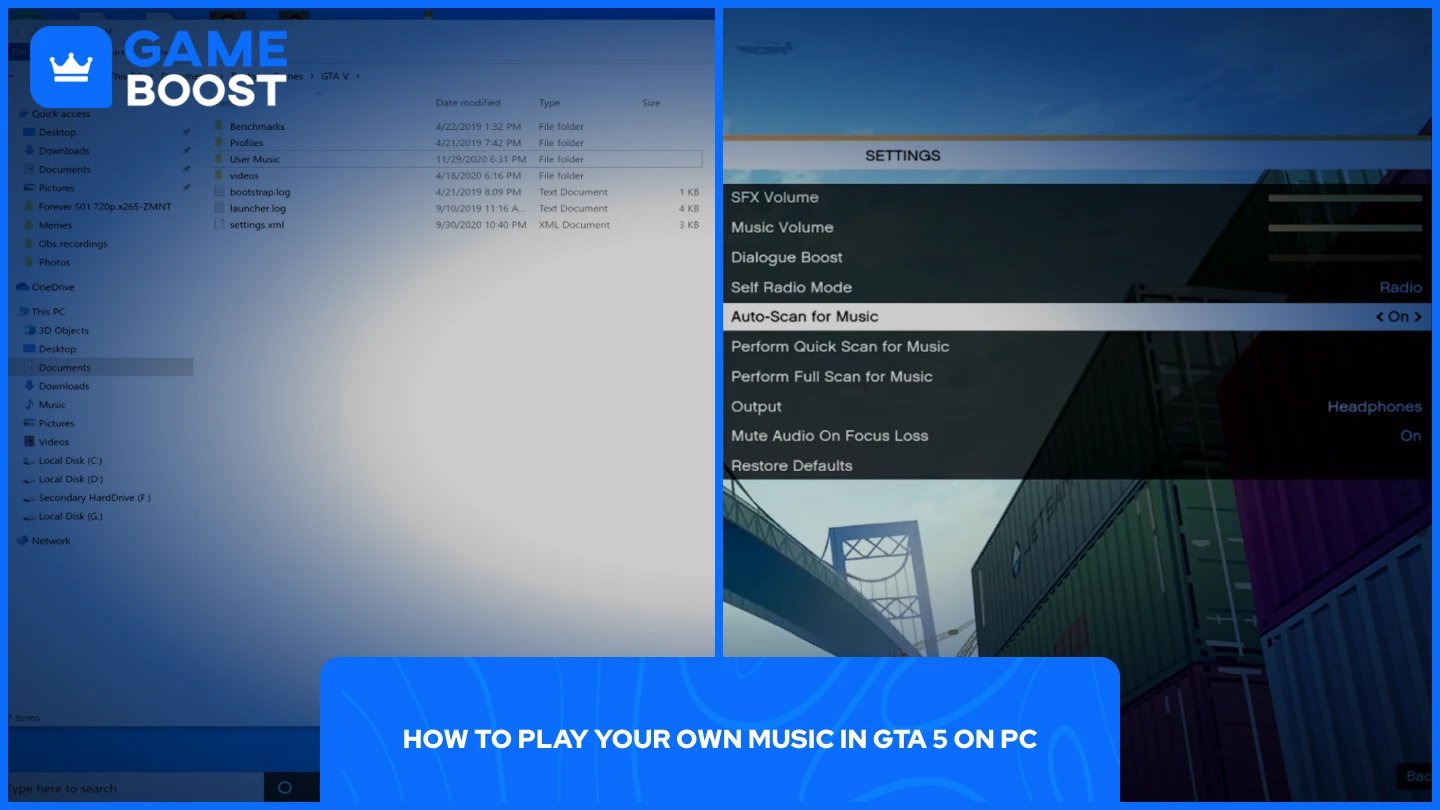
GTA 5 на PC поддържа MP3, WMA и M4A файлове за радиостанцията Self Radio, стига да не са защитени с DRM. Преди да направите нещо в играта, трябва да добавите музикалните си файлове в правилната папка.
Отворете File Explorer и навигирайте до Documents > Rockstar Games > GTA V > User Music.
Копирайте музикалните си файлове в тази папка. Ако не искате да дублирате файлове, можете да създадете преки пътища, които сочат към местоположението на вашата музика.
Стартирайте GTA 5 и отворете менюто за пауза.
Отидете на Настройки > Аудио.
Намерете режима Self Radio и го задайте на предпочитаната от вас опция за възпроизвеждане. Последователен възпроизвежда песните в реда на папката, Разбъркан ги разбърква, а Радио възпроизвежда песните случайно с коментар на DJ и реклами между тях. Във всеки режим можете да пропускате песни, използвайки клавиша Минус (пропускане напред) или клавиша Равно (пропускане назад).
Изберете Извършване на пълно сканиране за музика и оставете играта да обработи файловете ви.
Садете се в превозно средство, отворете радиото и превключете на Self Radio.
Ако добавите повече песни по-късно, върнете се в Настройки > Аудио и стартирайте ново сканиране, за да актуализирате радиостанцията. Можете също така да активирате Авто-сканиране за музика, за да накарате играта да извършва бързо сканиране автоматично всеки път, когато се стартира.

PS4 и PS5 не поддържат персонализирани радиостанции в GTA 5, но все пак можете да пуснете собствената си музика на заден план чрез два метода.
Изтеглете приложението Spotify от PlayStation Store.
Отворете Spotify и влезте с вашия Spotify имейл и парола, Spotify Connect или PIN код.
Създайте или отворете плейлиста, който искате да слушате, и започнете да го пускате.
Стартирайте GTA 5. Натиснете бутона PS, докато сте в игра, за да отворите контролния център и изберете Музика. Контролите за възпроизвеждане на Spotify ще се появят като карта, която можете да използвате, без да напускате играта.
Отидете на Настройки > Аудио в играта и намалете силата на звука на музиката в играта, за да може вашият плейлист в Spotify да се чува ясно.
Добавете вашите музикални файлове в папка на USB устройство.
Включете USB-то в PlayStation.
Отворете приложението за медийни плейъри на конзолата и започнете да пускате вашите песни.
Стартирайте GTA 5, след това отидете на Настройки > Аудио и намалете силата на звука на музиката в играта.
Също така прочетете: Как да рестартирате историята на GTA 5: Стъпка по стъпка ръководство
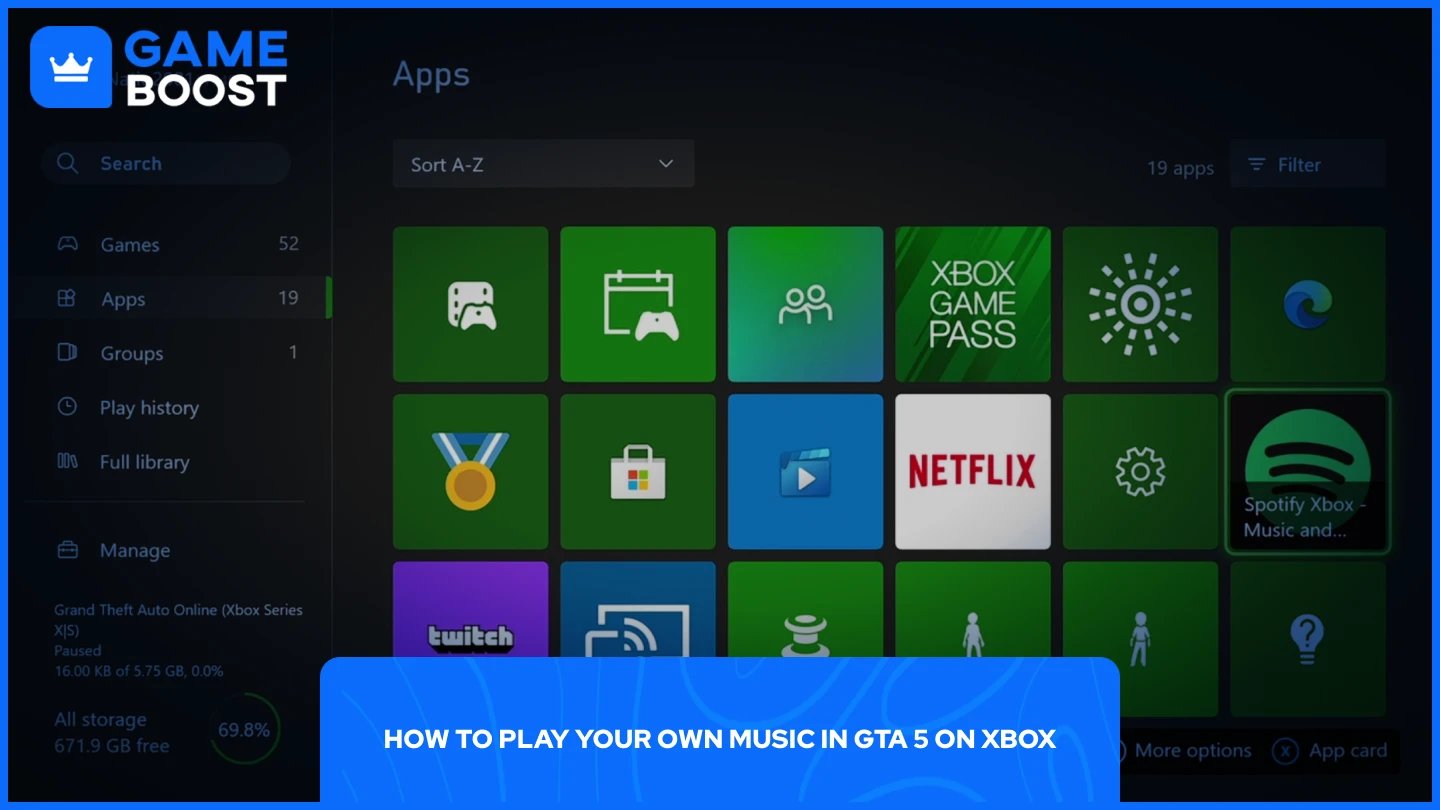
Процесът на Xbox е подобен на този на PlayStation, с малки разлики в местоположението на приложенията.
Изтеглете приложението Spotify от Microsoft Store на вашия Xbox.
Отворете Spotify и влезте.
Започнете да пускате плейлист.
Стартирайте GTA 5. Натиснете бутона Xbox на контролера, за да отворите Xbox Guide и изберете Spotify оттам, за да контролирате музиката си, без да напускате играта.
Намалете силата на звука на музиката в играта чрез Настройки > Аудио, за да могат вашите песни да се чуват ясно над играта.
Добавете вашите музикални файлове в папка на USB устройство.
Включете USB-то в Xbox.
Отворете приложението за медийни плейъри и започнете възпроизвеждане.
Стартирайте GTA 5 и регулирайте силата на звука на музиката в играта под Настройки > Аудио.
Също така прочетете: Как да увеличите силата в GTA Online
Играчите на PC получават най-безпроблемното изживяване чрез Self Radio, тъй като музиката се възпроизвежда директно в играта като собствена станция. Играчите на конзоли PlayStation и Xbox трябва да намерят решение за липсата на родна поддръжка, но Spotify и USB вършат работата. Във всеки случай, настройката отнема само няколко минути и прави забележима разлика, когато прекарвате дълги сесии в GTA 5.
GTA 5 Ключ
GTA 5 Подобрен Ключ
Купи GTA 5 Артикули
GTA 5 Акаунти За Продажба
Прегледай всички GameBoost Акаунти
Прегледай всички GameBoost Услуги за Бустинг
Прегледай всички GameBoost Валути
Прегледай всички GameBoost Игрови Ключове
Прегледай всички GameBoost Подаръчни Карти
Прегледай всички GameBoost Допълнения
Прегледай всички GameBoost Артикули
Counter-Strike 2 Скинове
“ Кристина се присъедини към GameBoost през 2024 като SEO специалист и бързо стана основният писател за игри от трето лице стрелци и конкуретни игри. Тя покрива заглавия като Fortnite, Valorant, League of Legends, GTA 5 и Roblox, съсредоточавайки се върху how-to гайдове, практични съвети и ъпдейти.”





