


•Hamza Rashid• 6 мин четене
Fortnite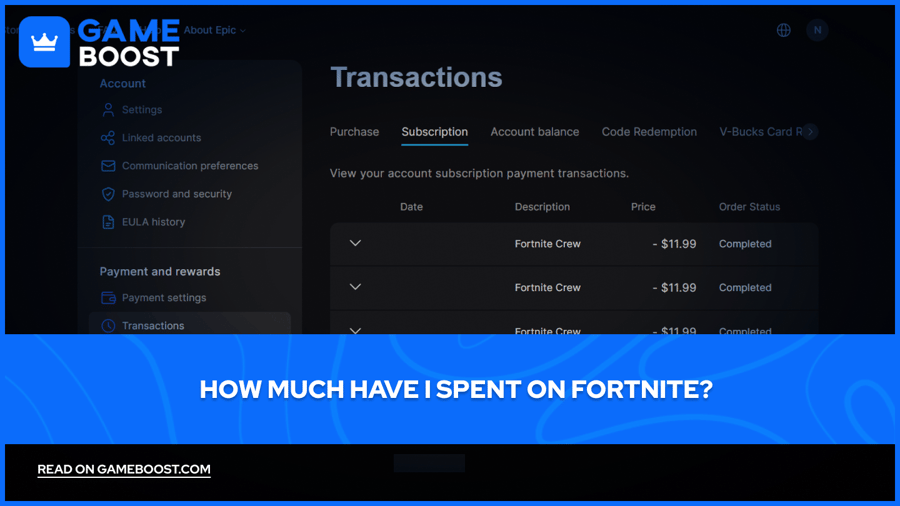

Fortnite е една от най-дългогодишните конкурентни игри в момента. Успехът ѝ произтича от непрекъснатите обновления на картата, честите промени в метата и майсторски изработените скинове, които постоянно подтикват играчите да пазаруват.
С толкова много козметични предмети и бойни пропуски, издадени през годините, е лесно да загубите представа за това колко сте инвестирали в играта. Някои играчи дори проучват купуването на Fortnite акаунти със скинове за да разберат по-добре как се оценяват различните акаунти.
Повечето играчи се увлекат от вълнението на новите издания и козметични падания, без да проследяват действителните си разходи. Много от тях не осъзнават колко пари са инвестирали в играта или не знаят къде да намерят тази информация в интерфейса на Fortnite.
В тази статия ще разгледаме как да проверите точно колко сте похарчили за Fortnite чрез подробен стъпка по стъпка наръчник, който обхваща всички налични методи за преглед на историята на покупките ви.
Също така прочетете: Струва ли си Fortnite Crew? Всичко, което трябва да знаете

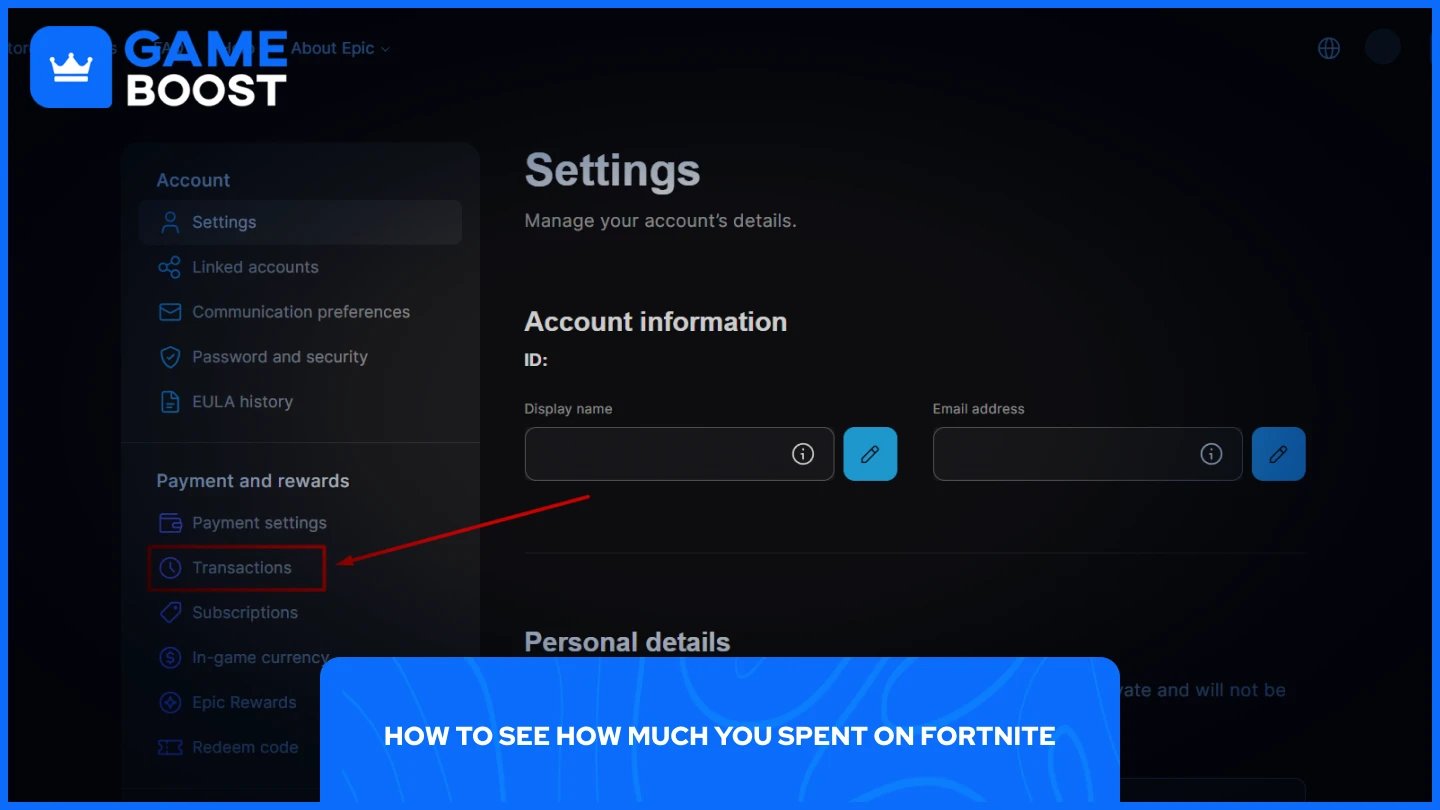
Проверяването на колко сте похарчили за Fortnite не е толкова просто, колкото звучи. Няма директен начин или един бутон, който да показва общите ви разходи за играта. Процесът изисква малко ръчна работа, но все пак можете да получите достъп до тази информация чрез вашия Epic Games акаунт.
Стартирайте Epic Games Launcher и влезте в акаунта си.
Кликнете върху иконата на профила си в горния десен ъгъл и изберете "Акаунт" от падащото меню.
Навигирайте до секцията "Плащания и награди" и изберете "Транзакции." Тази област съдържа три важни подкатегории:
Секцията "Покупка" показва покупките от Epic Games Store, включително всякакви Fortnite DLC, които сте купили.
Секцията "Абонамент" показва предишни и активни абонаменти, включително членства в Fortnite Crew.
Секцията "Изкупуване на V-Bucks карти" изброява всички кодове, които сте изкупили в играта.
След като получите достъп до тези секции, ще трябва ръчно да запишете всичките си покупки и да изчислите общата сума сами. За съжаление, няма автоматизиран начин да получите пълен отчет за разходите, така че този ръчен подход остава единственият надежден метод за проследяване на разходите ви за Fortnite.
Проверяването на текущия ви баланс на V-Bucks ви помага да следите и контролирате разходните си навици. Можете да получите достъп до тази информация директно от страницата с настройки на Epic Games.
След като сте в раздела с настройки на акаунта, кликнете върху "Вътрешна валута" от секцията "Плащания и награди".
Изберете "Fortnite" от подкатегориите.
Тази страница показва баланса ви на V-Bucks в две различни секции:
Изкупими само на определена платформа показва V-Bucks, свързани с конкретни игрови платформи. Тази секция разделя баланса ви по отделни платформи като Nintendo Switch, плюс общ портфейл, който работи на множество устройства, включително PC, мобилни устройства и други платформи.
Може да се използва на всяка платформа, показва V-Bucks, които можете да използвате независимо от устройството, на което играете. Тази секция обикновено показва спечелени или предоставени V-Bucks от игра, промоционални събития или определени видове покупки, които не са заключени по платформа.
Също така прочетете: Как да спринтираме в Fortnite на PC, PS, Xbox, Mobile и Switch
Проследяването на разходите ви за Fortnite изисква ръчен труд, тъй като Epic Games не предоставя автоматичен калкулатор на общата сума. Използвайте историята на транзакциите в настройките на акаунта си, за да прегледате всички покупки, абонаменти и V-Bucks, които сте осребрили, след което ги съберете сами. Редовното проверяване на текущия ви баланс на V-Bucks ви помага да сте наясно с наличните средства и да поддържате по-добър контрол върху бъдещите покупки.
Купи V-Bucks
Купи предмети за Fortnite
Акаунти за Fortnite на продажба
Прегледайте всички акаунти на GameBoost
Прегледайте всички услуги за Boost на GameBoost
Прегледайте всички валути на GameBoost
Прегледайте всички игрални ключове на GameBoost
Прегледайте всички подаръчни карти на GameBoost
Прегледайте всички допълнителни средства на GameBoost
Прегледайте всички предмети на GameBoost
Купи CS2 скинове
“ Мустафа Аттея пише за игри и електронен спорт от 2023 година, специализирайки се в съдържание за конкурентни игри и ръководства за подобряване на играчите. На 25 години, той носи както практически опит в игрите, така и професионална експертиза в SEO писането на екипа на GameBoost.”





