•Mustafa Atteya• Čtení za 4 min
Zenless Zone Zero

Zenless Zone Zero je akční RPG vyvinuté společností HoYoverse, známou pro populární tituly jako Genshin Impact a Honkai: Star Rail. Jedním z klíčových faktorů, které pohánějí jeho popularitu, je podpora napříč více platformami. Mnoho hráčů si klade otázku, zda je možné hrát Zenless Zone Zero na jejich Steam Decku.
Steam Deck, přenosné herní PC od Valve, běží na vlastním AMD APU a používá SteamOS, operační systém založený na Linuxu. I když je primárně navržený pro tituly ze Steamu, podporuje také ne-Steam PC hry prostřednictvím různých instalačních metod.
V tomto článku si ukážeme, jak nainstalovat Zenless Zone Zero na váš Steam Deck s kompletním krok za krokem průvodcem a vším, co potřebujete vědět, abyste mohli začít.
Také si přečtěte: Lze hrát Zenless Zone Zero na PS4?
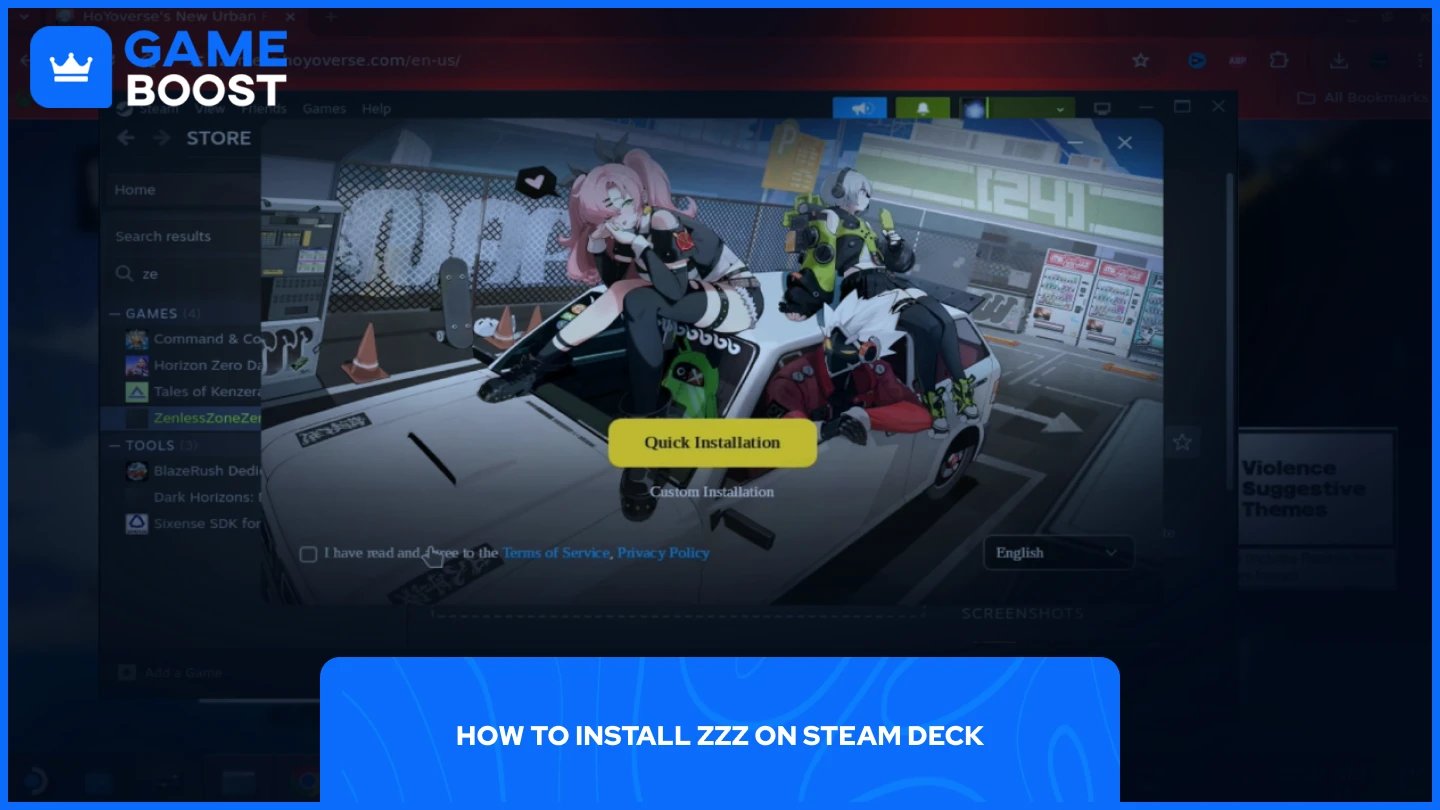
Proces instalace hry Zenless Zone Zero na Steam Deck zahrnuje konfiguraci vašeho zařízení, stažení hry, nastavení kompatibility a vytvoření zkratek pro snadný přístup. Ačkoli není hra dostupná přímo přes Steam, lze tento titul od HoYoverse spustit s vhodným nastavením.
Také si přečtěte: Je Zenless Zone Zero na Steamu? Vše, co potřebujete vědět
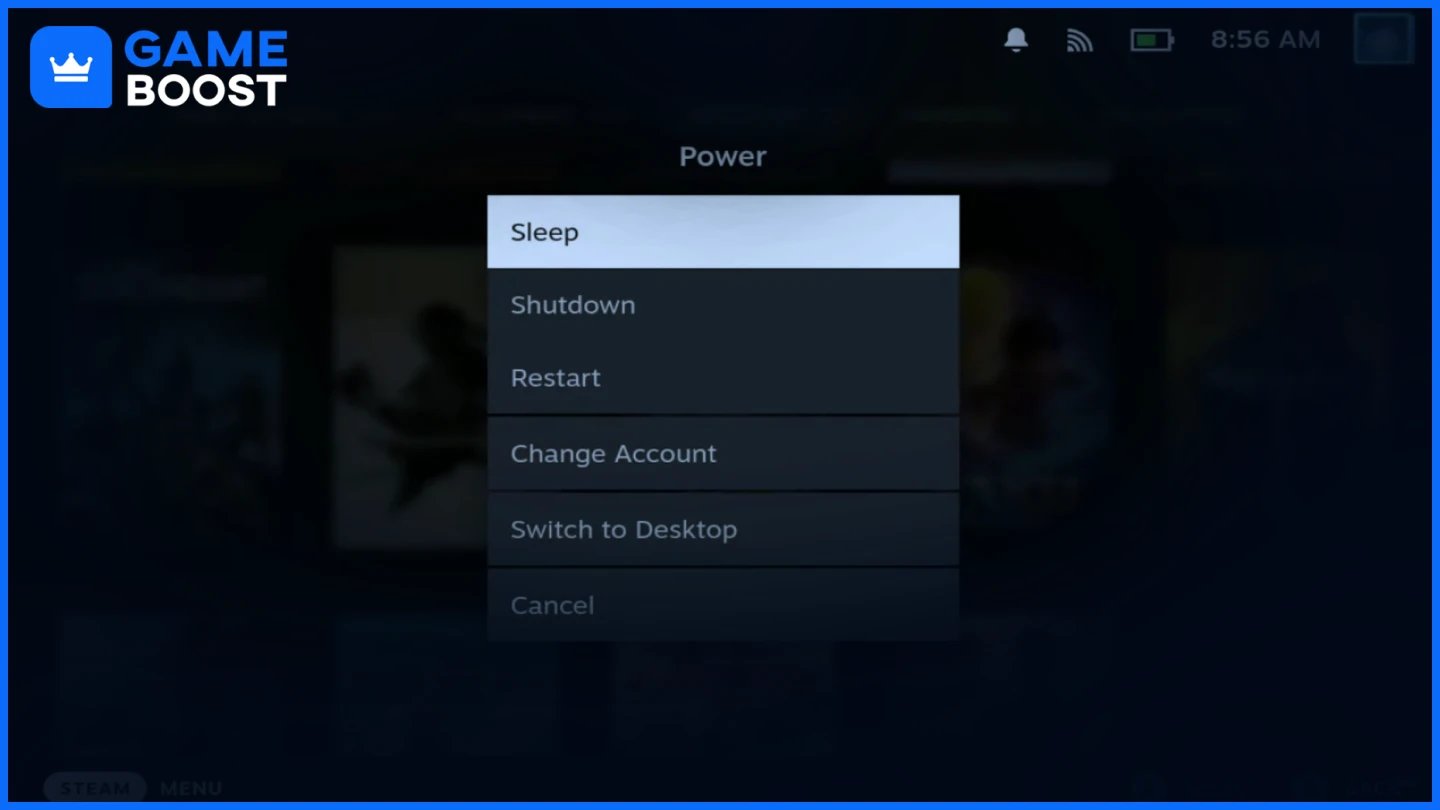
Před instalací Zenless Zone Zero je potřeba přejít na desktopové rozhraní a nastavit webový prohlížeč, který je schopen stáhnout herní soubory.
Budete potřebovat přístup k standardnímu počítačovému rozhraní, abyste mohli zahájit instalaci.
Stiskněte tlačítko Steam pro otevření nabídky
Přejděte na Možnosti napájení
Vyberte Přepnout na plochu
Chrome poskytuje nejlepší zážitek při stahování herního klienta.
Otevřete Discover Store ze své plochy
Hledat v Google Chrome
Select it and click Install
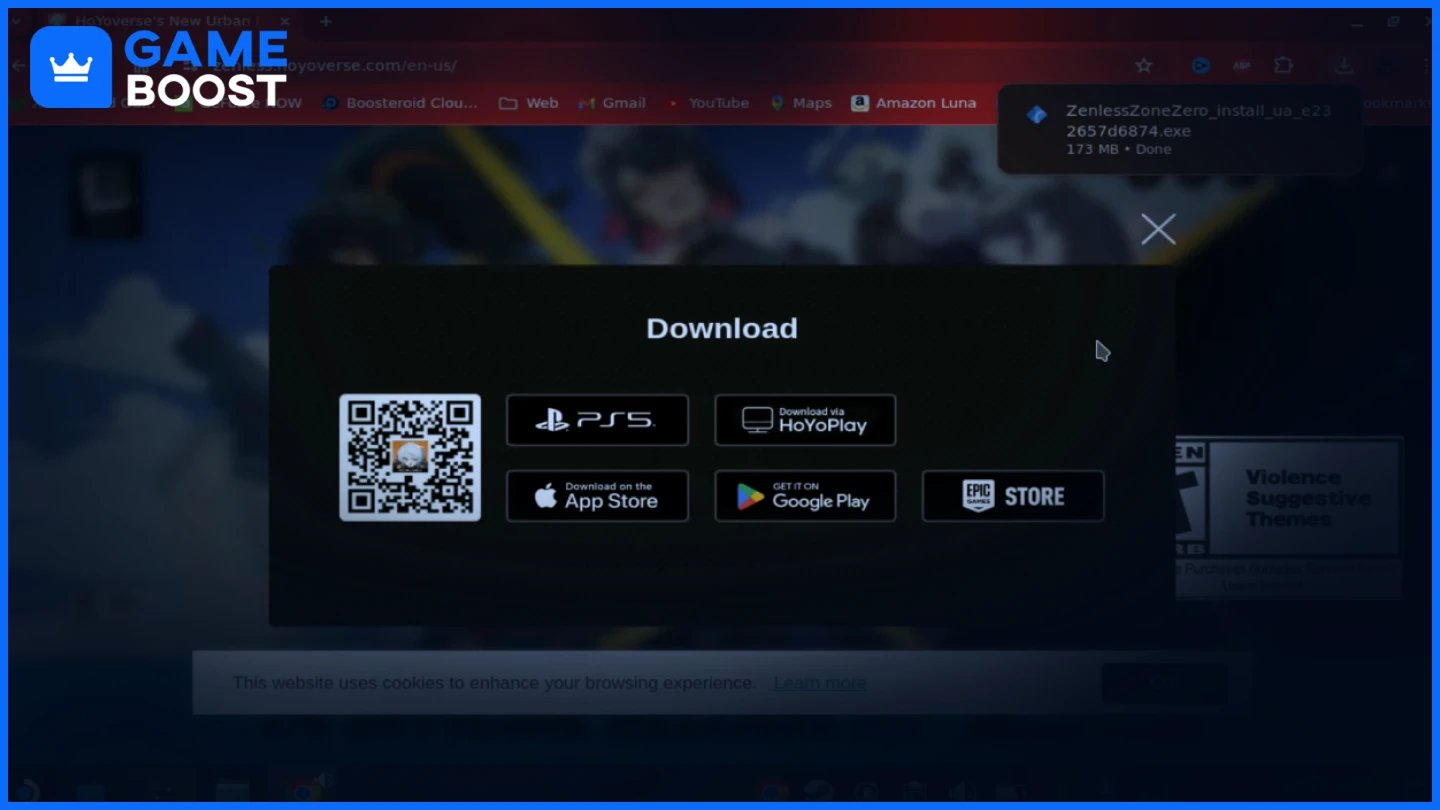
S přichystaným Steam Deckem nyní můžete stáhnout hru a nakonfigurovat ji tak, aby správně běžela na vašem zařízení.
Získejte oficiální herní klient od HoYoverse.
Přejděte na oficiální web ZZZ v Chromu
Klikněte na odkaz ke stažení nahoře
Vyberte Stáhnout přes HoyoPlay
Uložte soubor do složky Stažené soubory
Zpřístupněte instalátor přes vaši knihovnu Steam.
Otevřete svou složku Stažené soubory
Klikněte pravým tlačítkem na instalační soubor
Vyberte Přidat do Steam
Nastavte Steam tak, aby spustil aplikaci pro Windows.
Najděte instalátor Zenless Zone Zero ve své knihovně na Steamu
Klikněte na ikonu ozubeného kola Nastavení a vyberte Vlastnosti
Under Compatibility, enable compatibility mode
Nastavte to na Proton Experimental
Také si přečtěte: Jak velký je Zenless Zone Zero? PC, PlayStation, Mobil
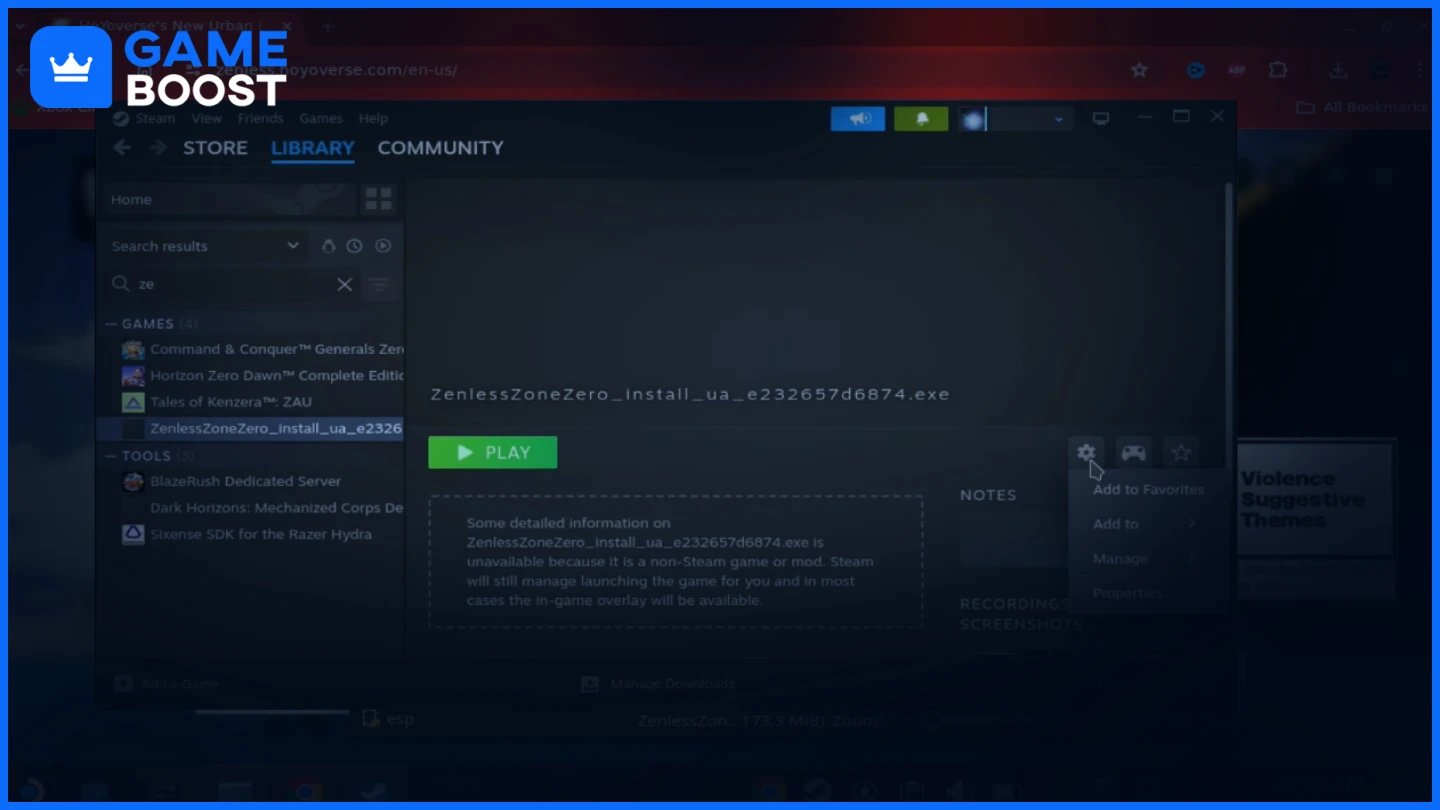
Jakmile nakonfigurujete instalátor, budete ho muset spustit a stáhnout skutečné herní soubory.
Spusťte a dokončete počáteční proces nastavení.
Klikněte na Přehrát v instalátoru Zenless Zone Zero
Postupujte podle pokynů v instalačním průvodci
Souhlasíte s instalátorem Visual C++, když se zobrazí výzva
Získejte kompletní hru po instalaci launcheru.
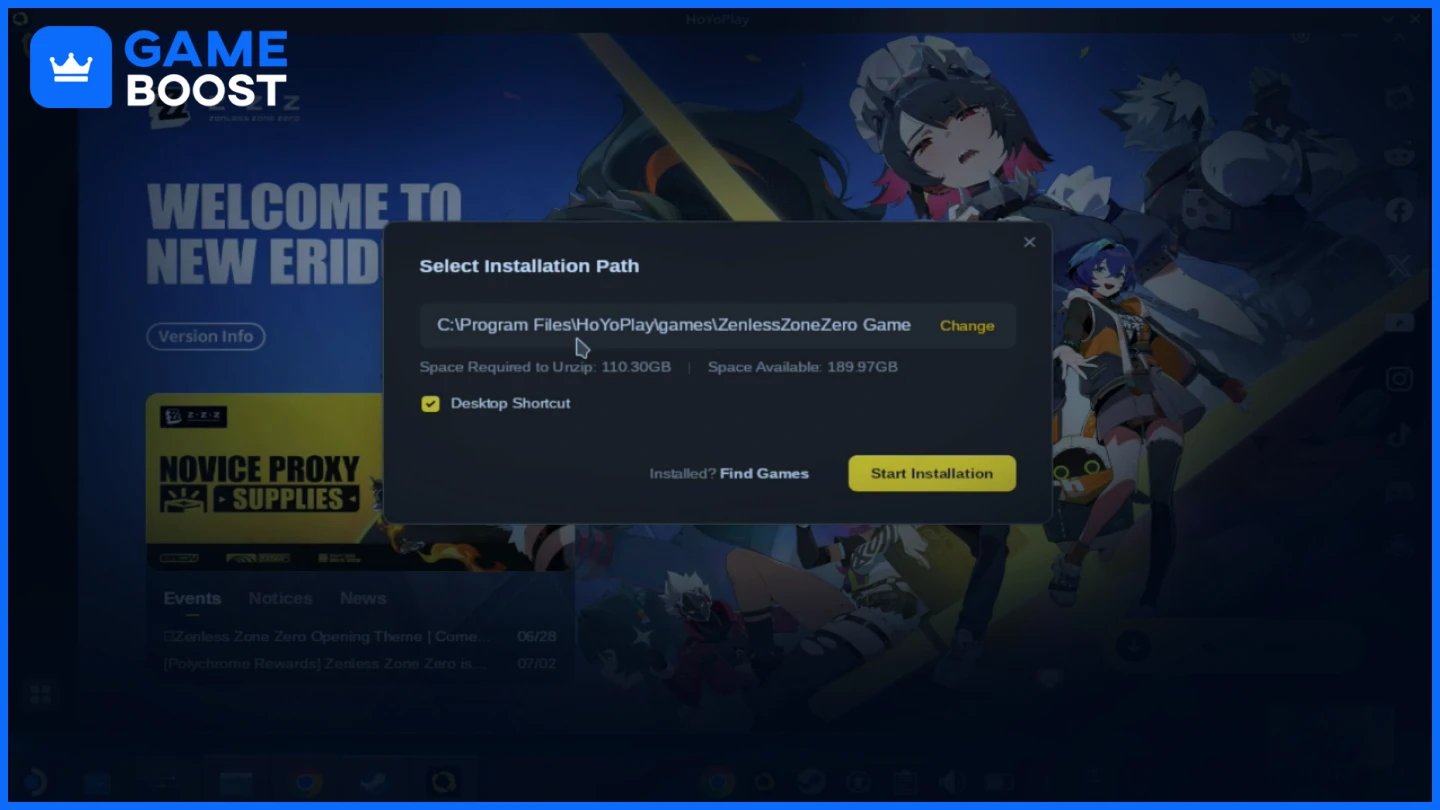
Spusťte HoyoPlay launcher po instalaci
Pokud se objeví zpráva, že nemáte dostatek místa, klikněte na „Změnit“ a vyberte platné místo pro instalaci
Hra se automaticky nainstaluje do složky kompatibility ve vašem interním úložišti
Klikněte na Stáhnout a počkejte na dokončení
Po instalaci hry je potřeba provést ještě pár kroků pro optimalizaci vašeho zážitku a zajištění snadného přístupu.
Připojte se ke svému účtu HoYoverse pro uložení postupu.
Použijte ovladač pro snadnější navigaci
Přihlaste se pomocí svého e-mailu a hesla
Vyhněte se sociálním přihlášením pro lepší kompatibilitu mezi zařízeními
Usnadněte spouštění hry v budoucnu.
Otevřít Dolphin Explorer
Přejděte na domov > desk > .steam > steam > steamapps > compatdata
Najděte nejnověji vytvořenou složku (s dlouhým číslem)
Najděte soubor Zenless Zone Zero.exe
Klikněte pravým tlačítkem a vyberte Přidat do Steamu
Nastavte kompatibilitu na Proton Experimental pro tuto zkratku
Zachovejte původní zástupce instalátoru, aby byla vaše herní instalace zachována. Pro aktualizace stačí spustit instalátor znovu, který obnoví spouštěč a zároveň zachová vaše herní soubory.
Poznámka: Hraní Zenless Zone Zero na Steam Decku je sice možné, mějte však na paměti, že hra aktuálně nemá nativní volbu rozlišení 800p, takže si budete muset vybrat mezi 720p (s mírným letterboxingem) nebo vyšším rozlišením. Hra běží plynule na 60 FPS při středních nastaveních.
Instalace Zenless Zone Zero na váš Steam Deck vyžaduje několik kroků, ale po nastavení funguje efektivně. Hra běží na 60 FPS na středních nastaveních i přesto, že nemá nativní možnost rozlišení 800p. Nezapomeňte si uchovat původní instalační soubor pro budoucí aktualizace. Díky těmto instrukcím si můžete tuto akční RPG od HoYoverse užít kdekoli, stejně jako na oficiálně podporovaných platformách.
“ Mustafa Atteya píše o hrách a esportu od roku 2023, specializuje se na obsah o soutěžních hrách a průvodce zlepšením hráčů. Ve svých 25 letech přináší jak praktické herní zkušenosti, tak profesionální dovednosti v SEO psaní do týmu GameBoost.”