


•Hamza Rashid• Čtení za 9 min
League of Legends

League of Legends je jednou z nejhranějších soutěžních MOBA her v současnosti, která denně přitahuje tisíce aktivních hráčů. Soutěžní povaha hry znamená, že každá výhoda se počítá, a optimalizace výkonu se stává klíčovou pro úspěch.
Stejně jako u každé soutěžní hry má snímková frekvence významný dopad na kvalitu hraní. Režim celé obrazovky konzistentně poskytuje lepší výkon FPS ve srovnání s oknem nebo alternativami bez okrajů. Mnoho hráčů zažívá problémy s displejem nebo omylem přepíná do okna.
V tomto článku prozkoumáme, proč je režim celé obrazovky důležitý pro herní výkon a poskytneme podrobné pokyny pro povolení celé obrazovky jak v klientovi League of Legends, tak během hraní.
Také čtěte: Jak se objevit offline v LoL: Podrobný průvodce
Režim celé obrazovky dává League of Legends úplnou kontrolu nad vaším video výstupem. Tento přímý přístup obchází kompoziční systémy plochy Windows, čímž eliminuje režii, která vzniká při renderování jak vaší plochy, tak hry současně.
Když spustíte hru v režimu celé obrazovky, Windows rozpozná vaši úplnou pozornost na této aplikaci. Operační systém reaguje tím, že efektivněji přiděluje systémové prostředky, prioritizuje výkon GPU a CPU pro vaši hru namísto jeho rozdělování mezi více procesy na pozadí.
Tato optimalizace zdrojů se přímo promítá do výhod v výkonu. Zažijete plynulejší hraní s vyššími snímkovými frekvencemi, sníženým zpožděním vstupu a konzistentnějším výkonem během intenzivních týmových bojů.
Také čtěte: Jak získat šedou Warwickovou pleť v League of Legends
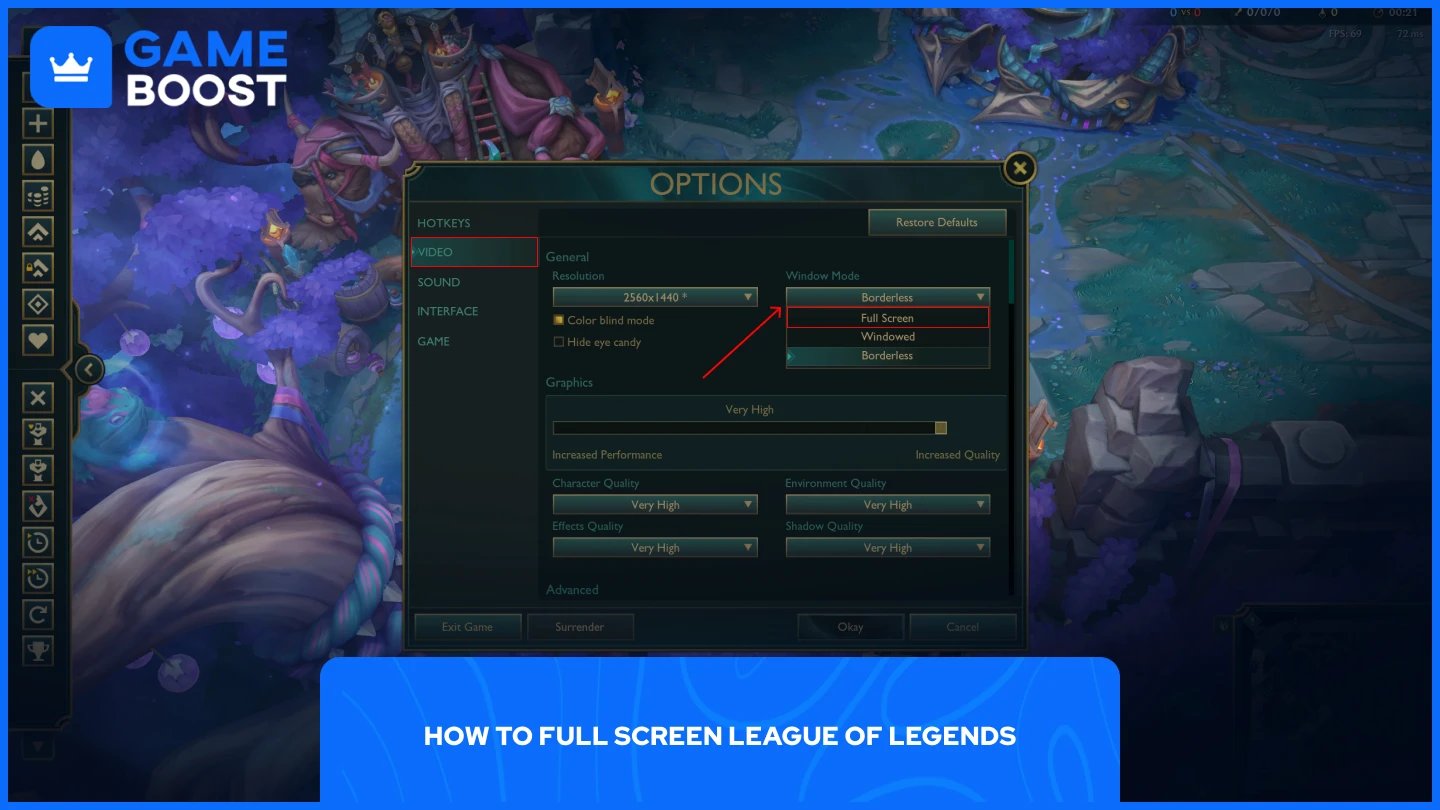
Spuštění League of Legends v režimu celé obrazovky je jednoduché, ale tuto možnost nemůžete upravit z herního klienta. Musíte přistoupit k nabídce nastavení ve hře, abyste provedli tuto změnu.
Postupujte podle těchto kroků pro povolení režimu celé obrazovky:
Spusťte League of Legends
Připojte se k Nástroji pro cvičení abyste se vyhnuli aplikaci nastavení během živého zápasu
Stiskněte tlačítko "ESC" na klávesnici
Vyberte "Video" z bočního panelu
Klikněte na rozbalovací nabídku "Režim okna" a vyberte požadovanou možnost
Můžete si vybrat mezi režimy celé obrazovky, okna nebo bez okrajů podle vašich preferencí. Pro ty, kteří chtějí rychlejší možnost, stačí stisknout "Alt + Enter" během hry. Tato klávesová zkratka funguje, když jste aktuálně v režimu okna nebo bez okrajů a okamžitě vás přepne na celou obrazovku.
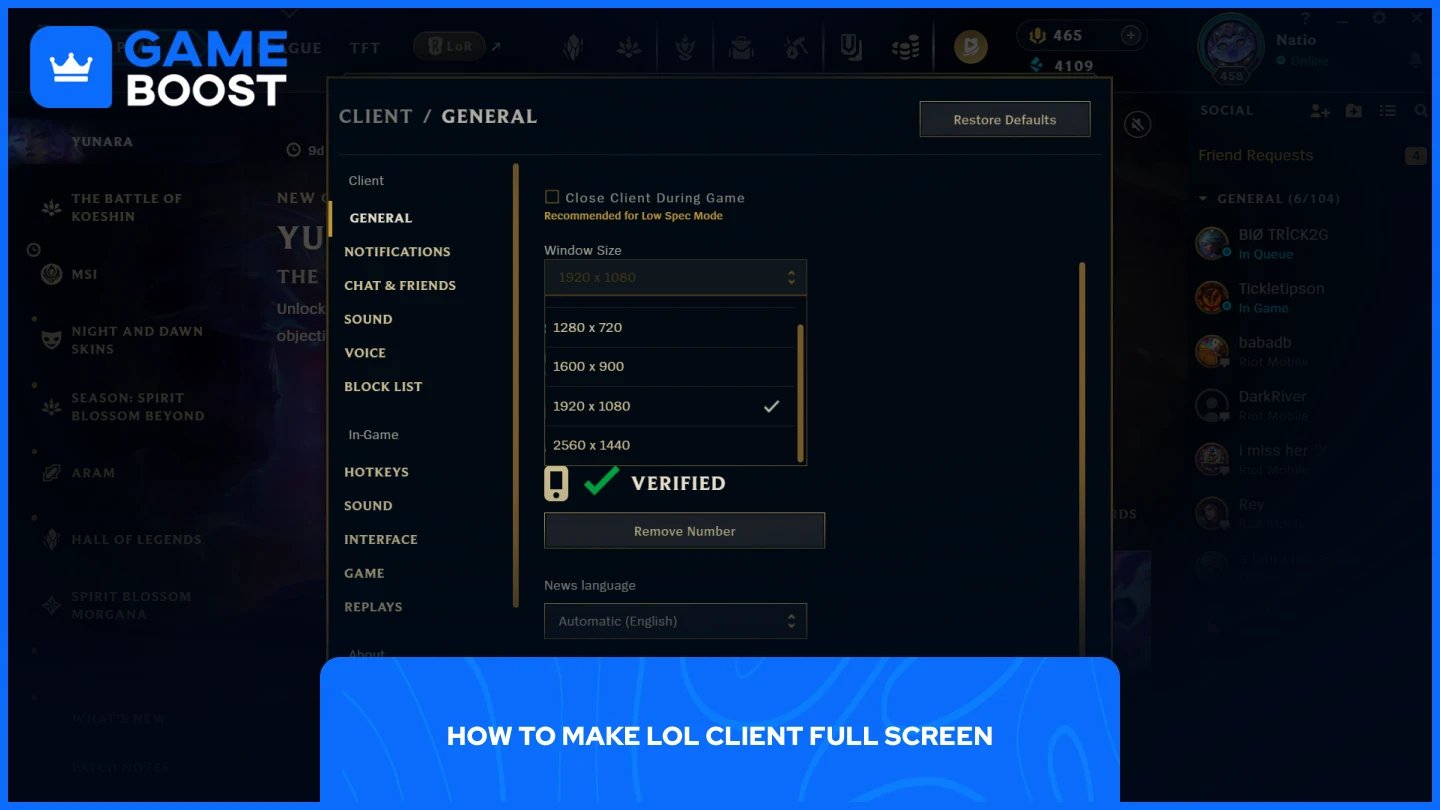
Klient League of Legends obvykle běží menší než vaše rozlišení obrazovky, ale můžete ho rozšířit na celou obrazovku. Proces vyžaduje jednoduchou úpravu nastavení hlavního panelu, následovanou změnou velikosti okna klienta.
Klikněte pravým tlačítkem na hlavní panel
Vyberte "Nastavení hlavního panelu"
Povolte "Automaticky skrýt hlavní panel v režimu plochy"
Spusťte League of Legends
Klikněte na nastavení (ikona ozubeného kola v pravém horním rohu)
V rozbalovací nabídce "Velikost okna" vyberte své rozlišení obrazovky
Klikněte pravým tlačítkem na hlavní panel
Vyberte "Nastavení hlavního panelu"
Klikněte na "Chování hlavního panelu"
Povolte "Automaticky skrýt hlavní panel"
Spusťte League of Legends
Klikněte na nastavení (ikona ozubeného kola v pravém horním rohu)
V rozbalovací nabídce "Velikost okna" vyberte své rozlišení obrazovky
Jakmile dokončíte tyto kroky, League of Legends se spustí při vašem plném rozlišení obrazovky pokaždé, když otevřete klienta. Skrytý hlavní panel zajišťuje, že klient může využít celý prostor obrazovky bez překážek.
Také čtěte: Jak získat Urfwick skin v League of Legends
Optimalizace League of Legends pro režim celé obrazovky přináší měřitelné zlepšení výkonu pro soutěžní hraní. Proces zahrnuje úpravu nastavení zobrazení ve hře a rozšíření klienta, aby využil vaše plné rozlišení obrazovky.
Kupte si LoL skiny
Kupte si Riot Points
Služba zvyšování League of Legends
Účty League of Legends
Zobrazit všechny účty GameBoost
Zobrazit všechny služby Boosting GameBoost
Zobrazit všechny měny GameBoost
Zobrazit všechny herní klíče GameBoost
Zobrazit všechny dárkové karty GameBoost
Zobrazit všechny dobití GameBoost
Zobrazit všechny položky GameBoost
Skins Counter-Strike 2
“ Kristina se připojila k GameBoost v roce 2024 jako SEO specialistka a rychle se stala hlavní autorkou pro third-person shootery a kompetitivní hry. Pokrývá tituly jako Fortnite, Valorant, League of Legends, GTA 5 a Roblox, zaměřuje se na návody, praktické tipy a aktualizace.”




