


•Hamza Rashid• Čtení za 6 min
Fortnite

Fortnite je jednou z nejhranějších online her na konzolích, která přímo soutěží s herními giganty jako Minecraft a GTA V. Battle royale si získal miliony hráčů na platformách PlayStation, Xbox a Nintendo Switch.
Během dlouhých herních sezení se hráči často setkávají s chybami, problémy s připojením nebo herními problémy, které se normálními prostředky neodstraní. Tyto technické problémy mohou narušit váš herní zážitek a ovlivnit výkon. Na rozdíl od hraní na PC, kde můžete jednoduše zavřít a znovu otevřít aplikace, konzole nenabízejí jednoduché tlačítko pro restartování jednotlivých her.
V tomto článku prozkoumáme krok za krokem proces restartování Fortnite na konzolích PlayStation, Xbox a Nintendo Switch, abychom vyřešili běžné technické problémy a dostali vás zpět do akce.
Také čtěte: Všechny vítězné deštníky Fortnite (2025)
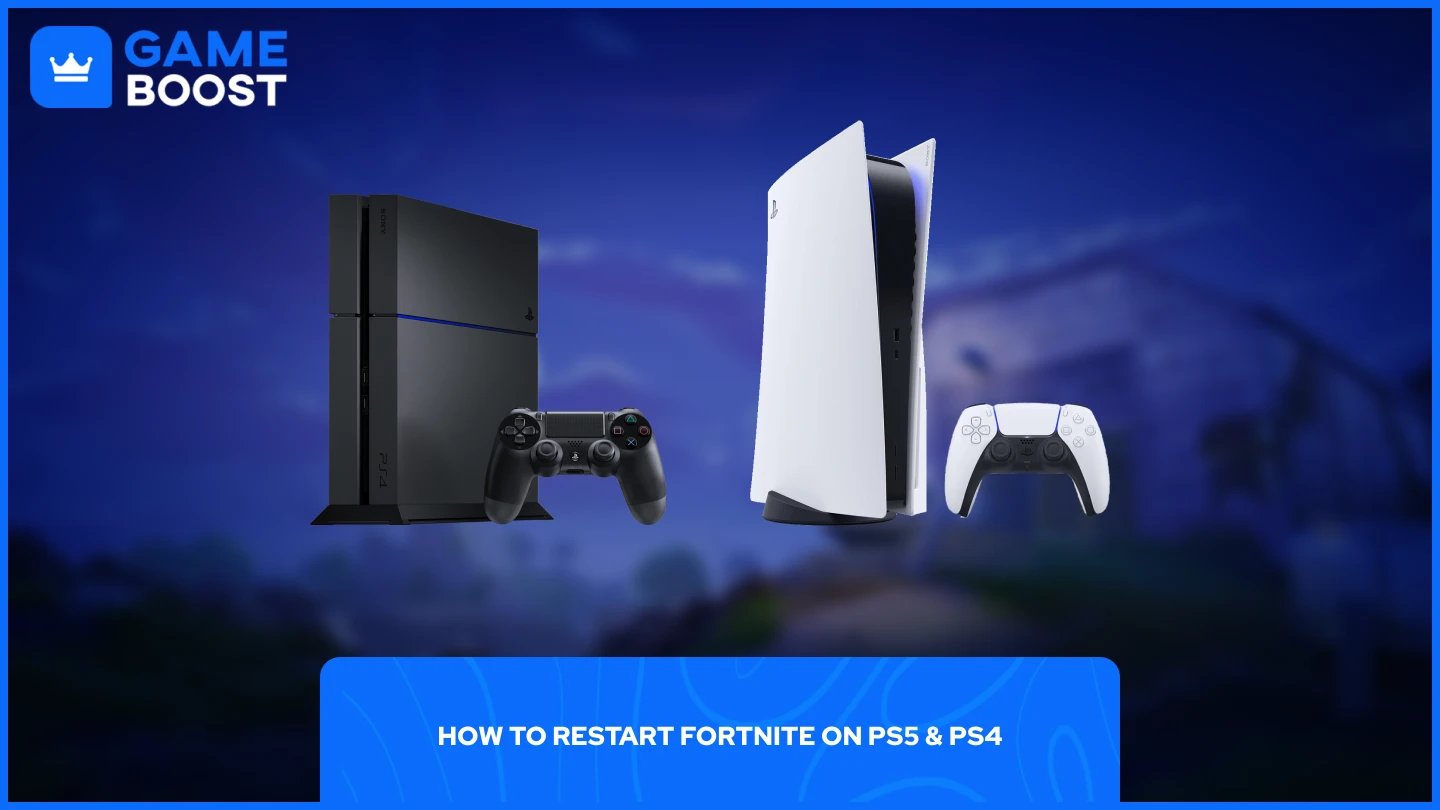
Proces restartování Fortnite na konzolích PlayStation má podobnosti mezi PS5 a PS4, i když každý systém má mírně odlišné navigační kroky.
Restartování Fortnite na PS5:
Stiskněte tlačítko PlayStation na vašem ovladači
Přejděte na domovskou obrazovku
Najděte Fortnite a stiskněte tlačítko Možnosti (☰)
Z nabídky vyberte "Zavřít hru"
Restartování Fortnite na PS4:
Přejděte do hlavního menu
Zvýrazněte Fortnite a stiskněte tlačítko Možnosti
Z nabídky vyberte "Zavřít aplikaci"
Po zavření hry na kterékoliv konzoli počkejte několik sekund před opětovným spuštěním Fortnite. Tato krátká pauza umožní systému plně ukončit všechny herní procesy a vymazat dočasná data, která by mohla způsobovat problémy.
Jakmile zavřete aplikaci, jednoduše vyberte Fortnite z vaší domovské obrazovky nebo knihovny a restartujte hru. Nové spuštění by mělo vyřešit většinu běžných chyb, problémů s připojením nebo výkonem, které jste zažívali během předchozího sezení.
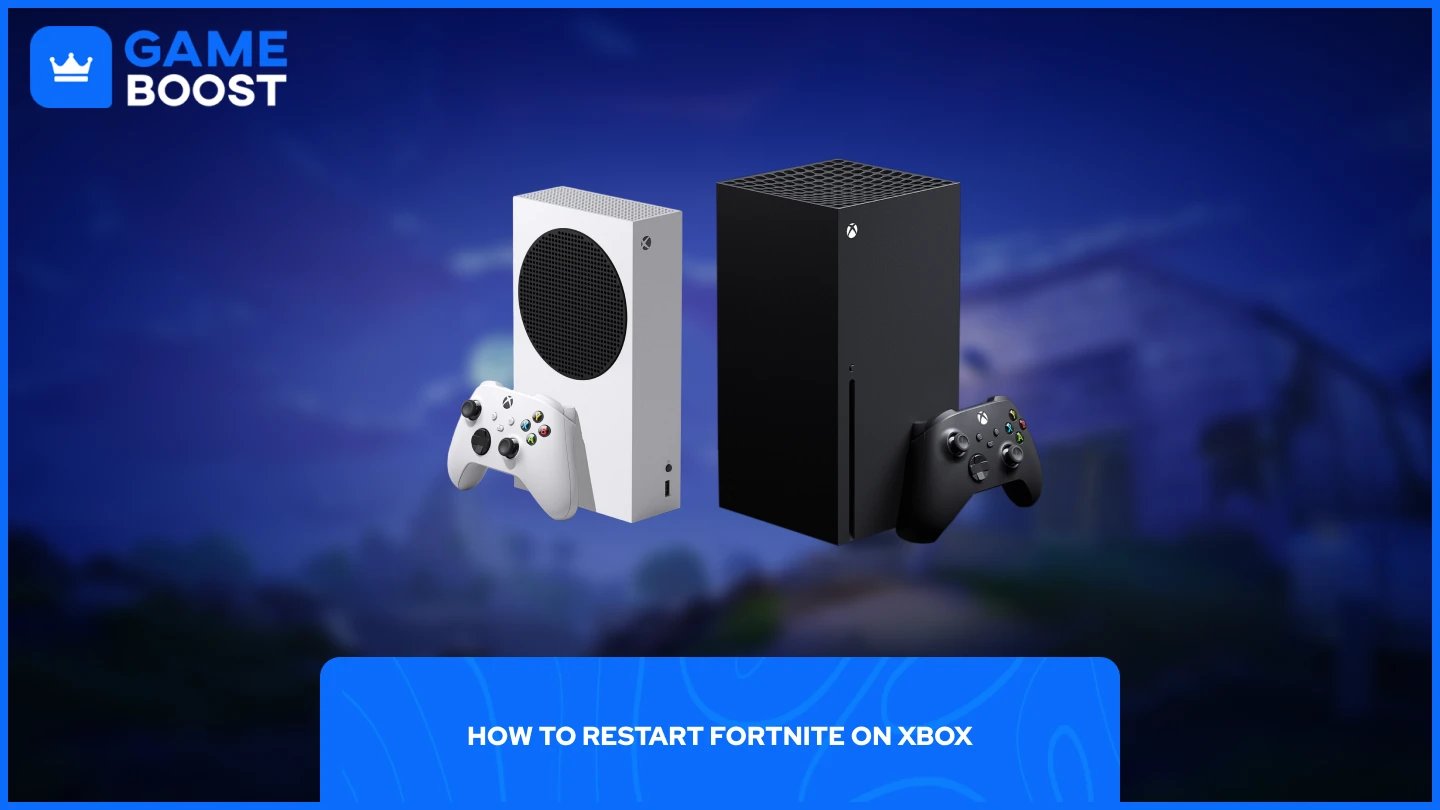
Restartování Fortnite na konzolích Xbox následuje jednoduchý proces, který funguje na všech modelech Xbox, včetně Xbox One, Xbox Series X a Xbox Series S.
Stiskněte tlačítko Xbox na vašem ovladači
Přejděte na Fortnite a stiskněte tlačítko Menu (☰)
Z rozbalovací nabídky vyberte "Ukončit"
Po dokončení těchto kroků jednoduše znovu spusťte Fortnite z vaší domovské obrazovky nebo knihovny her. Hra se spustí znovu, čímž se vymažou jakékoliv dočasné problémy nebo chyby, které ovlivňovaly vaše předchozí sezení.
Také čtěte: Můžete hrát Fortnite na MacBooku? (Odpovězeno)
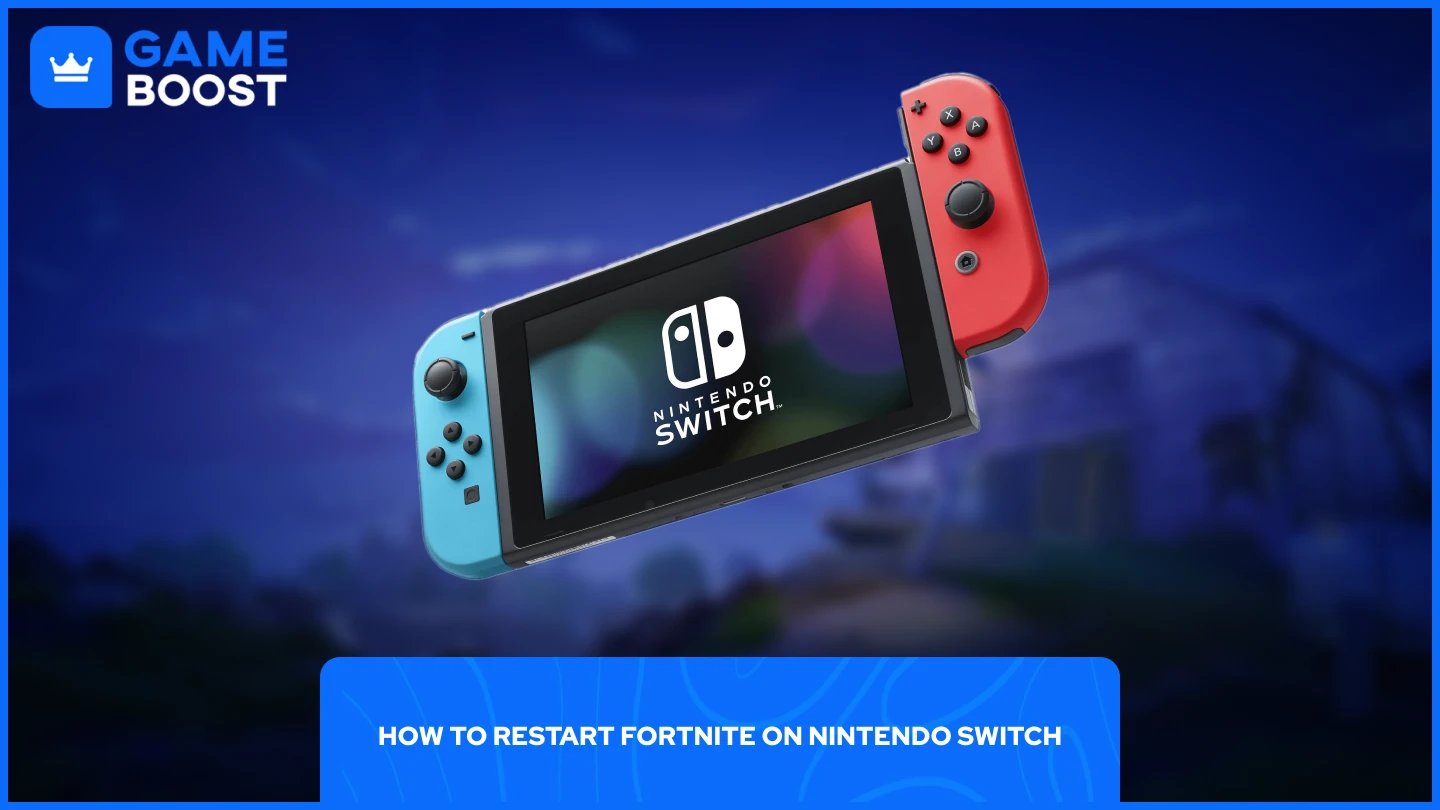
Restartování Fortnite na Nintendo Switch je jednodušší než proces na konzolích PlayStation nebo Xbox. Switch nabízí přímější přístup k zavírání aplikací.
Stiskněte tlačítko Domů na vašem ovladači
Vyberte Fortnite ze svého herního výběru
Stiskněte X pro zavření softwaru
Znovu spusťte hru z domovské obrazovky
Nintendo Switch okamžitě zavře aplikaci bez dalších potvrzovacích menu, což z něj činí nejrychlejší metodu mezi všemi konzolovými platformami. Jakmile stisknete X, Fortnite se úplně vypne, což vám umožní jej znovu spustit a vyřešit jakékoli technické problémy, které jste během hraní zažili.
Také čtěte: Úrovně účtů Fortnite: Vše, co potřebujete vědět
Restartování Fortnite na konzolích vyžaduje různé kroky v závislosti na vaší platformě, ale každá metoda účinně řeší běžné technické problémy. Uživatelé PlayStation musí přistupovat k nabídce Možnosti, aby zavřeli hru, hráči Xbox mohou ukončit hru pomocí tlačítka Menu a majitelé Nintendo Switch jednoduše stisknou X pro zavření softwaru.
Koupit V-Bucks
Koupit předměty Fortnite
Účty Fortnite na prodej
Zobrazit všechny účty GameBoost
Zobrazit všechny služby GameBoost Boosting
Zobrazit všechny měny GameBoost
Zobrazit všechny herní klíče GameBoost
Zobrazit všechny dárkové karty GameBoost
Zobrazit všechny dobití GameBoost
Zobrazit všechny předměty GameBoost
Koupit skiny CS2
“ Mustafa Atteya píše o hrách a esportu od roku 2023, specializuje se na obsah o soutěžních hrách a průvodce zlepšením hráčů. Ve svých 25 letech přináší jak praktické herní zkušenosti, tak profesionální dovednosti v SEO psaní do týmu GameBoost.”





