


•Hamza Rashid• Čtení za 9 min
League of Legends

League of Legends je soutěžní MOBA hra, která vyžaduje přesnou kontrolu myši. Hráči občas zaznamenají červený okraj, který se objeví kolem herního okna, což umožňuje kurzoru myši volně se pohybovat mezi obrazovkami během hraní. Tento červený okraj není chyba nebo problém s displejem. Je to vlastně záměrná funkce navržená tak, aby hráčům usnadnila navigaci mezi monitory, když je to potřeba.
Mnoho hráčů však tuto funkci považuje za rušivou během intenzivních zápasů, protože náhodný pohyb kurzoru může způsobit, že kliknou mimo herní okno v kritických momentech. V tomto článku prozkoumáme vše, co potřebujete vědět o tomto červeném okraji kolem League of Legends a jak ho vypnout.
Také čtěte: Všechny úrovňové okraje League of Legends vysvětleny
Červený okraj se objeví, když je aktivována funkce "Přepnout zámek obrazovky myši". Tato funkce vytváří viditelný červený obrys kolem vašeho herního klienta a zásadně mění chování vaší myši během hraní.
Když je tato funkce povolena, váš kurzor myši se může volně pohybovat mezi více monitory místo toho, aby byl omezen na okno League of Legends. Červený okraj slouží jako vizuální indikátor, že je tento pohyb mezi monitory aktivní.
Povolení této funkce však přichází s významným omezením herního zážitku. Váš kurzor myši se stává omezeným v rámci hranic herního okna, což vám brání používat posouvání okrajů k pohybu kamery. Normálně by pohyb myši k pravému okraji obrazovky posunul mapu tímto směrem, ale tato funkce přestane fungovat, když je zámek obrazovky myši povolen.
Také čtěte: Harmonogram League of Legends Clash (2025)
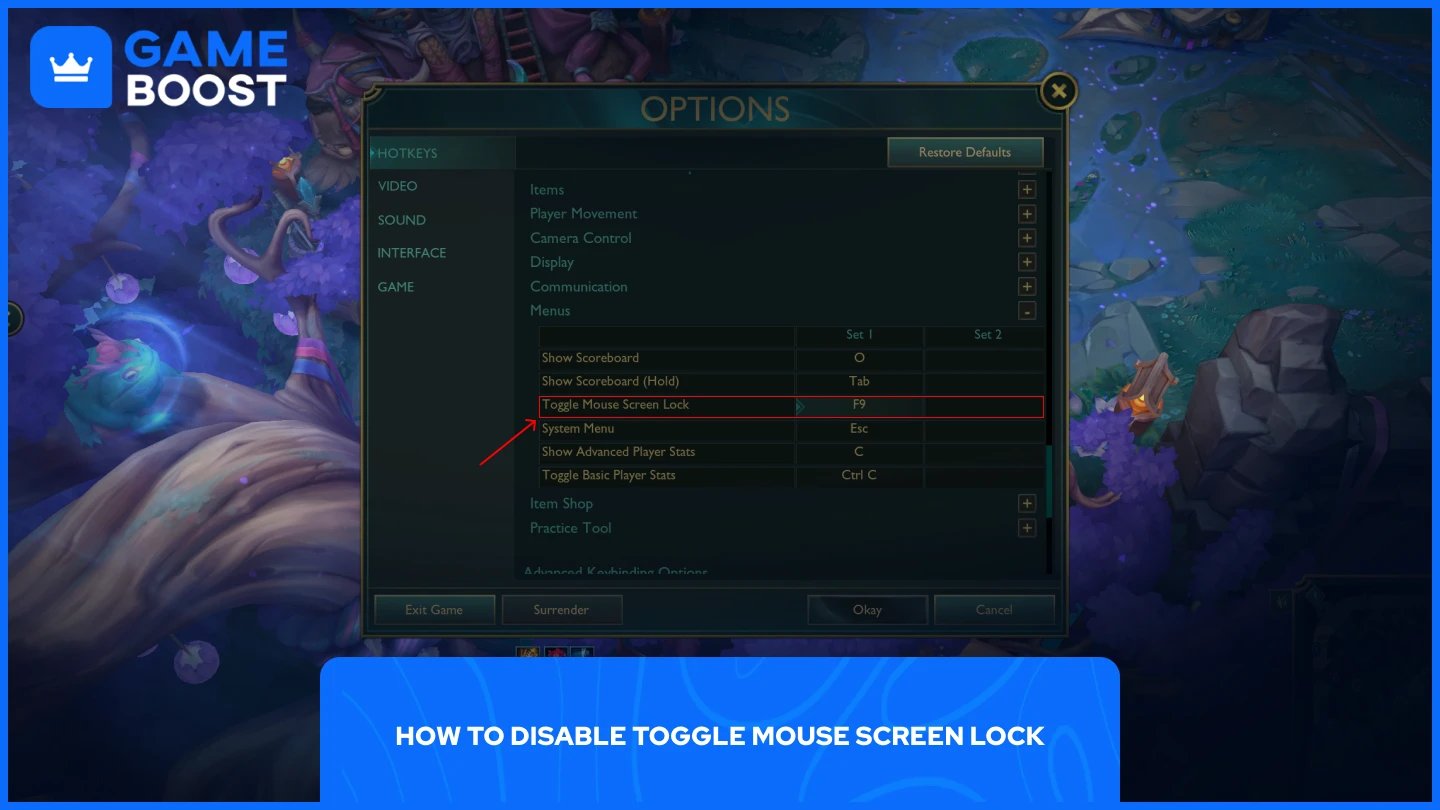
Nejrychlejší způsob, jak vypnout červený okraj, je použít výchozí klávesovou zkratku. League of Legends tuto funkci ve výchozím nastavení přiřazuje klávese "F9", takže stačí stisknout F9, abyste okamžitě přepnuli zámek obrazovky myši zapnuto nebo vypnuto během hraní.
Pokud chcete změnit tuto klávesovou zkratku na něco pohodlnějšího, proces je jednoduchý:
Spusťte klienta League of Legends
Přejděte do Nástroje pro cvičení
Klikněte na "ESC" pro otevření nabídky nastavení
Přejděte na možnost "Horké klávesy"
Sjeďte dolů do sekce Horké klávesy
Rozbalte "Nabídka"
Změňte přiřazení F9 v "Přepnout zámek obrazovky myši" na jakoukoli klávesu, kterou preferujete
Jakmile změníte přiřazení, můžete volně přepínat funkci zapnuto nebo vypnuto pomocí vaší nové klávesové zkratky. To vám dává plnou kontrolu nad tím, kdy se červený okraj objeví a kdy je pohyb myši omezen na herní okno.
Červená hranice v League of Legends je záměrná funkce, která umožňuje pohyb myši mezi monitory, zatímco omezuje funkčnost kurzoru ve hře. I když má svůj účel pro uživatele s více monitory, většina hráčů dává přednost jejímu vypnutí, aby si udržela normální ovládání kamery při posouvání okrajů.
Stiskněte F9 pro okamžité vypnutí této funkce, nebo si přizpůsobte klávesovou zkratku v nabídce nastavení tréninkového nástroje. Vypnutí zámku obrazovky myši obnoví vaše standardní pohyby kamery a odstraní rušivou červenou hranici z vašeho herního zážitku.
Koupit LoL Skins
Koupit Riot Points
Služba zvyšování League of Legends
LoL účty
Zobrazit všechny účty GameBoost
Zobrazit všechny služby zvyšování GameBoost
Zobrazit všechny měny GameBoost
Zobrazit všechny herní klíče GameBoost
Zobrazit všechny dárkové karty GameBoost
Zobrazit všechny dobití GameBoost
Zobrazit všechny položky GameBoost
Counter-Strike 2 Skins
“ Mustafa Atteya píše o hrách a esportu od roku 2023, specializuje se na obsah o soutěžních hrách a průvodce zlepšením hráčů. Ve svých 25 letech přináší jak praktické herní zkušenosti, tak profesionální dovednosti v SEO psaní do týmu GameBoost.”




