



•Mustafa Atteya• Čtení za 4 min
Marvel Rivals

Zrychlení myši v Marvel Rivals ovlivňuje, jak se kurzor pohybuje na základě rychlosti pohybu myši. Když pohybujete myší rychle, kurzor se posune dále, než by se posunul při pomalejších pohybech. Tato nekonzistence může během intenzivních zápasů narušit vaši přesnost, což ztěžuje přesné trefování a efektivní sledování pohybujících se cílů.
Mnoho soutěžních hráčů dává přednost vypnutí zrychlení myši, aby dosáhli konzistentního cílení při všech pohybech myši. Tento průvodce pokrývá všechny způsoby, jak vypnout zrychlení myši v Marvel Rivals, od nastavení přímo ve hře až po úpravy na úrovni Windows, a pomůže vám získat stabilní aim potřebný pro postup v soutěžních Ranke.
Také si přečtěte: Je Marvel Rivals na Switch? Vše, co potřebujete vědět
Zrychlení myši lze zakázat třemi hlavními způsoby:
Pojďme si podrobněji prozkoumat každý z těchto způsobů, které vám pomohou dosáhnout jemnějšího a přesnějšího ovládání pohybů myši.
Také přečtěte: Jak odemknout bezplatný skin Invisible Woman v Marvel Rivals
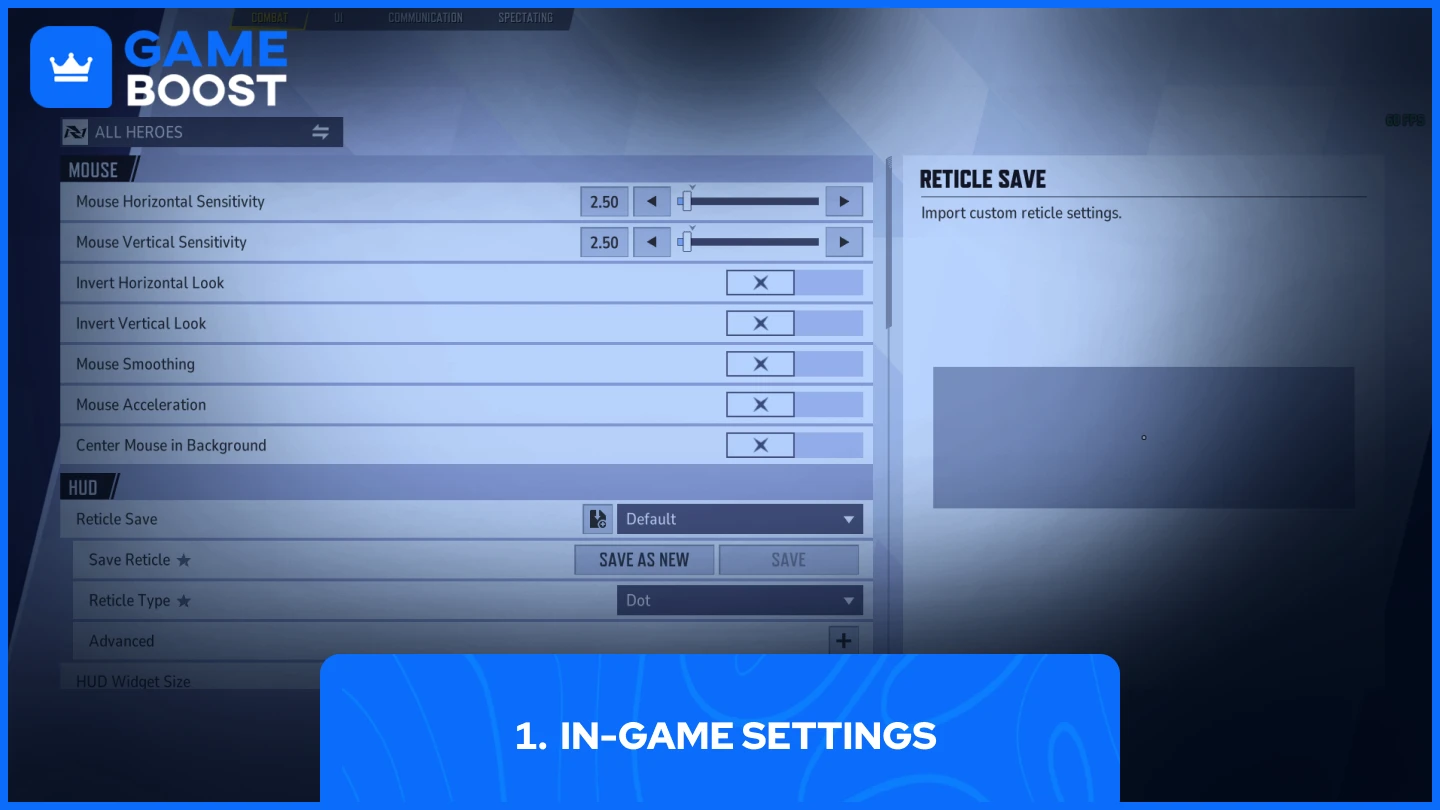
Vypnutí zrychlení myši v nastavení hry je nejrychlejší a nejjednodušší způsob. Postupujte takto:
Po provedení těchto změn restartujte hru, aby se nastavení projevilo. Mějte na paměti, že někteří hráči uvedli, že vestavěné nastavení ve hře úplně nezruší akceleraci na určitých systémech. Pokud stále pozorujete nekonzistentní pohyb myši, zkuste metodu s konfigurací souborů nebo úpravu nastavení ve Windows pro úplnější řešení.
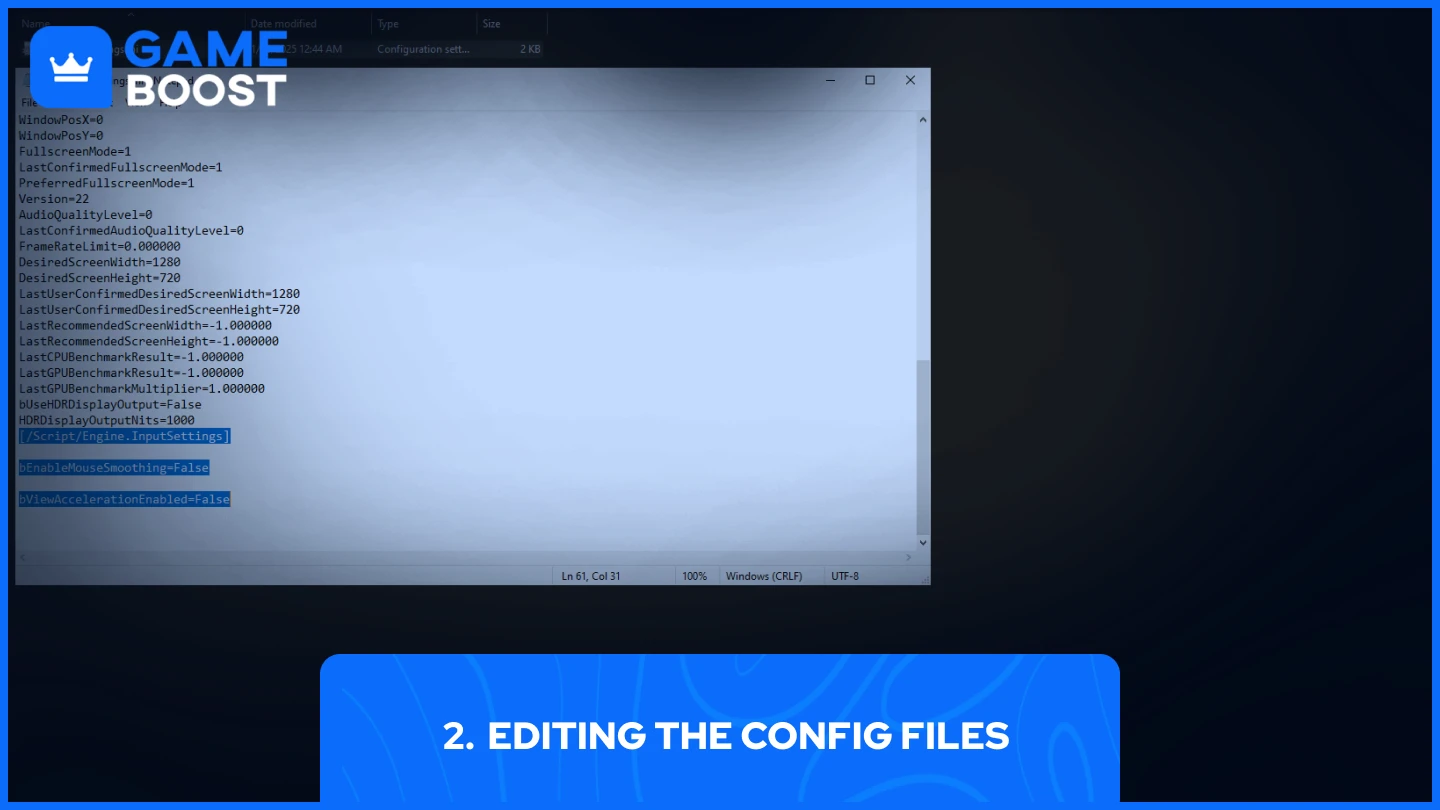
Úprava konfiguračních souborů vyžaduje o něco více úsilí, ale poskytuje vám větší kontrolu nad nastavením myši. Zde je návod, jak na to:
• C:\Users\YOURPCNAME\appdata\local\marvel\saved\config\windows
[/Script/Engine.InputSettings]
bEnableMouseSmoothing=False
bViewAccelerationEnabled=False
Ujistěte se, že je hra uzavřená během úpravy těchto souborů. Po uložení nastavte soubor na „Jen pro čtení“ kliknutím pravým tlačítkem myši, výběrem vlastností a zaškrtnutím políčka Jen pro čtení. Tím se zabrání tomu, aby hra vaše změny při spuštění přepsala.
Pokud nemůžete najít složku config, ujistěte se, že máte v Průzkumníku Windows zapnutý zobrazovací režim skrytých souborů. Také si před jakýmikoli změnami vytvořte zálohu původního souboru pro případ, že byste změny potřebovali vrátit zpět.
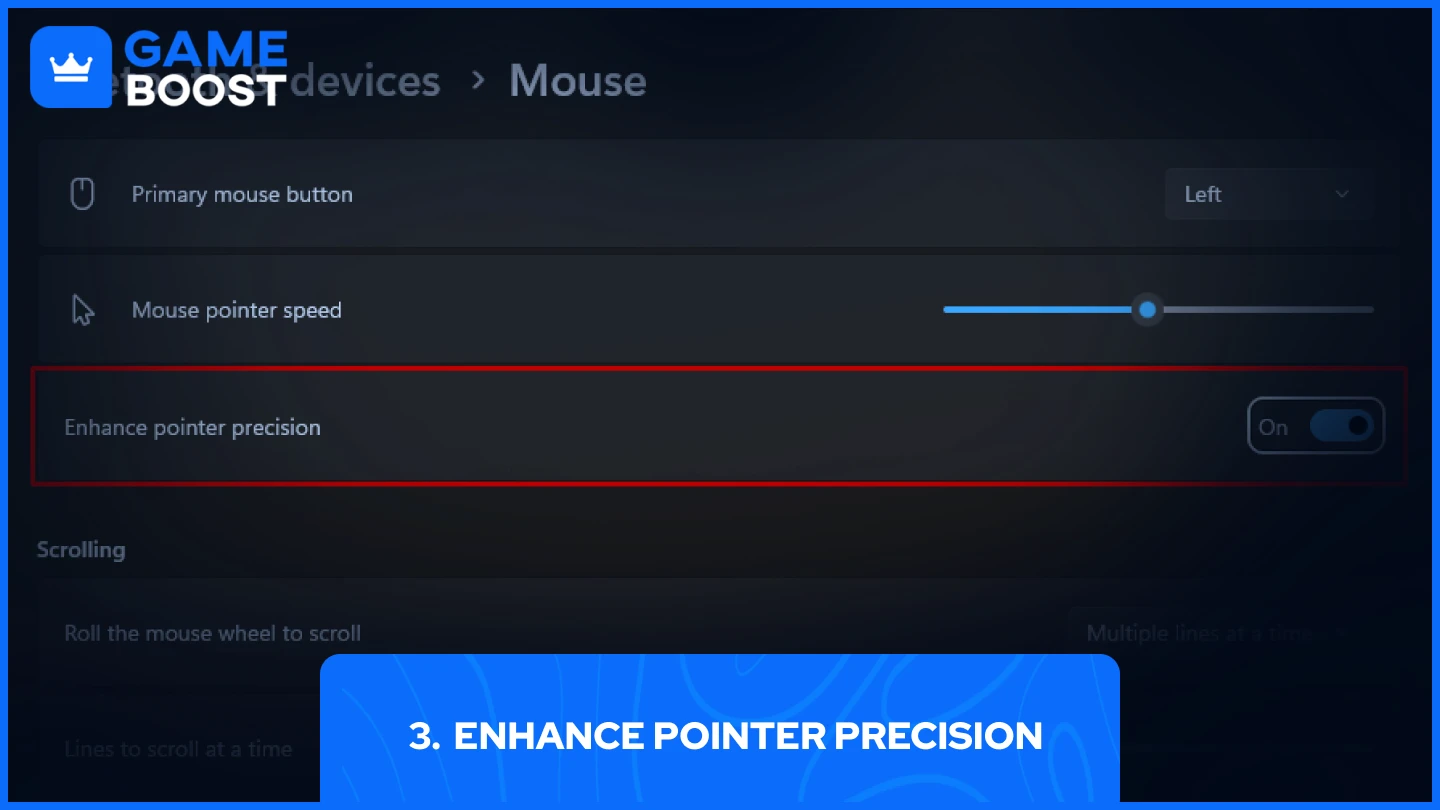
Zrychlení myši může přetrvávat i po změně nastavení v hře a to přes nastavení Windows. Windows tuto funkci nazývá „Zlepšit přesnost ukazatele“ a její deaktivace vyřešila problémy s myší pro mnoho hráčů Marvel Rivals.
Otestujte si svůj aim v Practice Range po provedení těchto změn. Pohyby myší by měly být nyní konzistentní bez ohledu na rychlost pohybu, což vede k spolehlivějšímu sledování a rychlým střelám.
Také si přečtěte: Jak změnit a importovat mířidla v Marvel Rivals?
Vyzkoušejte jednotlivé metody v pořadí, dokud nenajdete tu, která funguje pro váš systém. Většina hráčů vyřeší problémy sázením myši pomocí nastavení přímo ve hře, ale pokud potíže přetrvávají, nabízí změny v konfiguračním souboru a nastavení ukazatele ve Windows hlubší řešení. Konzistentní pohyb myši je v Marvel Rivals klíčový – věnujte čas tomu, aby vše správně fungovalo.
Dokončili jste čtení, ale máme pro vás další informační obsah, ze kterého se můžete dozvědět více. Navíc nabízíme služby měnící hru, které mohou posunout váš herní zážitek na další úroveň. Co byste chtěli udělat dál?
“ Mustafa Atteya píše o hrách a esportu od roku 2023, specializuje se na obsah o soutěžních hrách a průvodce zlepšením hráčů. Ve svých 25 letech přináší jak praktické herní zkušenosti, tak profesionální dovednosti v SEO psaní do týmu GameBoost.”