


•Hamza Rashid• Čtení za 6 min
Fortnite

Fortniterychlá akce vyžaduje plynulý výkon pro nejlepší herní zážitek. Pro hráče na PC je udržení vysokého a stabilního snímků za sekundu (FPS)může mít významný vliv na hratelnost.
FPS označuje počet snímků, které váš počítač dokáže vykreslit za sekundu, přičemž vyšší čísla vedou k plynulejším vizuálům a lepší odezvě. Vyšší FPS vede k plynulejším vizuálům, lepší odezvě a může potenciálně zlepšit váš výkon ve hře. Nízké FPS naopak může vést k trhané hratelnosti, zpožděným reakcím a frustrujícímu zážitku, zejména během intenzivních momentů, jako je stavění nebo boj.
Tento průvodce prozkoumá různé metody, jak zvýšit vaše FPS ve Fortnite na PC, což vám pomůže dosáhnout příjemnějšího a konkurenceschopnějšího herního zážitku.
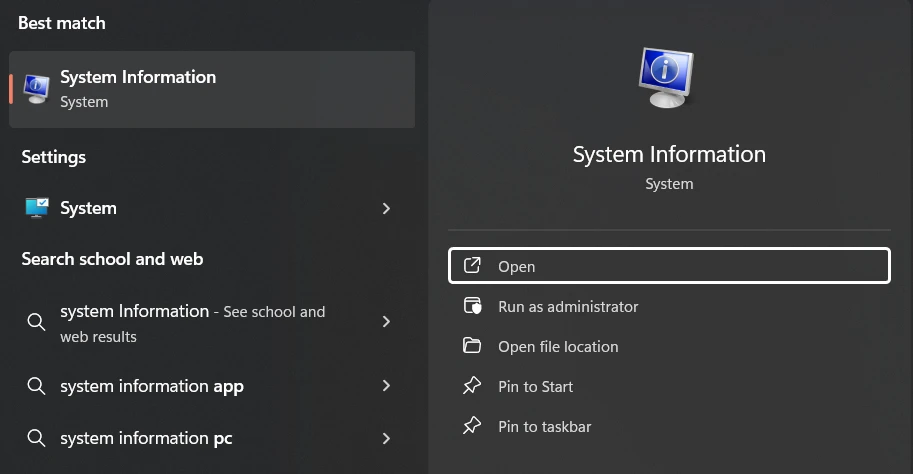
Předtím, než se ponoříte do technik optimalizace FPS, je důležité pochopit aktuální schopnosti vašeho PC a jak se shodují s minimálními požadavky Fortnite. Začněte zkoumáním specifikací vašeho PC. Na Windows můžete tyto informace získat zadáním "Informace o systému" do vyhledávacího panelu.
Porovnejte specifikace vašeho PC s aktuálními systémovými požadavky Fortnite.K datu poslední aktualizace zahrnují minimální požadavky:
GPU: Intel HD 4000 (PC) nebo AMD Radeon Vega 8
CPU: Core i3-3225 3.3 GHz
RAM: 8 GB
Operační systém: Windows 10 64-bit (verze 1703 nebo novější) nebo macOS Mojave 10.14.6
Pamatujte, že toto jsou minimální požadavky. Pro dosažení lepšího výkonu a vyššího FPS se snažte o systém, který tyto specifikace překračuje.
Fortnite poskytuje vestavěný měřič FPS, který lze aktivovat v nabídce nastavení videa. Aktivujte možnost "Zobrazit FPS", abyste viděli svou snímkovou frekvenci během hraní.Pro podrobnější analýzu zvažte použití nástrojů třetích stran pro benchmarky, které nabízejí přehledy o průměrném FPS, čase snímků a dalších výkonnostních metrikách během delších herních sezení.
Pochopení čísel FPS je zásadní. Zatímco 30-60 FPS je hratelné, pro mnoho hráčů to může působit pomalu. Příležitostní hráči obvykle považují 60-90 FPS za uspokojivé, což poskytuje plynulý a příjemný zážitek. Konkurenceschopní hráči však často cílí na 120 FPS nebo více, aby maximalizovali svou výhodu. Tyto vyšší snímkové frekvence nabízejí výjimečnou plynulost a odezvu, což může být zvláště prospěšné při používání monitorů s vysokou obnovovací frekvencí.
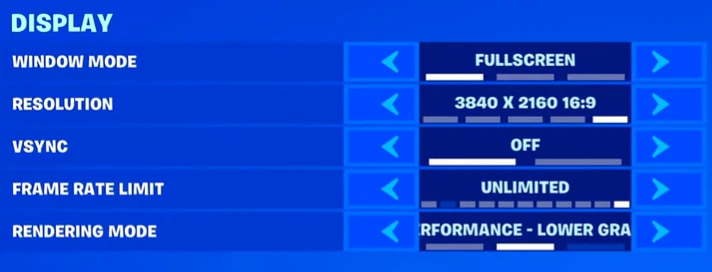
Začněte zlepšovat své FPS úpravou video nastavení Fortnite a nastavte režim okna na celoobrazovkový pro optimální výkon. Upravte rozlišení na 1920x1080 nebo nativní rozlišení vaší obrazovky a vypněte V-Syncpro snížení zpoždění vstupu. Nastavte limit snímkové frekvence na neomezený nebo odpovídající obnovovací frekvenci vaší obrazovky pro maximalizaci generování snímků.
Pro zlepšení využití CPU nejprve použijte vykreslování DirectX 12. Pro další zvýšení výkonu deaktivujte výpočetně náročné efekty, jako jsou stíny, globální osvětlení a odrazy. Dále snižte vzdálenost pohledu, textury, efekty a post-processing, abyste snížili zátěž při vykreslování.
Tyto úpravy vyvažují vizuální kvalitu a výkon, optimalizují zdroje vašeho systému pro plynulejší hratelnost. Konkurenceschopné hry jako Fortnite upřednostňují výkon před grafickou věrností.
Fortnite nabízí specializovaný režim navržený pro zlepšení výkonu na méně výkonných systémech. Tato možnost, která se nachází v pokročilých grafických nastaveních, upřednostňuje snímkovou frekvenci před vizuální věrností. Výběrem režimu "Výkon-- Nižší grafická věrnost" pod režimem renderování aktivujete sérii přednastavených optimalizací, které výrazně snižují grafickou kvalitu za účelem zvýšení efektivity CPU a GPU.
Pro aktivaci tohoto režimu přejděte do nabídky nastavení hry, najděte možnosti zobrazení a změňte nastavení režimu renderování na režim výkonu. Nezapomeňte aplikovat změny a restartovat hru, aby se nové nastavení projevilo.I když si můžete všimnout snížení vizuální kvality, potenciální zlepšení plynulosti hraní může nabídnout významnou výhodu v konkurenčních situacích.
Tato funkce je užitečná pro hráče se starším hardwarem nebo pro ty, kteří mají potíže s udržením plynulého hraní. Může pomoci zlepšit výkon i na systémech, které splňují pouze minimální požadavky.
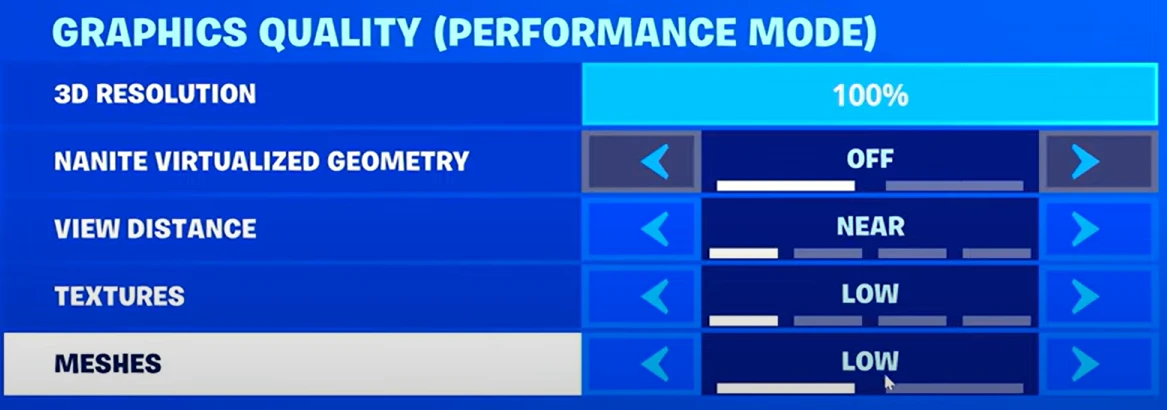
Pro další zlepšení FPS ve Fortnite znovu přejděte do video nastavení a zaměřte se na možnosti kvality grafiky. Začněte tím, že vypnete nanit virtualizovanou geometrii, která, i když poskytuje podrobnější prostředí, může být náročná na zdroje. Nastavte vzdálenost pohledu na "blízko", abyste snížili zátěž na GPU při renderování vzdálených objektů. Klíčové je také nastavit jak textury, tak sítě na "Nízké." Sítě, zejména, hrají zásadní roli ve FPS.
Zatímco vyšší nastavení vytvářejí vizuálně atraktivnější a složitější objekty, také vyžadují více výpočetního výkonu. Snížením kvality sítě v podstatě snižujete počet polygonů herních objektů, což může dramaticky zlepšit výkon, zejména během hektických bitev nebo v hustých oblastech mapy.
Snížení kvality textur snižuje rozlišení povrchových detailů na objektech. To nejenže ulehčuje zátěž na váš GPU, ale také uvolňuje VRAM, což může být obzvlášť prospěšné, pokud hrajete na systému s omezenou grafickou pamětí.
Tyto úpravy mohou způsobit, že hra vypadá méně vizuálně působivě, ale mohou vést k výraznému zvýšení FPS. V rychlé hře, jako je Fortnite, plynulejší hraní a rychlejší odezva často převyšují grafickou věrnost, zejména v konkurenčních scénářích, kde každý snímek počítá.
Optimalizace výkonu Fortnite vyžaduje pravidelnou údržbu PC a efektivní správu zdrojů. Pravidelně čistěte ventilátory a otvory vašeho počítače pomocí stlačeného vzduchu, abyste předešli přehřívání, které může vážně ovlivnit výkon hry.Tato jednoduchá úloha jde ruku v ruce s udržováním vašeho softwaru aktuálního, včetně operačního systému, grafických ovladačů a samotného Fortnite.
Zatímco aktualizace zajišťují optimální výkon, správa systémových zdrojů je stejně důležitá. Zavřete zbytečné aplikace na pozadí, abyste uvolnili výpočetní výkon, pomocí Správce úloh identifikujte a ukončete programy náročné na zdroje.
Pro grafické ovladače, klíčovou součást výkonu her, navštivte webové stránky výrobce (Nvidia, AMD, nebo Intel) a stáhněte si nejnovější verzi. Spojte to s povolením automatických aktualizací v Epic Games Launcheru pro Fortnite, abyste zajistili, že vždy hrajete na nejvíce optimalizované verzi.
Zlepšení FPS ve Fortnite na PC zahrnuje pochopení hardwarových schopností vašeho počítače, optimalizaci herních nastavení a údržbu vašeho systému. Tím, že víte, co váš PC zvládne, upravíte herní nastavení a udržíte svůj systém v dobrém stavu, můžete dosáhnout plynulejšího hraní a potenciálně zlepšit svůj výkon. Je důležité poznamenat, že v soutěžních hrách, jako je Fortnite, má snímková frekvence často větší význam než vizuální kvalita. Tyto úpravy a doladění vašeho nastavení a výkonu mohou znamenat rozdíl mezi frustrující prohrou a Victory Royale.
Koupit V-Bucks
Koupit Fortnite předměty
Fortnite účty na prodej
Zobrazit všechny GameBoost účty
Zobrazit všechny GameBoost služby boostování
Zobrazit všechny GameBoost měny
Zobrazit všechny GameBoost herní klíče
Zobrazit všechny GameBoost dárkové karty
Zobrazit všechny GameBoost dobití
Zobrazit všechny GameBoost předměty
Koupit CS2 skiny
“ Kristina se připojila k GameBoost v roce 2024 jako SEO specialistka a rychle se stala hlavní autorkou pro third-person shootery a kompetitivní hry. Pokrývá tituly jako Fortnite, Valorant, League of Legends, GTA 5 a Roblox, zaměřuje se na návody, praktické tipy a aktualizace.”





