



•Mustafa Atteya• Čtení za 4 min
Marvel Rivals
FPS je jedním z nejkritičtějších měřítek herního výkonu. Když je vaše FPS vysoké, hraní je plynulé a reagující. Nízké FPS způsobuje trhání a zpoždění, které mohou hry učinit prakticky nehratelnými, zejména v konkurenčních prostředích.
Pro Marvel Rivals hráče není sledování FPS jen užitečné—je to nezbytné pro udržení konkurenční výhody. Znalost vaší přesné snímkové frekvence pomáhá identifikovat problémy s výkonem a optimalizovat vaše nastavení podle toho.
Tento průvodce vás provede zobrazením vašeho FPS počítadla v Marvel Rivals, vysvětlí, proč je sledování tohoto měřítka důležité, a poskytne účinné metody pro zvýšení vaší snímkové frekvence pro lepší herní výkon.
Také čtěte: Cloak & Dagger v Marvel Rivals: Schopnosti, Příběh & Týmy
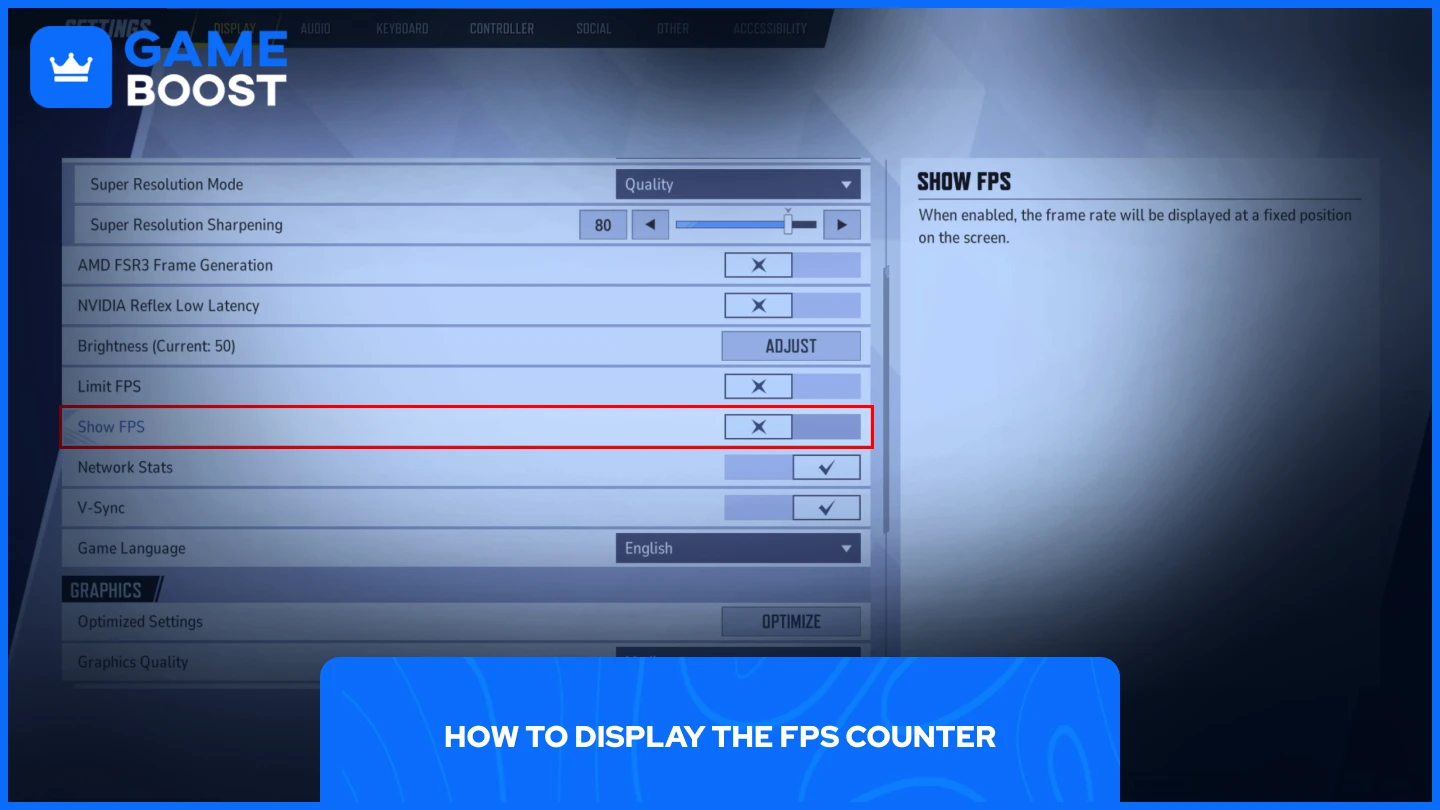
Aktivace FPS počítadla v Marvel Rivals zabere jen pár kliknutí. Postupujte podle těchto jednoduchých kroků:
Po aktivaci se FPS počítadlo objeví na pravé straně obrazovky. Toto číslo vám ukazuje přesně, kolik snímků za sekundu váš systém vykresluje.
Pokud si všimnete, že vaše FPS klesá během intenzivních herních momentů, budete vědět, že je čas optimalizovat vaše nastavení nebo zkontrolovat procesy na pozadí, které by mohly spotřebovávat systémové zdroje.
Také čtěte: Všechny hratelné postavy Marvel Rivals v roce 2025
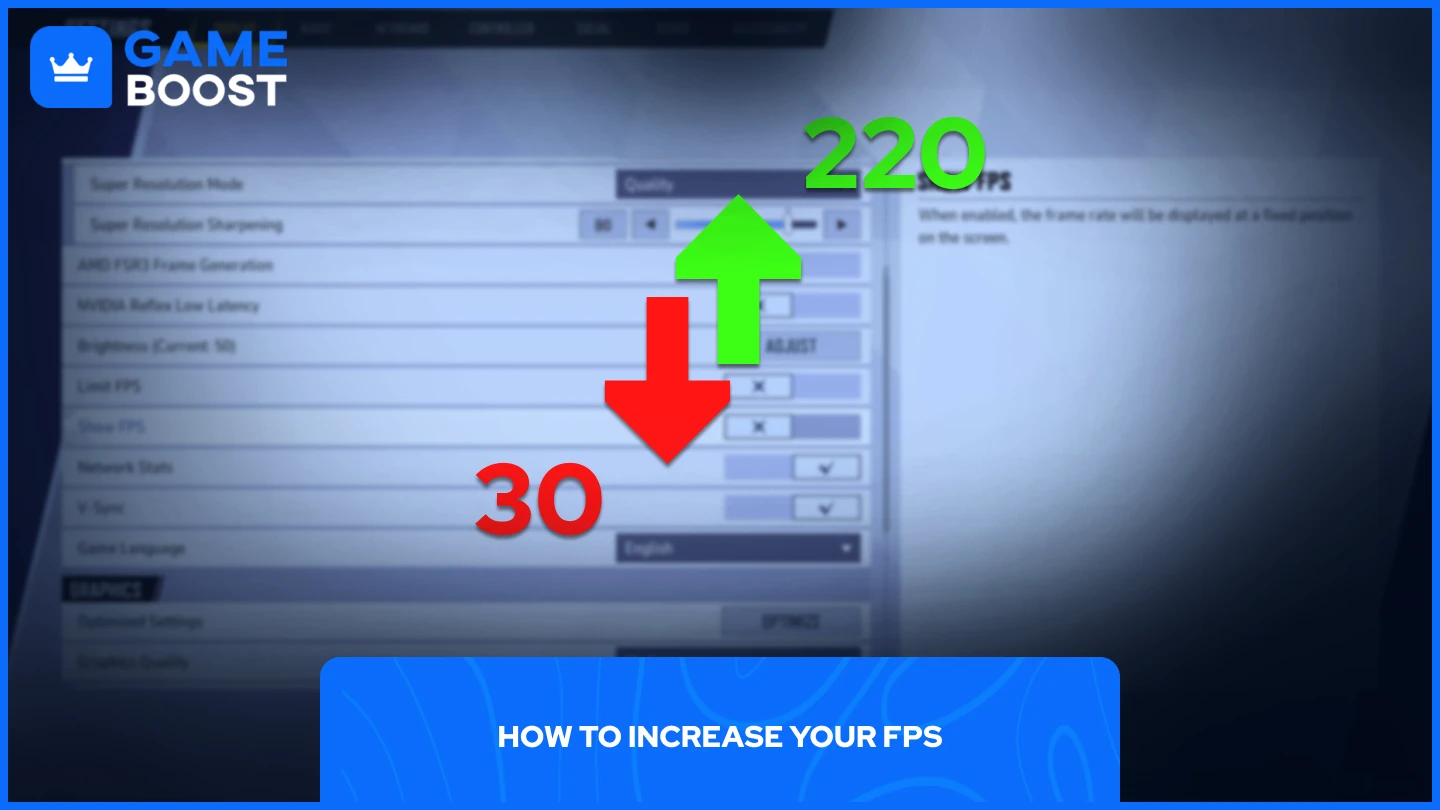
Existuje několik osvědčených metod, které mohou pomoci stabilizovat nebo zvýšit vaši aktuální snímkovou frekvenci v Marvel Rivals.
Omezte své FPS pro plynulejší a konzistentnější hraní. To zabraňuje vašemu PC neustále tlačit na hranice svého hardwaru. Pokud váš systém průměrně dosahuje 65 FPS, omezte to na 60 FPS. Toto mírné snížení vytváří stabilitu a zabraňuje dramatickým poklesům snímků během intenzivních momentů.
Moderní GPU nabízejí silné funkce upscalingu:
Uživatelé AMD mohou navíc těžit z funkce generování snímků AMD v Marvel Rivals. I když to může výrazně zvýšit FPS, buďte si vědomi, že to zavádí určité zpoždění vstupu—zvažte kompromis na základě vašich osobních preferencí.
Protože je Marvel Rivals soutěžní hra, upřednostněte výkon před vizuální kvalitou. Nastavte všechny grafické možnosti na Nízké nebo Střední. To zajistí, že váš systém poskytne vyšší a konzistentnější snímkovou frekvenci během kritických herních momentů, kdy je výkon nejdůležitější.
Pamatujte, že soutěžní výhoda pochází z plynulé, předvídatelné hry, nikoli z efektních vizuálních efektů, které mohou ovlivnit odezvu.
Také čtěte: Jak změnit server v Marvel Rivals (2025)
Monitorování a maximalizace vaší FPS v Marvel Rivals přímo ovlivňuje váš soutěžní výkon. Zobrazení vašeho FPS ukazatele vám umožní sledovat výkon v reálném čase, zatímco implementace optimalizačních technik uvedených výše pomůže udržet plynulou hru. Ať už omezujete snímkovou frekvenci, používáte technologie pro upscaling nebo upravujete grafická nastavení, tyto změny mají hmatatelný vliv na odezvu. Proveďte tyto úpravy, sledujte své výsledky pomocí FPS ukazatele a užijte si plynulejší zážitek z Marvel Rivals.
Dokončili jste čtení, ale máme více informativního obsahu, ze kterého se můžete poučit. Kromě toho nabízíme revoluční služby, které mohou pozvednout váš herní zážitek na další úroveň. Co byste chtěli udělat dál?
“ Mustafa Atteya píše o hrách a esportu od roku 2023, specializuje se na obsah o soutěžních hrách a průvodce zlepšením hráčů. Ve svých 25 letech přináší jak praktické herní zkušenosti, tak profesionální dovednosti v SEO psaní do týmu GameBoost.”