
.webp?v=1748359576)


•Mustafa Atteya• 4 min læsning
World of Warcraft
World of Warcraft er stadig populært i 2026, og det ser bedre ud end nogensinde—hvis du ved, hvordan du justerer dine indstillinger rigtigt. Men lad os være ærlige: de grafiske muligheder kan føles som en forvirrende formular skrevet af en gnom efter for meget mana juice. Derfor nedbryder denne guide det hele! Du vil finde de bedste grafiske indstillinger for ydeevne, visuelle effekter og det søde punkt imellem—uanset om du kører en kartoffel eller en kraftmaskine. Lad os få Azeroth til at skinne (uden at gøre din PC til en rumvarmer)!
Læs også: WoW the War Within: Alt hvad du skal vide
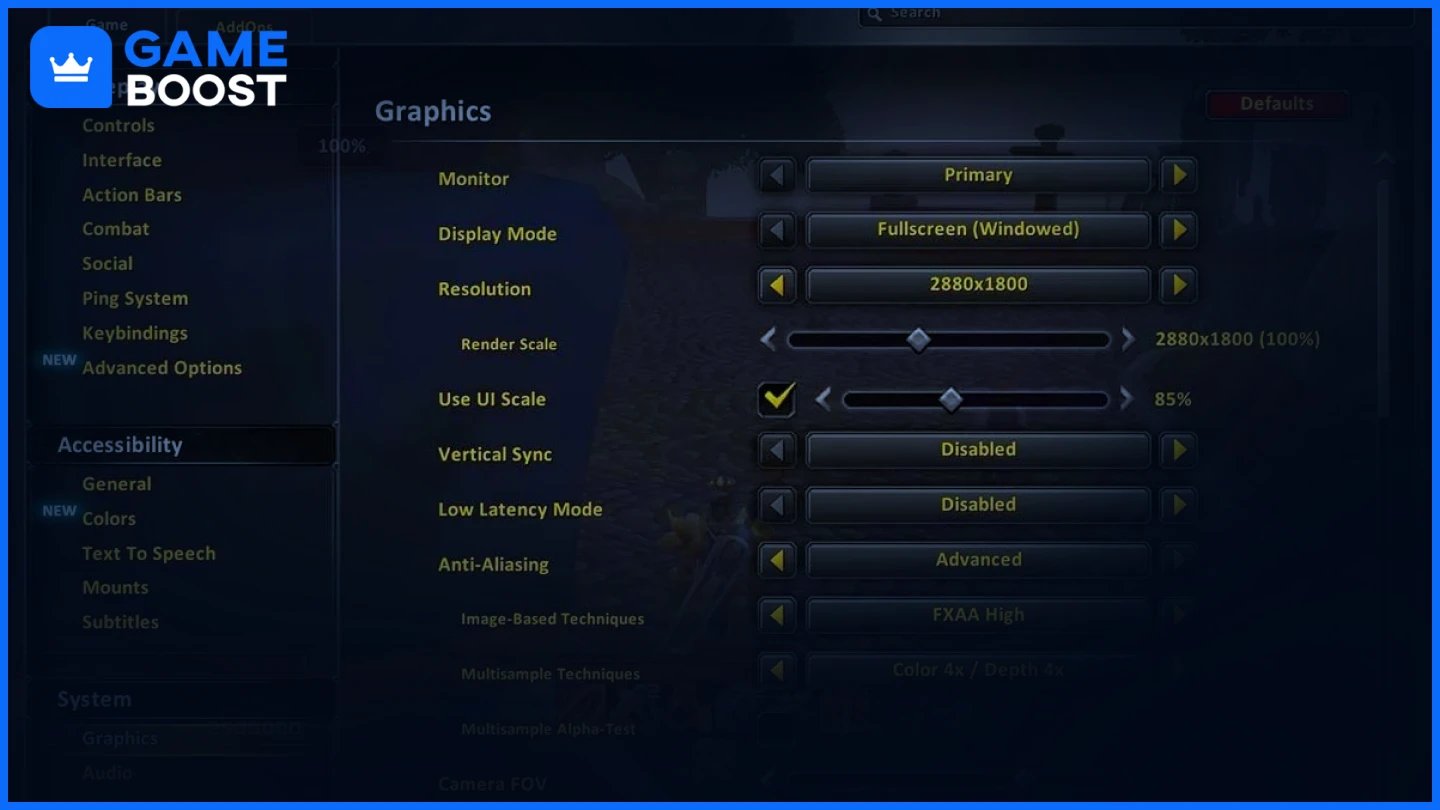
Justering af visningsindstillinger hjælper med at forbedre FPS, mens der opretholdes en klar og medrivende oplevelse.
Indstilling | Anbefalet Værdi | Årsag |
|---|---|---|
Visningstilstand | Fuldskærm | Giver optimal ydeevne ved at dedikere systemressourcer udelukkende til WoW, hvilket reducerer baggrundsforstyrrelser. |
Opløsning | Den native opløsning af din skærm | Sikrer skarpe visuelle effekter uden forvrængning og maksimerer skærmens klarhed. |
Render Skala | 85–100% | 100% giver klare visuelle effekter; 85% forbedrer ydeevnen med minimal kvalitetsnedgang. |
Vertikal Synkronisering (V-Sync) | Slukket | Reducerer inputlag. Aktivér kun hvis skærmen flækker. |
Maksimal Forgrund FPS | 144 (eller din skærms opdateringshastighed) | Synkroniserer FPS med en opdateringshastighed for en glattere gameplay. |
Maksimal Baggrund FPS | 30 | Sparer ressourcer, når WoW kører i baggrunden. |
Læs også: Hvordan man kommer til Sorrows Swamp - WoW Classic
Justering af dine grafikindstillinger øger FPS, mens den visuelle kvalitet bevares.
Indstilling | Anbefalet værdi | Årsag |
|---|---|---|
Grafik kvalitet | Brugerdefineret | Muliggør individuel justering for optimal ydeevne og visuelle effekter. |
Tekstur opløsning | Høj | Tilbyder detaljerede teksturer med minimal indvirkning på ydeevnen. |
Projekterede teksturer | Aktiveret | Kritisk for at se AoE-effekter og forbedre kampbevidsthed. |
Skygge kvalitet | Lav | Frigør systemressourcer uden større visuel tab. |
Væskedetalje | Lav eller Medium | Reducerer GPU-belastningen fra vandrendering. |
Partikeltæthed | Medium | Holder trylleformular effekter synlige, mens visuel rod undgås. |
SSAO | Deaktiveret | Slår ambient skygger fra for at forbedre FPS. |
Dybdeeffekter | Deaktiveret | Minimal visuel indvirkning; bedre ydeevne når den er slået fra. |
Compute-effekter | Deaktiveret | Reducerer unødvendige GPU-intensive effekter. |
Outlinetilstand | God | Fremhæver NPC'er og genstande uden at påvirke ydeevnen. |
Miljødetalje | Medium | Opretholder en medrivende verden uden at overbelaste systemet. |
Jordskrammel | Lav | Reducerer løv og affald for bedre FPS i åbne zoner. |
Udsigtsafstand | 6–7 | Lavere værdier forbedrer ydeevnen, især i store udendørsområder. |
Disse dybere justeringer kan i høj grad påvirke ydeevnen i WoW.
Indstilling | Anbefalet værdi | Årsag |
|---|---|---|
Triple buffering | Fra | Sparer GPU-ressourcer, når V-Sync er deaktiveret. |
MSAA | Ingen | Deaktivering forbedrer FPS med minimal visuel forskel. |
FXAA | Lav eller Deaktiveret | Glatter kanter med mindre indvirkning end MSAA. |
Resample Kvalitet | Bilinear | Balancerer klarhed og ydeevne ved skalering af opløsning. |
Fysik Interaktioner | Kun Spiller | Begrænser fysik til din karakter, hvilket letter CPU/GPU belastning. |
Ray Tracing | Deaktiveret | Massiv FPS gevinst ved at slå avancerede belysningseffekter fra. |
Grafik API | DirectX 12 | Bedre CPU multi-trådning og GPU ydeevne. |
Hardware Cursor | Aktiveret | Forbedrer reaktionshastigheden, især i PvP. |
Reducer Input Lag | Aktiveret | Sænker latenstid mellem input og handling, hvilket forbedrer reaktionstiden. |
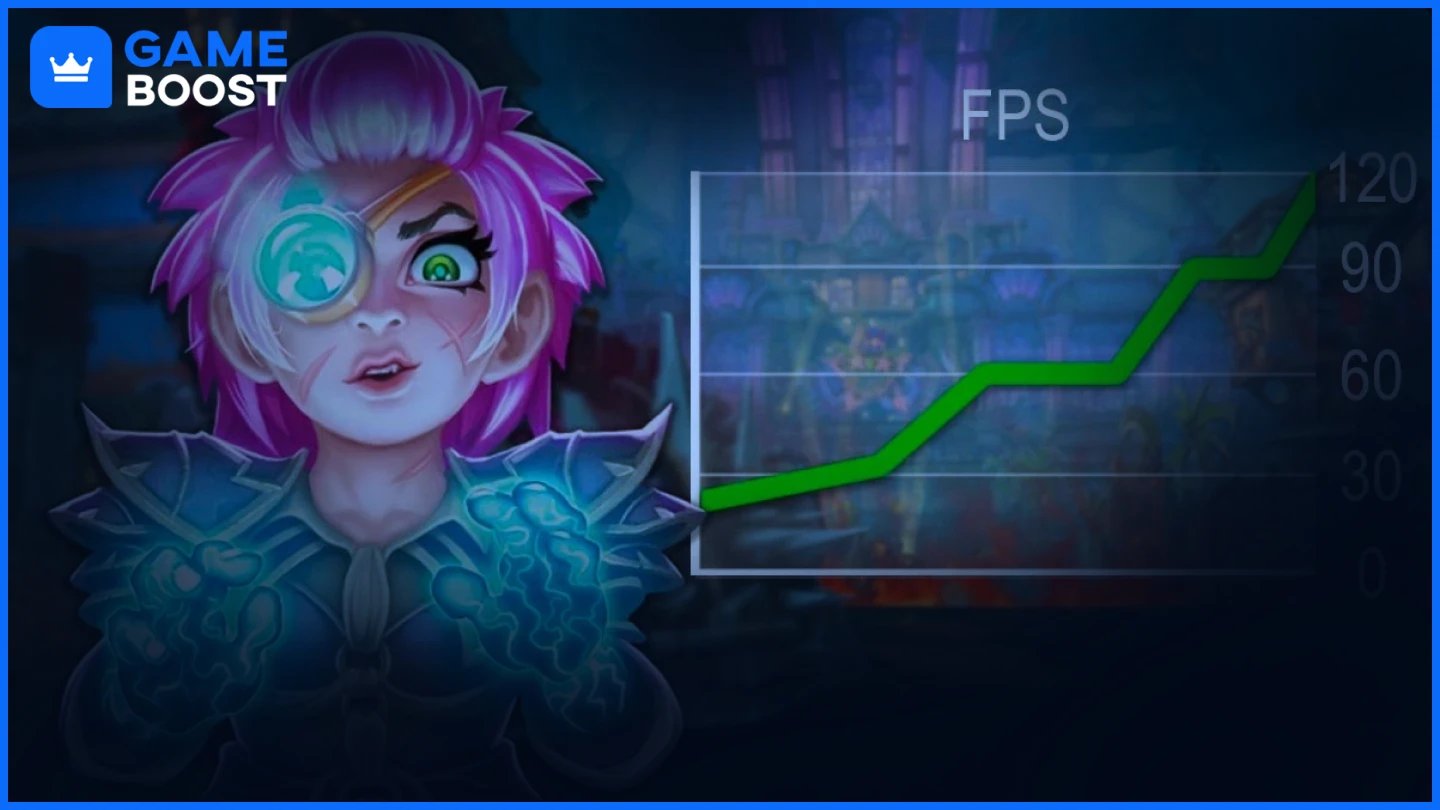
Hvis dit system har problemer med FPS fald, følg disse tips for en mere glat oplevelse i The War Within:
Opdater grafikdrivere: Hent de nyeste drivere fra NVIDIA eller AMD. Nye opdateringer inkluderer ofte optimeringer til WoW.
Deaktiver baggrundsapps: Luk webbrowser, overlays (som Discord) og Windows Game Bar for at frigøre RAM og CPU.
Aktiver højtydende tilstand: I Windows strømindstillinger, skift til “Høj ydeevne” for at prioritere gamingydelse.
Reducer brugen af addons: Begræns eller optimer tunge addons som WeakAuras, Details! og Recount for at forhindre FPS-drops i raids.
Aktiver NVIDIA Reflex (hvis understøttet): Reducerer latency betydeligt for NVIDIA-brugere—ideelt til PvP og Mythic+ indhold.
Justér Windows-indstillinger: Deaktiver hardware-accelereret GPU-planlægning og Xbox Game Bar for at reducere latency.
Sænk tunge grafiske indstillinger: Fokuser på at reducere skyggekvalitet, partikel tæthed, SSAO og compute-effekter.
Brug DirectX 12: Leverer bedre CPU/GPU effektivitet med forbedret multi-tråd understøttelse.
Rens din PC & GPU: Støvopbygning forårsager overophedning og throttling—rens blæsere regelmæssigt.
Opgrader hardware (hvis nødvendigt): Et bedre GPU, 16GB+ RAM, eller skift til SSD kan gøre en stor forskel.
Læs også: WoW Classic Fiskeguide
A:Sænk grafisk intensive indstillinger som skyggekvalitet, partikel tæthed, SSAO og compute-effekter. Hold renderingsskalaen på 90–100% for at opretholde visuel klarhed, mens du øger ydeevnen.
A: Sæt grafik kvalitet til brugerdefineret, deaktiver ray tracing og post-processing effekter, og reducer synsafstand. Hold essentielle indstillinger som projicerede teksturer aktiveret for gameplay synlighed.
A: Opdater dine grafikkortdrivere, luk baggrundsprogrammer, aktiver højtydende tilstand i Windows, og skift til DirectX 12. Sænk tunge indstillinger som skygger og effekter for at forbedre ydeevnen yderligere.
A: Deaktivering af V-Sync reducerer input lag, hvilket forbedrer reaktionshastigheden under PvP og hurtig kamp. Hvis du oplever screen tearing, brug G-Sync eller FreeSync, hvis din skærm understøtter det.
At få den perfekte balance mellem ydeevne og grafik i WoW 2026 behøver ikke at være en raid boss. Med blot et par smarte justeringer kan dine eventyr blive mere glatte, skarpere og meget mere underholdende.
Prøv disse indstillinger, eksperimenter med hvad der fungerer bedst for dit setup, og vigtigst af alt, hav det sjovt derude! Uanset om du stormer gennem dungeons eller bare slapper af i Stormwind, fortjener du at gøre det med stil.
Køb WoW Items
Køb World of Warcraft Gold
World of Warcraft Konti Til Salg
Køb WoW Classic Gold
WoW Classic Era Konti Til Salg
Køb WoW Classic Items
Køb WoW Billig SoD Gold
WoW SoD Konti Til Salg
Køb WoW MoP Classic Items
Køb WoW MoP Classic Gold
WoW MoP Konti Til Salg
Se alle GameBoost Konti
Se alle GameBoost Boosting Tjenester
Se alle GameBoost Valutaer
Se alle GameBoost Spilnøgler
Se alle GameBoost gavekort
Se alle GameBoost top-ups
Se alle GameBoost items
Counter-Strike 2 skins
“ Kristina tilsluttede sig GameBoost i 2024 som SEO-specialist og blev hurtigt den foretrukne skribent inden for third-person shooters og konkurrencespil. Hun dækker titler som Fortnite, Valorant, League of Legends, GTA 5 og Roblox med fokus på vejledninger, praktiske tips og opdateringer.”


