


•Mario Juričević• 7 min læsning
Call of Duty

Activision-konti indeholder mange værdifulde oplysninger, fra Call of Duty-fremskridt og Battle Pass-køb til tilknyttede betalingsmetoder og platformforbindelser. Konto-tyveri er en reel bekymring, og en kompromitteret konto kan betyde tab af adgang til års fremskridt og købt indhold.
To-faktor autentificering tilføjer et ekstra verifikationstrin til din loginproces, hvilket gør det betydeligt sværere for uvedkommende at få adgang til din konto, selvom de har dit password. I denne artikel vil vi undersøge, hvordan du aktiverer 2FA på din Activision-konto, gennemgå begge tilgængelige metoder og forklare, hvad du skal gøre, hvis du nogensinde mister adgangen til din autentificeringsapp.

Activision understøtter to 2FA-metoder: en autentificeringsapp (Google Authenticator, Authy eller Microsoft Authenticator) og SMS-verifikation, og du kan aktivere begge samtidig.
Hele opsætningsprocessen foregår via din Activision-konto.
Efter aktivering af 2FA giver Activision ti engangskoder til backup. Opbevar dem et sikkert sted adskilt fra din telefon.
Hvis du mister adgang til din autentifikator-app, kan du logge ind ved hjælp af en backup-kode; hvis alle koder er opbrugt, skal du kontakte Activision Support.
For at deaktivere 2FA skal du gå til fanen Privacy & Security, vælge de tre prikker ved siden af din aktive metode og vælge Disable Method.
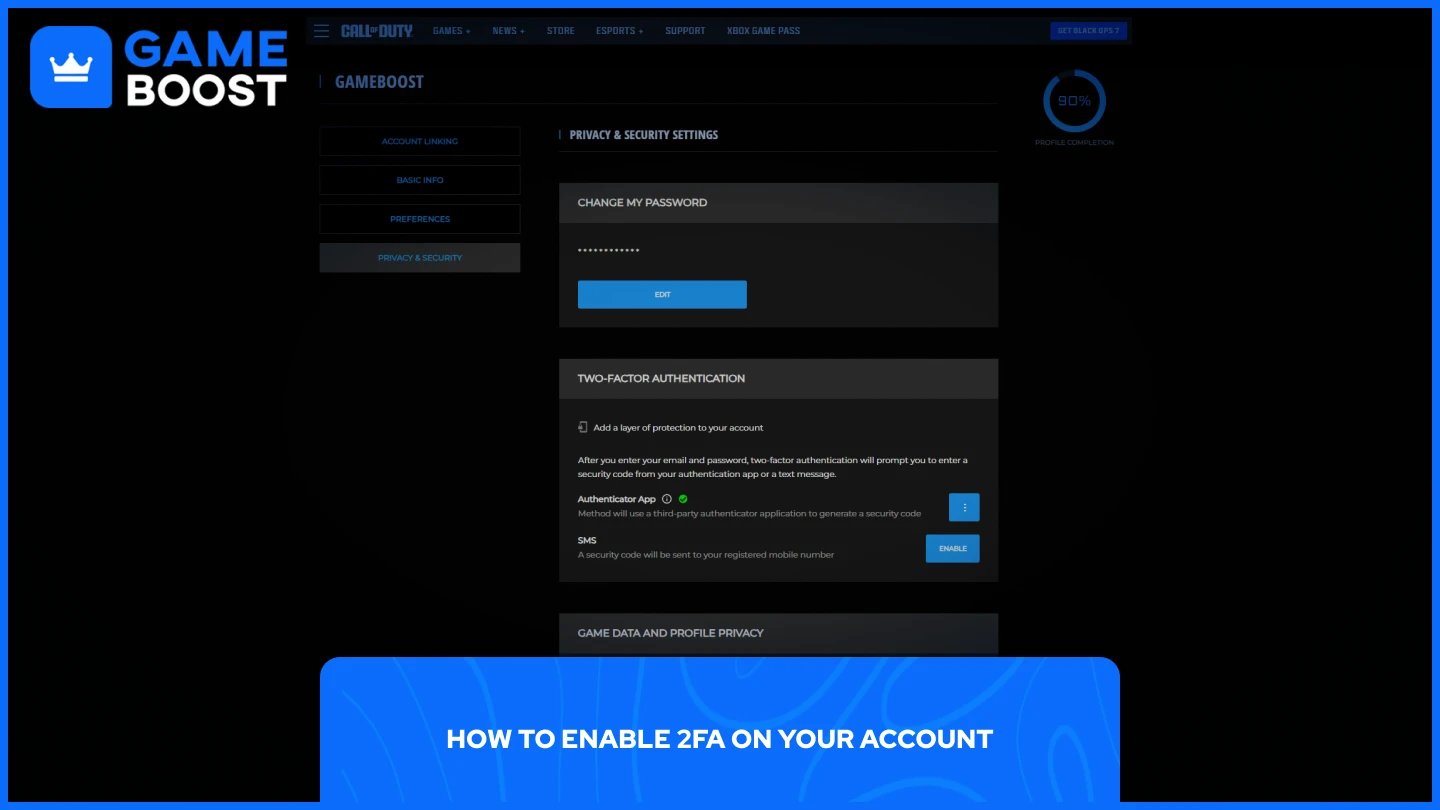
Activision understøtter to 2FA-metoder: en authenticator-app eller SMS, og du kan aktivere en eller begge. Hele opsætningsprocessen foregår via din Activision-konto på den officielle hjemmeside, så sørg for, at du er logget ind, før du følger nedenstående trin.
Download en understøttet authenticator-app på din telefon. Google Authenticator, Authy eller Microsoft Authenticator fungerer alle.
Log ind på din Activision-konto og gå til fanen Privacy & Security.
I afsnittet To-faktor-godkendelse skal du vælge Aktivér på rækken til Authenticator-appen.
Hvis du bliver bedt om at bekræfte din konto, vælg Send kode, tjek din e-mail for den sekssifrede kode, indtast den, og vælg Bekræft.
Åbn din autentifikatorapp, og følg instruktionerne på skærmen for at tilføje din Activision-konto, enten ved at scanne QR-koden eller indtaste den manuelle nøgle.
Vend tilbage til din Activision-konto, indtast den 6-cifrede kode fra appen sammen med dit password, og vælg Aktiver.
Når opsætningen er fuldført, vil Activision give ti engangskoder til backup. Opbevar disse et sikkert sted, adskilt fra din telefon.
Log ind på din Activision-konto, og gå til fanen Privatliv & Sikkerhed.
I afsnittet om To-faktor godkendelse, vælg Aktiver i SMS-rækken.
Hvis du bliver bedt om at verificere din konto, vælg Send kode, indtast koden fra din e-mail, og vælg Bekræft.
Der vil blive sendt en tekstbesked til det telefonnummer, der er registreret på din konto. Indtast koden for at fuldføre opsætningen.
Læs også: Sådan logger du ud af din konto i Call of Duty
Du kan få brug for midlertidigt at deaktivere 2FA, når du skifter telefon eller nulstiller din autentificeringsapp. For at gøre dette:
Log ind på din Activision-konto.
Gå til fanen Privacy & Security.
I sektionen To-faktor-autentificering skal du vælge de tre prikker ved siden af den metode, du ønsker at fjerne.
Vælg Deaktiveringsmetode.
Hvis du skifter enhed, skal du deaktivere og genaktivere 2FA ved hjælp af din nye telefon for at holde alt synkroniseret. Uden aktiv 2FA er din konto mere sårbar, så undgå at lade den være deaktiveret længere end nødvendigt.
Læs også: Sådan gendanner du din konto i Call of Duty
Hvis du mister adgangen til din autentifikator-app, kan du stadig logge ind ved hjælp af de back-up koder, som Activision gav under opsætningen. Disse blev også sendt til din e-mail med emnelinjen "Two-Factor Authentication Enabled." For at bruge en, skal du logge ind som normalt og indtaste back-up koden, hvor du normalt ville indtaste din 2FA-kode. Husk, at hver back-up kode kun kan bruges én gang.
Hvis du har brugt alle dine backup-koder, skal du kontakte Activision Support direkte for at få hjælp til at gendanne din konto. Når du er logget ind igen, er det en god idé straks at nulstille 2FA.
Deaktiver det på fanen Privatliv & Sikkerhed, og genaktiver det derefter ved hjælp af en frisk authenticator-app på din nye eller udskiftede enhed. Dette vil også generere ti nye backup-koder.
Læs også: Sådan forbinder og afbryder du konti i Call of Duty
At aktivere 2FA på din Activision-konto er et af de enkleste trin, du kan tage for at beskytte din fremgang, dine køb og dine personlige oplysninger. Opsætningen tager kun et par minutter via Call of Duty-websitet, og både authenticator-appen og SMS-metoderne er nemme at konfigurere.
Sørg for at opbevare dine backupkoder et sted, der er tilgængeligt, men adskilt fra din telefon, da de er din eneste måde at komme ind igen, hvis du nogensinde mister adgang til din authenticator-app. Hvis du nogensinde skifter enhed, skal du straks deaktivere og genaktivere 2FA for at sikre, at alt fungerer korrekt.
“ Mustafa Atteya har skrevet om gaming og esports siden 2023, med speciale i konkurrencepræget spilindhold og guides til spillerforbedring. I en alder af 25 bringer han både praktisk gaming erfaring og professionel SEO-skriveekspertise til GameBoost-teamet.”