



•Hamza Rashid• 6 min læsning
Fortnite
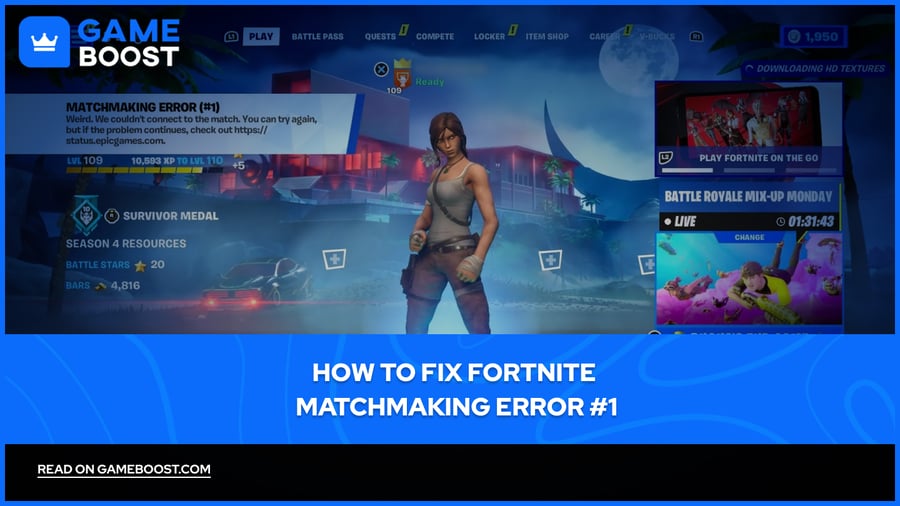
Matchmaking-fejl #1 er en af de mere almindelige fejl, Fortnite spillere støder på, typisk lige når du prøver at queue ind i en kamp. Den fulde besked lyder: "Underligt. Vi kunne ikke oprette forbindelse til kampen. Du kan prøve igen, men hvis problemet fortsætter, så tjek vores status-side." Den er vag, og for de fleste spillere peger den ikke på et klart næste skridt.
Fejlen i sig selv fortæller dig ikke meget, og in-game forslaget om at "tjekke status-siden" løser det heller ikke altid. I denne artikel vil vi guide dig gennem hver løsning for Fortnite Matchmaking-fejl #1, så du kan komme tilbage i kampe så hurtigt som muligt.
Læs også: Hvordan man spiller Fortnite på en skole-Chromebook

Matchmaking-fejl #1 udløses af servernedbrud, tung trafik efter opdateringer, korrupte spildfiler, ustabilt internet eller deaktiveret cross-play
Før du fejlfinder, tjek Epic Games Status-siden eller Fortnites X-konto for at udelukke serverrelaterede problemer
De hurtigste løsninger er at genstarte spillet, genstarte din router og verificere spildfiler gennem Epic Games Launcher
Ændring af din matchmaking-region i Fortnites indstillinger kan nogle gange løse forbindelsesproblemer knyttet til en specifik server
På konsol, tjek PSN eller Xbox Live for nedbrud og sørg for, at cross-play er aktiveret, da deaktivering ofte forårsager denne fejl
Hvis ingen af løsningerne virker, er problemet på Epics side, og at vente på en servergendannelse er den eneste mulighed
Læs også: Hvor kan man købe Fortnite-konti?
Matchmaking-fejl #1 har ikke en enkelt årsag, hvilket er en del af, hvorfor det er irriterende at håndtere. De mest almindelige grunde til, at den vises, er:
Epic Games' servere er nede eller under vedligeholdelse
Tung servertrafik efter en større opdatering
En ustabil eller svag internetforbindelse
Korrupte eller manglende spildfiler
Deaktiveret cross-play, hvilket gør det sværere for Fortnite at fylde en lobby
En forældet version af spillet, der ikke synkroniserer med den nuværende serverbygning

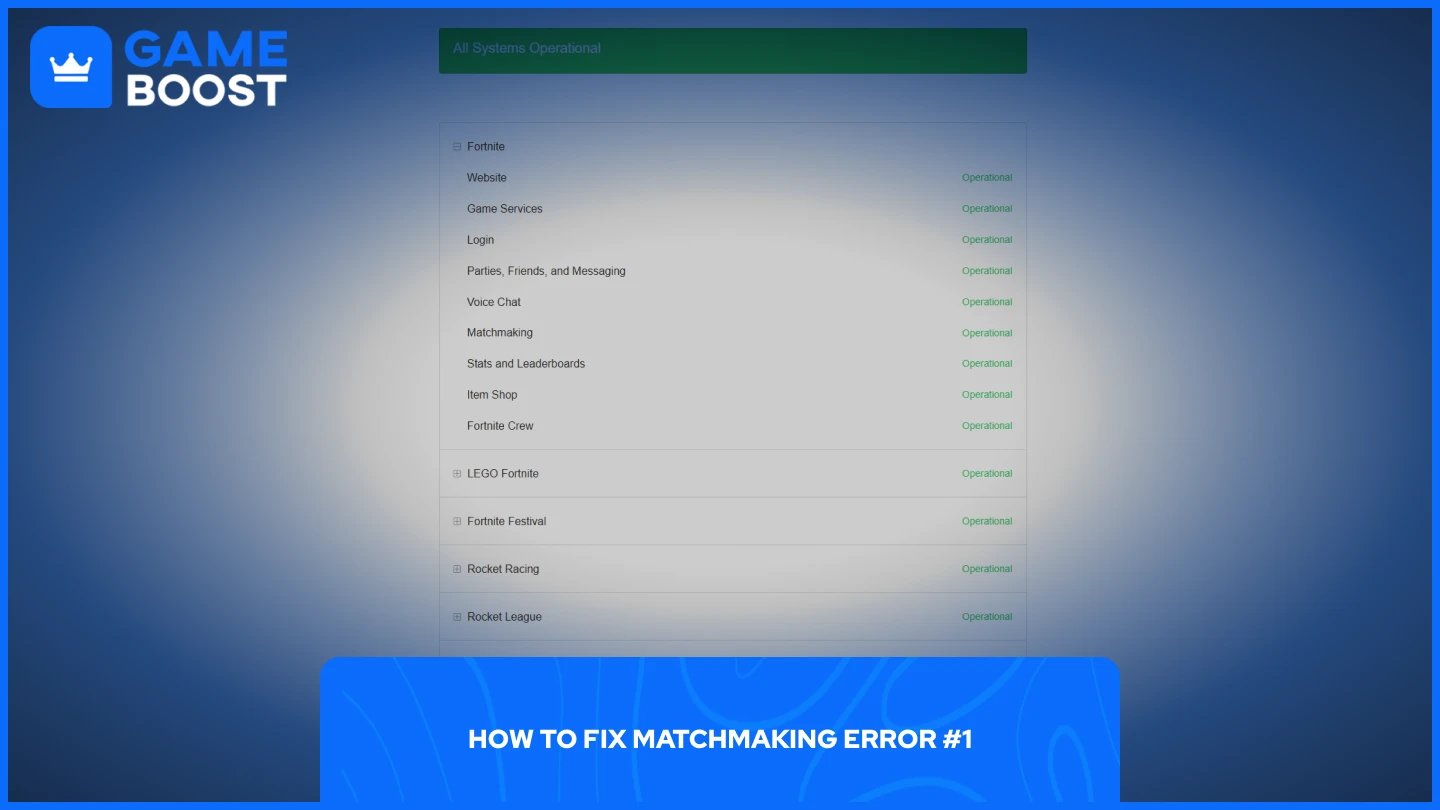
Før du prøver noget på din side, tjek Epic Games Status-siden eller den officielle Fortnite Status-konto på X. Hvis matchmaking er angivet som nede, vil ingen af trinene nedenfor hjælpe. Vent på, at Epic genopretter tjenesterne, og prøv igen.
Hvis serverne er operationelle, skal du arbejde igennem følgende løsninger i rækkefølge:
Luk Fortnite helt og genstart det.
Genstart din router og modem, og åbn derefter spillet igen.
Åbn Epic Games Launcher, gå til dit Bibliotek, klik på de tre prikker under Fortnite, og vælg Verificer for at tjekke for beskadigede eller manglende filer.
Gå til Fortnites Indstillinger > Spil > Sprog og Region og ændr din Matchmaking Region til en anden server nær din placering.
Sørg for, at cross-play er aktiveret. Gå til Indstillinger > Konto og Privatliv og tænd for Tillad Cross Platform Play.
Tjek, at Fortnite er opdateret til den nyeste version.
Hvis intet virker, skal du afinstallere og geninstallere spillet helt.
Læs også: Hvad Står V-Bucks For?
Fejlen vises også på PS5, Xbox og Nintendo Switch, og løsningerne er lidt forskellige fra PC. Start med at tjekke, om PSN eller Xbox Live oplever nedbrud, da platformniveau serviceproblemer kan udløse denne fejl uafhængigt af Fortnites egne servere.
Hvis platformtjenesterne kører normalt, skal du arbejde igennem disse trin:
Luk Fortnite helt. På PS5 og Xbox skal du fremhæve spillet på startskærmen, trykke på Options- eller Menu-knappen og vælge Luk Applikation.
Genstart din konsol helt, ikke kun spillet.
Genstart din router og modem.
Gå til Indstillinger > Konto og Privatliv og sørg for, at Tillad tværplatforms spil er aktiveret. Fortnite kan have svært ved at fylde en lobby uden det, hvilket ofte resulterer i denne fejl.
Skift din Matchmaking Region i spilindstillingerne til en anden server nær dig.
Hvis problemet fortsætter, slet og geninstaller Fortnite fra din konsol.
Læs også: Hvor meget koster Fortnite Battle Pass i V-Bucks?
Matchmaking-fejl #1 er frustrerende, men det er sjældent et tegn på et større problem. I de fleste tilfælde er en hurtig genstart eller filverifikation nok til at få tingene til at fungere igen. Hvis fejlen opstår lige efter en større opdatering, er det værd at tjekke Epic Games Status-siden først, før du fejlfinder noget på din side, da serveroverbelastning er en af de mest almindelige årsager.
Køb V-Bucks
Køb Fortnite skins
Fortnite konti til salg
Se alle GameBoost konti
Se alle GameBoost boosting tjenester
Se alle GameBoost valutaer
Se alle GameBoost spilnøgler
Se alle GameBoost gavekort
Se alle GameBoost top-ups
Se alle GameBoost genstande
Køb CS2 skins
“ Mustafa Atteya har skrevet om gaming og esports siden 2023, med speciale i konkurrencepræget spilindhold og guides til spillerforbedring. I en alder af 25 bringer han både praktisk gaming erfaring og professionel SEO-skriveekspertise til GameBoost-teamet.”




