•Filip Premuš• 7 min læsning
Roblox

Roblox-konti registreret for børn under 13 kommer med et sæt indbyggede restriktioner, og håndtering af Robux-udgifter er et af de områder, som forældre ofte overser. At linke en forælder-konto giver dig udgiftsgrænser, aktivitetsnotifikationer og indholdscontrollere, alt sammen håndterbart fra din egen enhed.
At købe gennem Roblox-webstedet eller indløse et gavekort giver også op til 25% flere Robux end køb gennem iOS App Store eller Google Play, så at kende den rigtige metode sparer penge på lang sigt.
I denne artikel vil vi udforske, hvordan man opsætter en forælder-konto, køber Robux til en børnekonto og håndterer udgiftsrestriktioner for at holde alt under kontrol.
Læs også: Hvordan man handler Robux på Roblox

Børnekonti kan købe Robux uafhængigt, så længe en betalingsmetode er gemt på kontoen
At linke en forælder-konto giver dig adgang til udgiftsgrænser, notifikationer og andre forældrekontroller
For at linke en forælder-konto, gå til dit barns Indstillinger > Forældrekontroller > Tilføj forælder og bekræft din alder med et statsligt ID eller kreditkort
At købe Robux gennem Roblox-webstedet giver op til 25% mere end køb gennem iOS App Store eller Google Play
Du kan også købe Robux gennem GameBoost ved at indtaste dit barns Roblox-brugernavn og følge instruktionerne, uden at det kræver login til kontoen
Efter køb, sæt en månedlig udgiftsgrænse gennem din forælder-konto for at begrænse, hvor meget der kan bruges hver måned
Udgiftsgrænser gælder ikke for indløsning af gavekort og nulstilles ved slutningen af hver kalendermåned
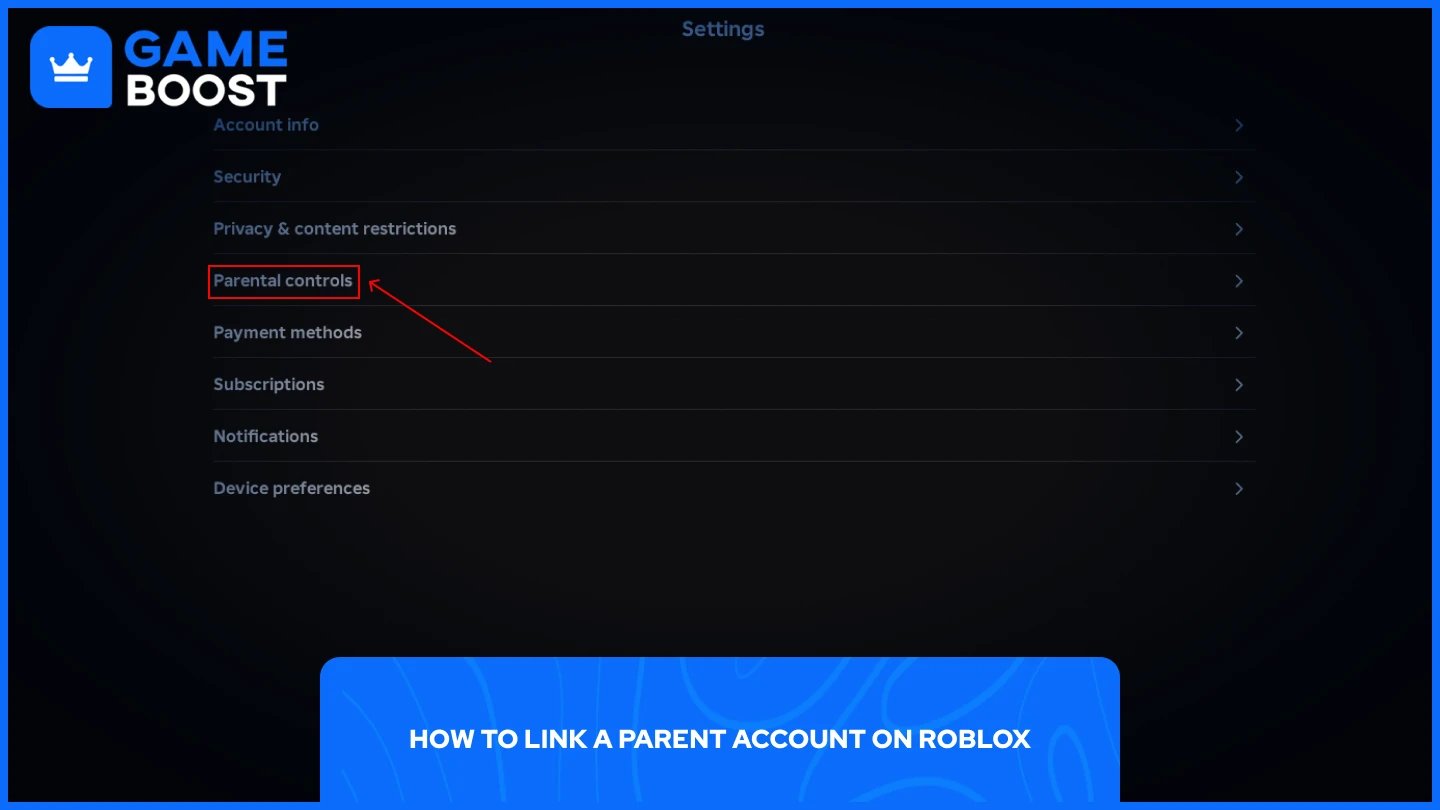
For at aktivere forælderprivilegier skal du være 18 år eller ældre og bekræfte din alder ved hjælp af et statsligt udstedt ID eller kreditkort. Hvis du allerede har en Roblox-konto, kan du bruge den direkte uden at oprette en ny. Her er hvordan du linker din forælder-konto til dit barns:
På dit barns enhed, åbn Roblox og gå til Indstillinger.
Vælg Forældrekontroller, og tryk derefter på Tilføj forælder.
Indtast din e-mailadresse, og tjek din indbakke for et bekræftelseslink.
Åbn linket og vælg Brug eksisterende konto, hvis du allerede har en, eller Opret konto, hvis du ikke har.
Følg trinene på skærmen for at bekræfte din alder ved hjælp af et statsligt udstedt ID eller kreditkort.
Når du er bekræftet, vælg Enig for at fuldføre linket.
Efter linking kan du administrere dit barns indstillinger fra din egen enhed uden at skulle logge ind på deres konto hver gang.
Læs også: Hvad er de sikreste måder at købe Robux på?
Med forælder-kontoen linket kan du købe Robux direkte gennem børnekontoen. At købe gennem Roblox-webstedet eller bruge et gavekort giver op til 25% flere Robux end at købe gennem iOS App Store eller Google Play, da Roblox videregiver besparelserne fra appbutikgebyret direkte til dig. Af den grund er webstedet den anbefalede rute.
Følg disse trin for at købe Robux:
Log ind på dit barns Roblox-konto på hjemmesiden eller appen.
Klik på Robux-ikonet øverst på skærmen.
Vælg det beløb af Robux, du ønsker at købe.
Vælg din betalingsmetode: kreditkort, debetkort, PayPal eller et Roblox gavekort.
Gennemgå bekræftelsesskærmen, som viser Robux-beløbet, den samlede pris og den valgte betalingsmetode, og klik derefter på køb-knappen for at fuldføre transaktionen.
Robux vises typisk på kontoen inden for få minutter, selvom der lejlighedsvis kan være en kort forsinkelse på op til en time i spidsbelastningsperioder. Alternativt kan du købe Robux gennem GameBoost. Processen er ligetil:
Vælg det Robux-beløb, du ønsker
Indtast dit barns Roblox-brugernavn
Fuldfør betalingen og følg eventuelle instruktioner
Der er ikke behov for at logge ind på kontoen overhovedet, hvilket gør det til en bekvem mulighed for forældre, der foretrækker at holde deres barns loginoplysninger adskilt fra enhver transaktion.

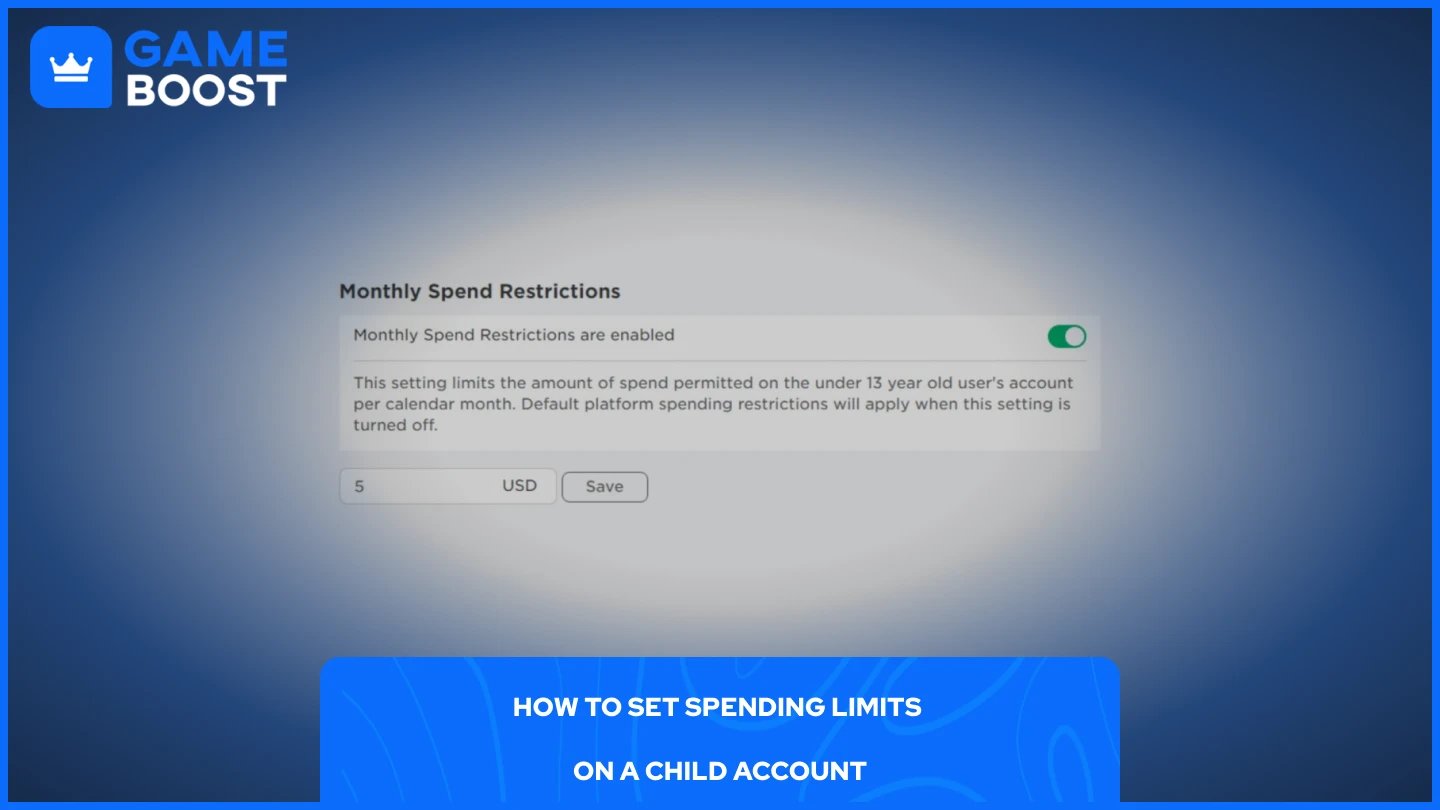
Når Robux er købt, er det værd at sætte en månedlig forbrugsgrænse for at undgå uventede gebyrer senere. Du kan sætte en månedlig forbrugsgrænse, der dækker Robux-køb og abonnementer på individuelle oplevelser. Grænsen nulstilles ved slutningen af hver kalendermåned og rulles ikke over.
Her er hvordan du indstiller en forbrugsgrænse:
Log ind på din forældre-konto på hjemmesiden eller mobilappen.
Gå til Indstillinger, og vælg derefter Forældreindstillinger.
Naviger til Forbrugsbegrænsninger, og tryk derefter på Månedlig forbrugsgrænse.
Indtast det beløb, du er komfortabel med, og bekræft.
Høj forbrugsnotifikationer er som standard aktiveret for alle tilknyttede forældre, hvilket betyder, at du vil modtage advarsler efter $100, $250 og $500 i forbrug i en given måned. Efter $500 vil du modtage en notifikation for hver ti transaktioner. Du kan også justere notifikationspræferencerne for at blive underrettet om hver transaktion, hvis du foretrækker strammere overvågning. Bemærk, at forbrugsgrænser ikke gælder for indløsning af gavekort.
Læs også: Sådan indløser du et Robux gavekort på mobil
At købe Robux på barnets konto er ligetil, men forbrugsgrænserne er det, der faktisk holder tingene under kontrol. Købet i sig selv tager et par minutter, men at springe over grænsetrinnet efterlader kontoen åben for ubegrænsede gebyrer. Sæt en månedlig grænse straks efter at have tilknyttet din forældre-konto, og brug notifikationer til at holde styr på enhver aktivitet.
“ Mustafa Atteya har skrevet om gaming og esports siden 2023, med speciale i konkurrencepræget spilindhold og guides til spillerforbedring. I en alder af 25 bringer han både praktisk gaming erfaring og professionel SEO-skriveekspertise til GameBoost-teamet.”