



•Mario Juričević• 12 min læsning
Valorant

Afinstallerer Valorant er ikke så ligetil som at fjerne andre spil fra din computer. Den største udfordring ligger i Riot Vanguard, Valorants anti-cheat software, som tilføjer et ekstra trin til processen.
Som Valorant-spiller har du sikkert brugt mange timer på at forfine dine færdigheder i dette taktiske skydespil. Der kan dog komme et tidspunkt, hvor du har brug for at afinstallere spillet, hvad enten det er for at frigøre plads på din computer eller simpelthen fordi du tager en pause fra at spille.
I denne guide vil vi guide dig gennem den korrekte måde at afinstallere Valorant helt fra din enhed.
For at afinstallere Valorant fra din PC, skal du først helt lukke spillet. Luk Valorant og gå derefter til systembakken på din proceslinje, som er den sektion, der er markeret med en pil, der peger opad i nederste højre hjørne. Kig efter Riot Vanguard-ikonet, højreklik på det, og vælg "Luk Vanguard"-muligheden.
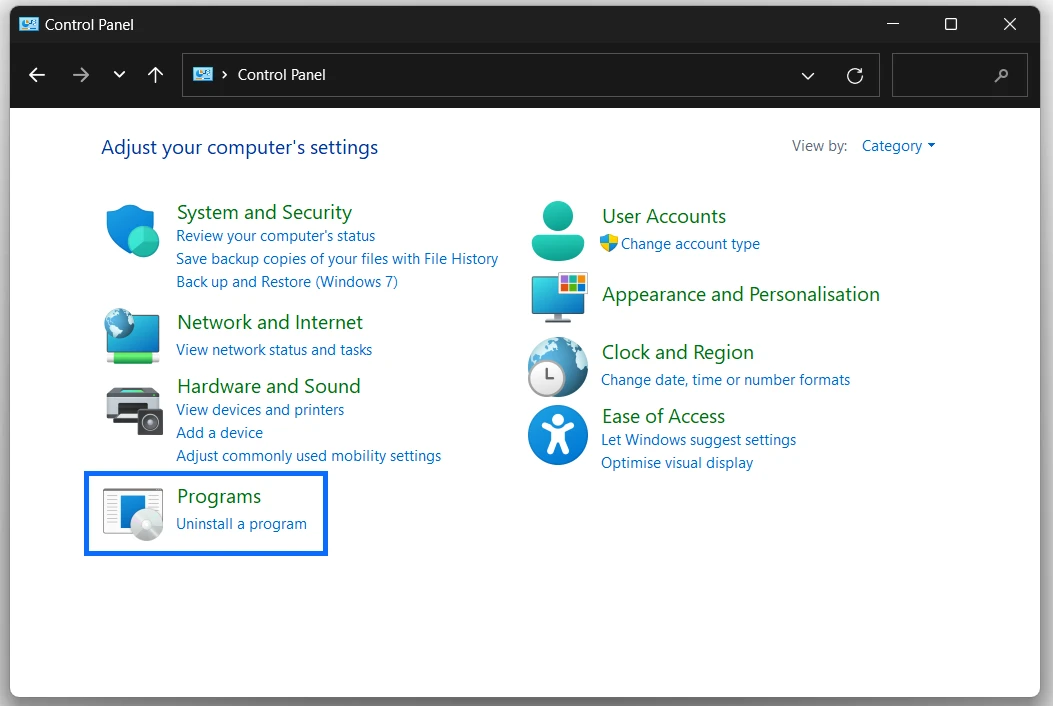
For at åbne søgefeltet, tryk på Win + Shift eller klik på forstørrelsesglasikonet i nederste venstre hjørne af proceslinjen. Når det er åbent, skriv "kontrolpanel" og tryk Enter. Hvis det ikke allerede er indstillet som standard, vis elementerne efter kategori og kig efter kategorien kaldet “Programmer”. Klik derefter på “Afinstaller et program”-muligheden.
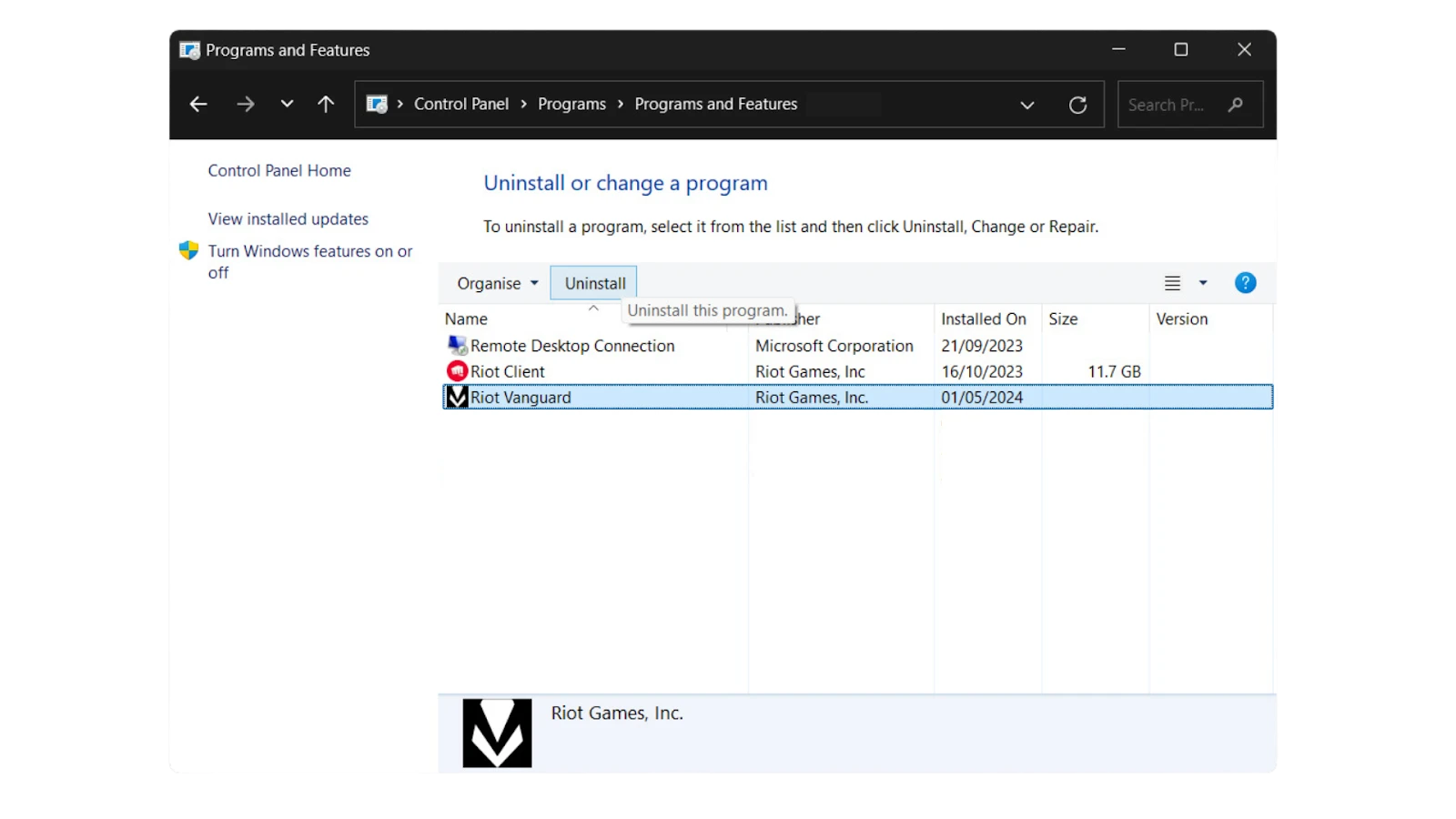
I vinduet Programmer og funktioner, find "Riot Vanguard" øverst på listen og vælg "Afinstaller." Find derefter “Valorant” og afinstaller appen på samme måde. Til sidst, genstart din PC.
For at begynde afinstallationsprocessen gennem Indstillinger, skal du få adgang til Windows Indstillingsmenuen. Du kan gøre dette ved at trykke på Windows-tasten + I samtidig på dit tastatur. Alternativt kan du klikke på Startmenuen (Windows-logoet) i nederste venstre hjørne af din skærm og kigge efter tandhjulsikonet, som repræsenterer Indstillinger.
Når du er i Indstillingsmenuen, skal du finde Apps-sektionen. I Windows 10 vil du se "Apps" listet direkte på hovedindstillingssiden. Klik på det for at fortsætte.
Hvis du bruger Windows 11, er processen lidt anderledes. Først skal du klikke på "Apps" i hovedindstillingsmenuen, og derefter vælge "Installerede apps" fra den underliggende menu, der vises.
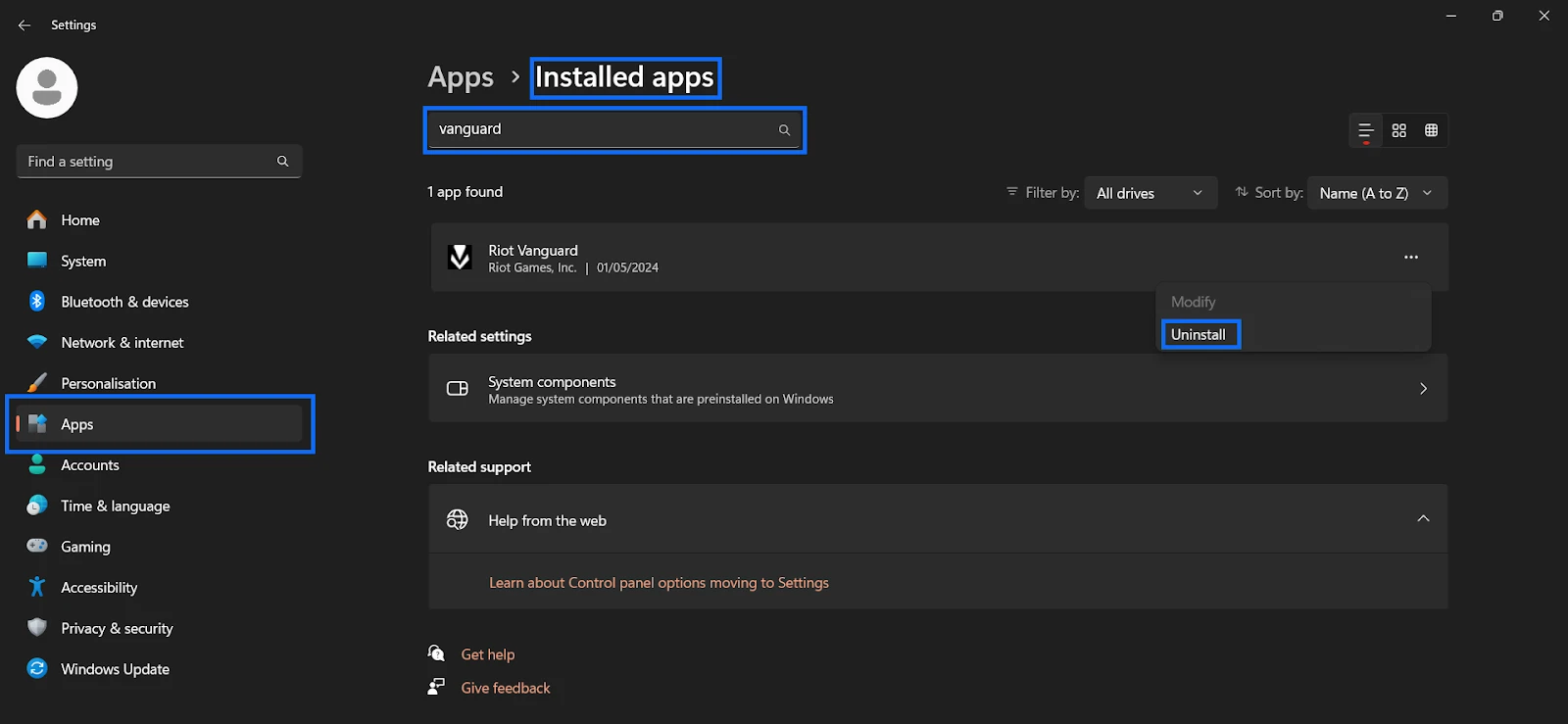
I Apps-sektionen, brug søgefeltet til at finde Riot Vanguard. For Windows 10, klik på det og vælg "Afinstaller". For Windows 11, klik på de tre lodrette prikker ved siden af det og vælg "Afinstaller". Gentag disse trin for også at afinstallere Valorant.
Efter at have afinstalleret begge programmer, genstart din computer for at sikre, at alle komponenter er helt fjernet, og ændringerne er anvendt. Klik på Startmenuen, vælg strømikonet, og vælg "Genstart".
At afinstallere Valorant og Riot Vanguard kan virke komplekst, men det er håndterbart med de rigtige trin. Uanset om du bruger Kontrolpanel eller Indstillingsmetoden, skal du huske at lukke begge programmer, afinstallere dem i rækkefølge, og genstarte din PC. Denne proces sikrer en fuldstændig fjernelse, der frigør plads og ressourcer på din computer. Hvis du nogensinde beslutter at vende tilbage til Valorant, kan du nemt geninstallere det fra den officielle hjemmeside.
Valorant Konti Til Salg
Køb Valorant Points
Valorant Boosting Service
Se alle GameBoost Konti
Se alle GameBoost Boosting Tjenester
Se alle GameBoost Valutaer
Se alle GameBoost Spilnøgler
Se alle GameBoost Gavekort
Se alle GameBoost Genstande
Se alle GameBoost Top Ups
Counter-Strike 2 Skins
“ Muhammad Nagi is a gamer-turned-organic growth hacker with a passion for performance, strategy, and persistence. With over 8,000 hours in CS:GO, he knows what it means to grind — and he applies that same energy to digital growth. Drawing from years of in-game experience, Muhammad now uses his deep understanding of gamer behavior to educate others, build visibility for gaming brands, and deliver actionable content that resonates with real players.”




