


•Hamza Rashid• 6 min læsning
Fortnite

Fortnite’s hurtige action kræver glat ydeevne for den bedste spilleoplevelse. For PC-spillere kan det at opretholde høje og stabile frames per second (FPS) gøre en betydelig forskel i gameplay.
FPS refererer til antallet af billeder, din computer kan gengive pr. sekund, hvor højere tal resulterer i glattere visuelle effekter og bedre respons. Højere FPS fører til glattere visuelle effekter, bedre respons og kan potentielt forbedre din præstation i spillet. Lav FPS kan derimod resultere i hakket gameplay, forsinkede reaktioner og en frustrerende oplevelse, især under intense øjeblikke som bygning eller kamp.
Denne guide vil udforske forskellige metoder til at booste dit Fortnite FPS på PC, så du kan opnå en mere fornøjelig og konkurrencedygtig spilleoplevelse.
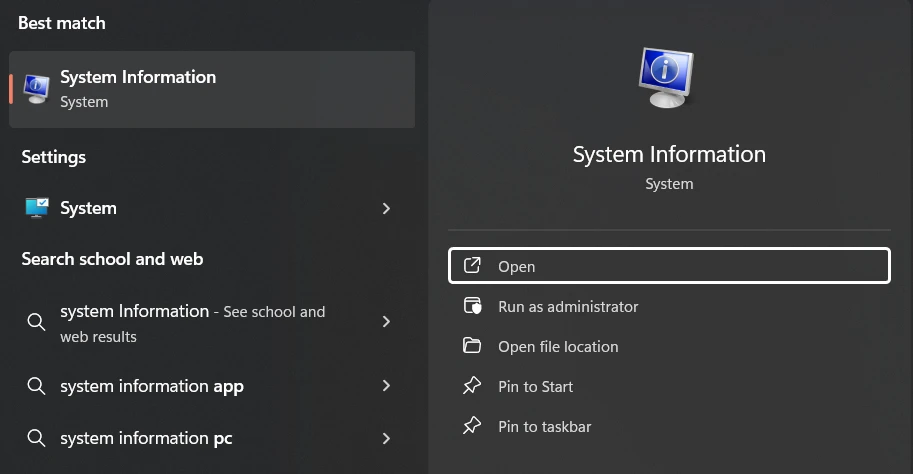
Før du dykker ned i FPS-optimeringsteknikker, er det vigtigt at forstå din PCs nuværende kapaciteter og hvordan de stemmer overens med minimumskravene til Fortnite. Start med at undersøge din PCs specifikationer. På Windows kan du få adgang til disse oplysninger ved at skrive "Systemoplysninger" i søgefeltet.
Sammenlign dine PC-specifikationer med Fortnite's nuværende systemkrav. Pr. den seneste opdatering inkluderer minimumskravene:
GPU: Intel HD 4000 (PC) eller AMD Radeon Vega 8
CPU: Core i3-3225 3.3 GHz
RAM: 8 GB
Operativsystem: Windows 10 64-bit (version 1703 eller senere) eller macOS Mojave 10.14.6
Husk, at dette er minimumskrav. For at opnå bedre ydeevne og højere FPS, sigt efter et system, der overstiger disse specifikationer.
Fortnite tilbyder en indbygget FPS-tæller, der kan aktiveres i videoindstillingsmenuen. Aktivér "Vis FPS"-muligheden for at se din billedhastighed under gameplay for at se tælleren under gameplay.For en mere detaljeret analyse, overvej at bruge tredjeparts benchmark-værktøjer, der tilbyder indsigt i gennemsnitligt FPS, billedtid og andre ydeevnemetrikker over længere spille-sessioner.
At forstå FPS-tal er afgørende. Mens 30-60 FPS er spillbart, kan det føles langsomt for mange spillere. Casual spillere finder typisk 60-90 FPS tilfredsstillende, hvilket giver en glat og fornøjelig oplevelse. Konkurrencedygtige spillere sigter dog ofte efter 120 FPS eller højere for at maksimere deres fordel. Disse højere billedhastigheder tilbyder enestående glathed og responsivitet, hvilket kan være særligt gavnligt, når man bruger skærme med høj opdateringshastighed.
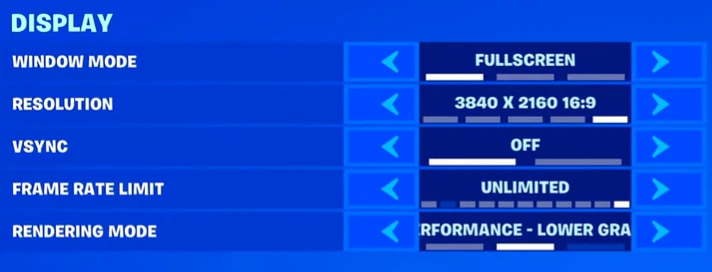
Start din FPS-forbedring ved at justere Fortnite's videoindstillinger og indstille vinduesmodus til fuld skærm for optimal ydeevne. Juster opløsningen til 1920x1080 eller din skærms native opløsning, og deaktiver V-Sync for at reducere inputlag. Indstil billedhastighedsgrænsen til ubegrænset eller match din skærms opdateringshastighed for at maksimere billedgenereringen.
For forbedret CPU-udnyttelse, brug først DirectX 12 rendering. For yderligere at booste ydeevnen, deaktiver beregningsmæssigt dyre effekter som skygger, global belysning og refleksioner. Derudover, reducer synsafstand, teksturer, effekter og post-processing for at sænke renderingsarbejdet.
Disse justeringer balancerer visuel kvalitet og ydeevne, hvilket optimerer dit systems ressourcer for glattere gameplay. Konkurrencedygtige spil som Fortnite prioriterer ydeevne over grafisk troværdighed.
Fortnite tilbyder en specialiseret tilstand designet til at forbedre ydeevnen på mindre kraftfulde systemer. Denne mulighed, der findes i de avancerede grafikindstillinger, prioriterer billedhastighed over visuel kvalitet. Ved at vælge "Performance-- Lower Graphical Fidelity" tilstand under Rendering Mode, aktiverer du en række forudindstillede optimeringer, der betydeligt reducerer den grafiske kvalitet for at forbedre CPU- og GPU-effektiviteten.
For at aktivere denne tilstand, gå til spillets indstillingsmenu, find Display-indstillingerne, og ændre Rendering Mode indstillingen til performance-tilstand. Husk at anvende dine ændringer og genstarte spillet for at de nye indstillinger træder i kraft.Selvom du måske bemærker en reduktion i den visuelle kvalitet, kan den potentielle forbedring i gameplay-glathed give en betydelig fordel i konkurrencemæssige situationer.
Denne funktion er nyttig for spillere med ældre hardware eller dem, der oplever vanskeligheder med at opretholde glat gameplay. Det kan hjælpe med at forbedre ydeevnen selv på systemer, der kun lige opfylder de minimale krav.
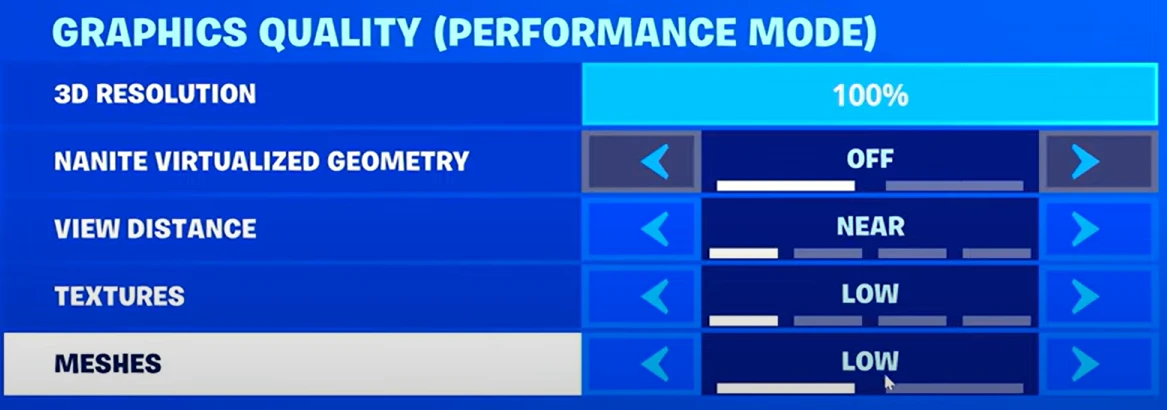
For yderligere at forbedre din FPS i Fortnite, gå igen til videoindstillingerne og fokuser på grafik kvalitetsmuligheder. Start med at deaktivere nanite virtualiseret geometri, som, mens det giver mere detaljerede miljøer, kan være ressourcekrævende. Indstil synsafstand til "nær" for at reducere belastningen på din GPU fra rendering af fjerne objekter. Vigtigt, juster både teksturer og meshes til "Lav." Meshes spiller især en vigtig rolle i FPS.
Mens højere indstillinger skaber mere visuelt tiltalende og indviklede objekter, kræver de også mere behandlingskraft. Ved at sænke mesh-kvaliteten reducerer du i det væsentlige polygonantallet af in-game objekter, hvilket kan dramatisk forbedre ydeevnen, især under hektiske kampe eller i tætte områder af kortet.
At sænke teksturkvaliteten reducerer opløsningen af overfladedetaljer på objekter. Dette lettes ikke kun belastningen på din GPU men frigør også VRAM, hvilket kan være særligt gavnligt, hvis du spiller på et system med begrænset grafisk hukommelse.
Disse justeringer kan få spillet til at se mindre visuelt imponerende ud, men de kan resultere i et betydeligt FPS boost. I et hurtigt spil som Fortnite, vejer glattere gameplay og hurtigere respons ofte tungere end grafisk kvalitet, især i konkurrencemæssige scenarier, hvor hver ramme tæller.
At optimere Fortnite ydeevne kræver regelmæssig PC vedligeholdelse og effektiv ressourcehåndtering. Rengør regelmæssigt din computers blæsere og ventilationsåbninger med trykluft for at forhindre overophedning, som kan påvirke spillets ydeevne alvorligt.Denne enkle opgave går hånd i hånd med at holde din software opdateret, herunder dit operativsystem, grafikkortdrivere og Fortnite selv.
Mens opdateringer sikrer optimal ydeevne, er det lige så vigtigt at håndtere systemressourcer. Luk unødvendige baggrundsprogrammer for at frigøre behandlingskraft, ved at bruge Task Manager til at identificere og lukke ressourcekrævende programmer.
For grafikkortdrivere, en nøglekomponent i gaming ydeevne, besøg din producent's hjemmeside (Nvidia, AMD, eller Intel) for at downloade den nyeste version. Kombiner dette med at aktivere auto-opdateringer i Epic Games Launcher for Fortnite for at sikre, at du altid spiller på den mest optimerede version.
At forbedre Fortnite FPS på en PC indebærer at forstå din computers hardwarekapaciteter, optimere indstillingerne i spillet og vedligeholde dit system. Ved at vide, hvad din PC kan håndtere, justere spilindstillingerne og holde dit system i god stand, kan du opnå en mere glidende gameplay og potentielt forbedre din præstation. Det er vigtigt at bemærke, at i konkurrencedygtige spil som Fortnite betyder billedfrekvens ofte mere end visuel kvalitet. At foretage disse justeringer og finjustere dit setup og din præstation kan betyde forskellen mellem et frustrerende nederlag og en Victory Royale.
Køb V-Bucks
Køb Fortnite Items
Fortnite Konti Til Salg
Se alle GameBoost Konti
Se alle GameBoost Boosting Tjenester
Se alle GameBoost Valutaer
Se alle GameBoost Spilnøgler
Se alle GameBoost Gavekort
Se alle GameBoost Top Ups
Se alle GameBoost Items
Køb CS2 Skins
“ Kristina tilsluttede sig GameBoost i 2024 som SEO-specialist og blev hurtigt den foretrukne skribent inden for third-person shooters og konkurrencespil. Hun dækker titler som Fortnite, Valorant, League of Legends, GTA 5 og Roblox med fokus på vejledninger, praktiske tips og opdateringer.”





