


•Mustafa Atteya• 4 min læsning
GTA 5

Rockstar Games Social Club er den platformkonto, der binder alt, hvad du gør på tværs af Rockstars titler, inklusive GTA Online. Den sporer dine stats, crews, jobs og fremskridt, og den skal være tilsluttet din valgte gamingplatform for at fungere korrekt.
Spillere på PlayStation, Xbox og Steam skal alle linke deres respektive konti til Social Club for at få adgang til onlinefunktioner og holde deres fremskridt synkroniseret. Processen er lidt forskellig afhængigt af, hvilken platform du er på, men ingen af dem er særligt komplicerede, når du ved, hvor du skal kigge. I denne artikel vil vi dække, hvordan du linker din Rockstar Social Club-konto til Steam, Xbox og PlayStation, sammen med de fordele og begrænsninger, du bør vide om.
Læs også: Hvor kan man købe GTA 5-konti?

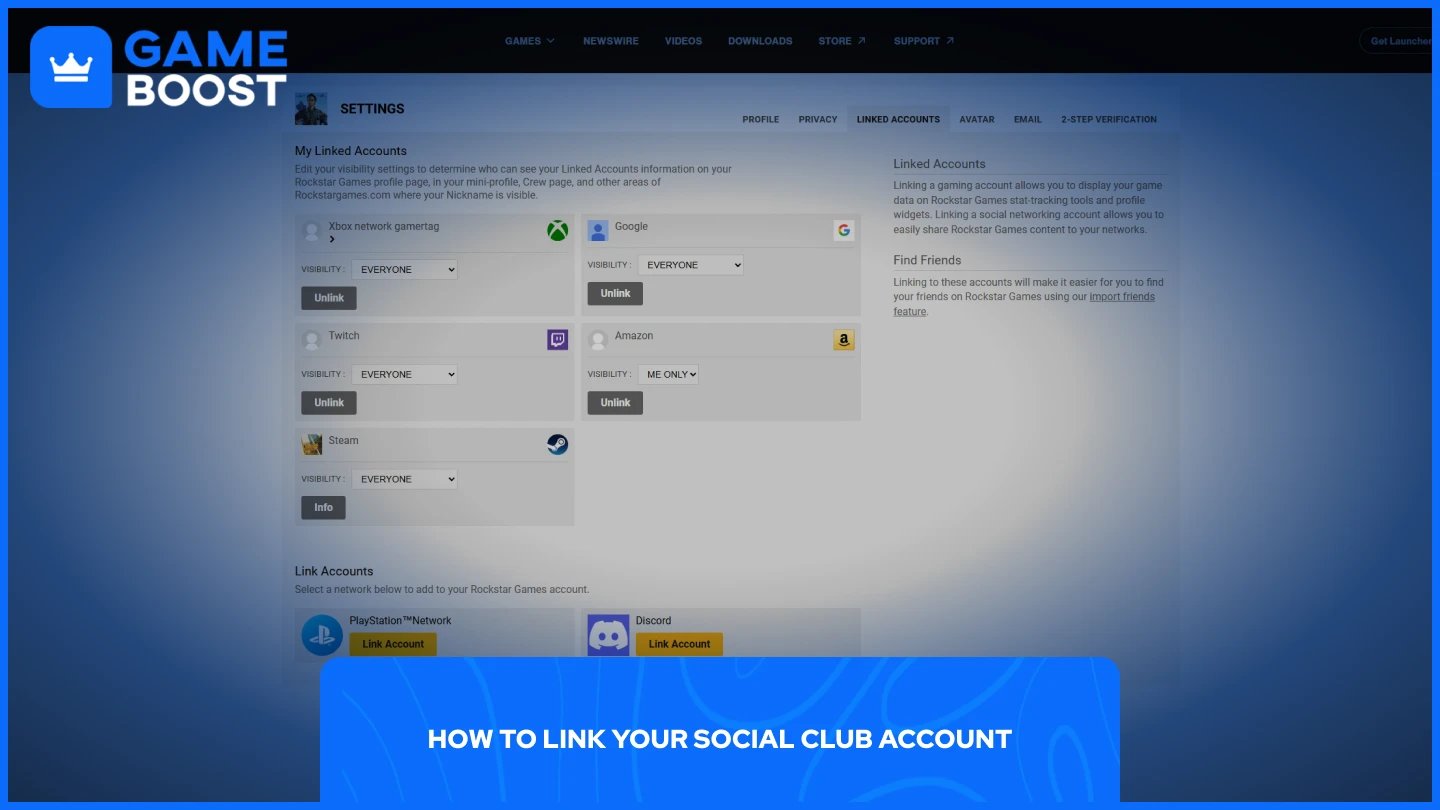
Alt linking administreres gennem Rockstar Social Club-indstillingssiden på socialclub.rockstargames.com/settings/linkedaccounts. Log ind først, og følg derefter trinene for din platform nedenfor.
Læs også: Er det sikkert at købe konti til GTA 5?
Åbn Rockstar Games Launcher og log ind på din Social Club-konto.
Du vil blive bedt om at linke din Steam-konto direkte gennem Launcher.
Bekræft linket, og du vil modtage en engangs aktiveringskode for at fuldføre processen.
For at verificere, gå til dine Social Club-kontoindstillinger under fanen Linkede konti.
Bemærk: Steam-linking kan også aktiveres ved at starte en Rockstar-titel gennem Steam for første gang. Husk, at når det er linket, er Steam-forbindelsen permanent og kan ikke fortrydes.
Gå til socialclub.rockstargames.com og log ind på din Social Club-konto.
Klik på dit profilikon i øverste højre hjørne og gå til Indstillinger.
Naviger til fanen Linkede konti.
Vælg Xbox og klik på Link konto.
Log ind med din Xbox-e-mail og adgangskode, indtast verificeringskoden, hvis du bliver bedt om det, og bekræft.
Gå til socialclub.rockstargames.com og log ind på din Social Club-konto.
Klik på dit profilikon og gå til Indstillinger.
Naviger til fanen Koblede Konti.
Vælg PlayStation Network og klik på Kobl Konto.
Log ind med din PSN-e-mail og adgangskode, indtast verificeringskoden, hvis du bliver bedt om det, og bekræft.
Processen for at koble PlayStation er næsten identisk med Xbox. Den eneste forskel er at vælge PlayStation Network i stedet for Xbox i fanen Koblede Konti og logge ind med dine PSN-oplysninger i stedet.
Den mest umiddelbare fordel er adgang til GTA Online. Begge spil kræver en aktiv Social Club-forbindelse for at fungere, så kobling er i det væsentlige obligatorisk, hvis du vil spille online på nogen platform.
Udover det giver koblingen dig adgang til dit crew, stats, jobhistorik og fremskridtsopfølgning gennem Social Club-webstedet og appen. Du kan overvåge din aktivitet i spillet, administrere dit crew og holde øje med din rank og spilletid uden for spillet.
Spillere, der kobler deres konti, får også adgang til eksklusive Rockstar-tilbud og belønninger, der periodisk tilbydes gennem Social Club, som typisk er knyttet til din kontostatus og den tilknyttede platform.
Cross-platform login er en anden fordel. Med dine konti forbundet bliver det mere strømlinet at logge ind på Rockstar-tjenester på tværs af enheder, og du er mindre tilbøjelig til at støde på autentificeringsproblemer, når du skifter mellem platforme.
Læs Også: GTA 5: Download Størrelse & Systemkrav
At koble din Social Club-konto til Steam, Xbox eller PlayStation er en hurtig proces, der er nem at gennemføre gennem dine kontoindstillinger. Når du er forbundet, får du fuld adgang til GTA Online, dit crew, stats og eventuelle Rockstar-tilbud knyttet til din konto. Husk blot, at Steam-linket er permanent, og at kobling ikke overfører eksisterende fremskridt mellem platforme.
GTA 5 Nøgle
GTA 5 Forbedret Nøgle
Køb GTA 5 Genstande
GTA 5 Konti Til Salg
Se alle GameBoost Konti
Se alle GameBoost Boosting Tjenester
Se alle GameBoost Valutaer
Se alle GameBoost Spilnøgler
Se alle GameBoost gavekort
Se alle GameBoost top-ups
Se alle GameBoost items
Counter-Strike 2 skins
“ Mustafa Atteya har skrevet om gaming og esports siden 2023, med speciale i konkurrencepræget spilindhold og guides til spillerforbedring. I en alder af 25 bringer han både praktisk gaming erfaring og professionel SEO-skriveekspertise til GameBoost-teamet.”




