



•Hamza Rashid• 8 min læsning
Fortnite
Fortnite er et af de mest spillede online spil på konsoller, der konkurrerer direkte med gaming-giganter som Minecraft og GTA V. Battle royale har fanget millioner af spillere på PlayStation, Xbox og Nintendo Switch platforme.
Under lange spilsessioner støder spillere ofte på fejl, forbindelsesproblemer eller gameplay-problemer, der nægter at forsvinde gennem normale midler. Disse tekniske problemer kan forstyrre din spilleoplevelse og påvirke ydeevnen. I modsætning til PC-gaming, hvor du blot kan lukke og genåbne applikationer, tilbyder konsoller ikke en ligetil genstartknap for individuelle spil.
I denne artikel vil vi udforske trin-for-trin processen for at genstarte Fortnite på PlayStation, Xbox og Nintendo Switch konsoller for at løse almindelige tekniske problemer og få dig tilbage i aktionen.
Læs også: Alle Fortnite Victory Umbrellas (2025)
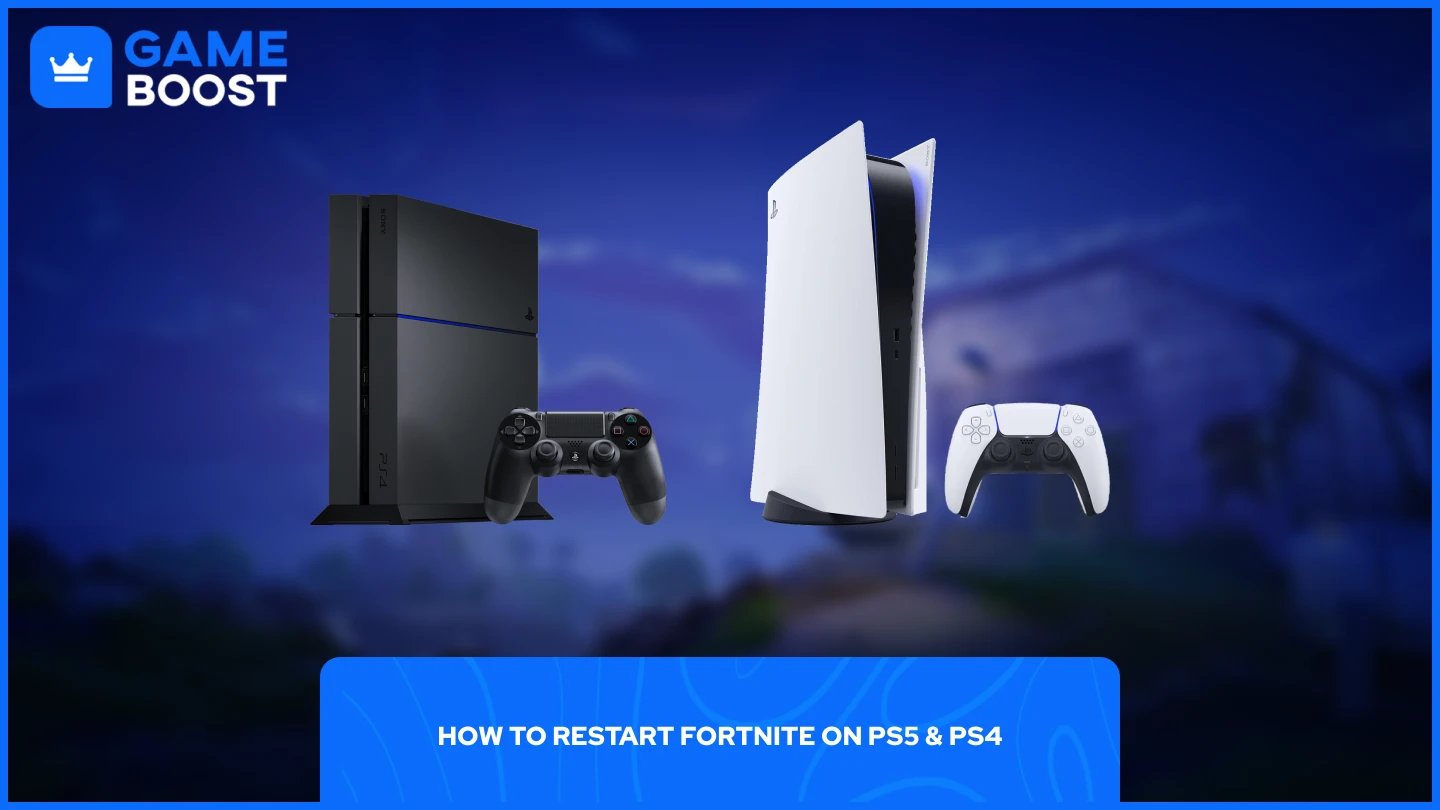
Processen for at genstarte Fortnite på PlayStation konsoller har ligheder mellem PS5 og PS4, selvom hvert system har lidt forskellige navigationstrin.
Genstart af Fortnite på PS5:
Klik på PlayStation-knappen på din controller
Naviger til startskærmen
Find Fortnite og tryk på Options-knappen (☰)
Vælg "Luk spil" fra menuen
Genstart af Fortnite på PS4:
Gå til hjemmenuen
Fremhæv Fortnite og tryk på Options-knappen
Vælg "Luk applikation" fra menuen
Efter at have lukket spillet på en af konsollerne, vent et par sekunder, før du genstarter Fortnite. Denne korte pause giver systemet mulighed for fuldt ud at afslutte alle spilprocesser og rydde midlertidige data, der måtte forårsage problemer.
Når du har lukket applikationen, skal du blot vælge Fortnite fra din startskærm eller bibliotek for at genstarte spillet. Den friske opstart bør løse de fleste almindelige fejl, forbindelsesproblemer eller ydeevneproblemer, du oplevede under din tidligere session.
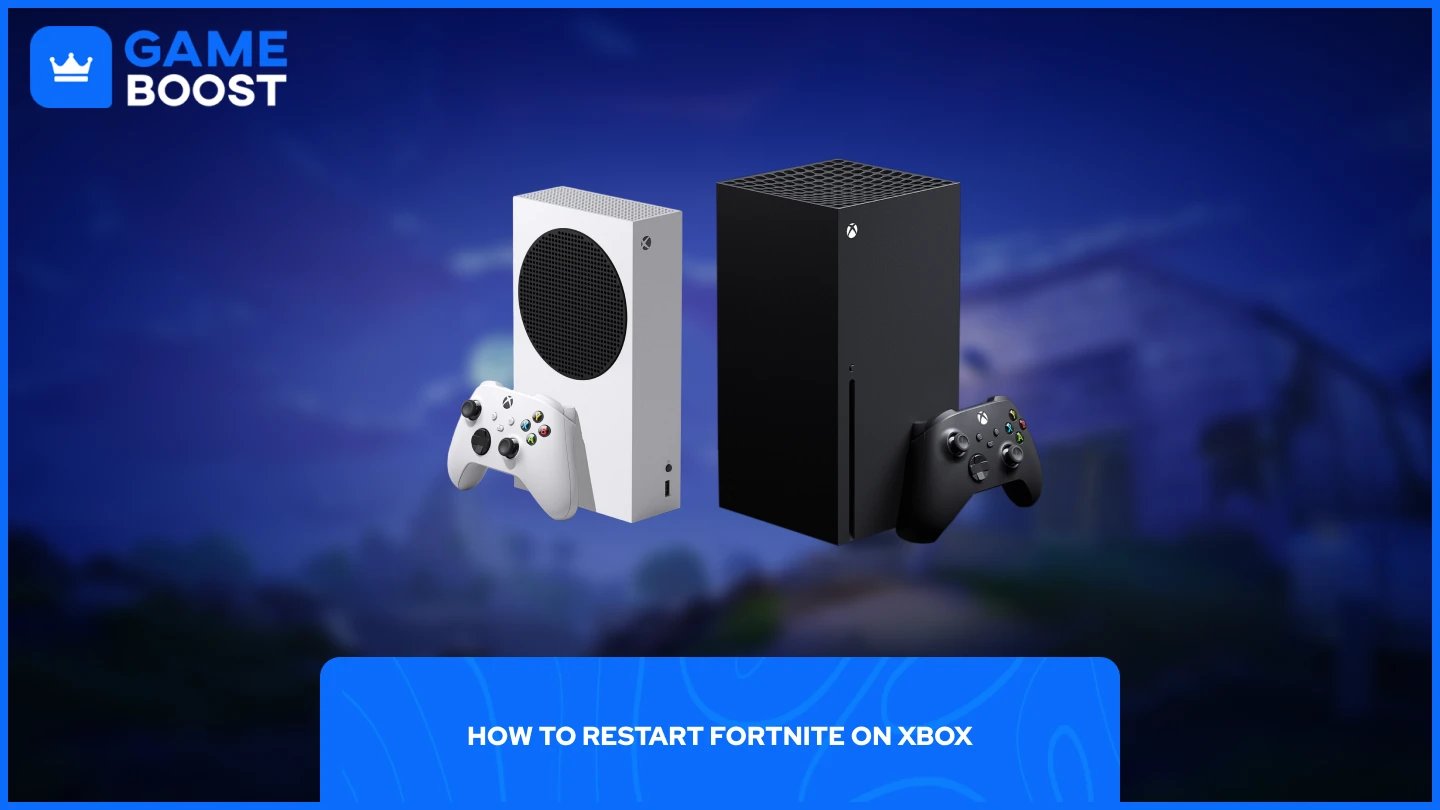
Genstart af Fortnite på Xbox konsoller følger en ligetil proces, der fungerer på tværs af alle Xbox-modeller, herunder Xbox One, Xbox Series X og Xbox Series S.
Tryk på Xbox-knappen på din controller
Naviger til Fortnite og tryk på Menu-knappen (☰)
Vælg "Afslut" fra dropdown-menuen
Efter at have gennemført disse trin, skal du blot genstarte Fortnite fra din startskærm eller spilbibliotek. Spillet vil starte friskt og rydde eventuelle midlertidige problemer eller fejl, der påvirkede din tidligere session.
Læs også: Kan du spille Fortnite på MacBook? (Besvaret)
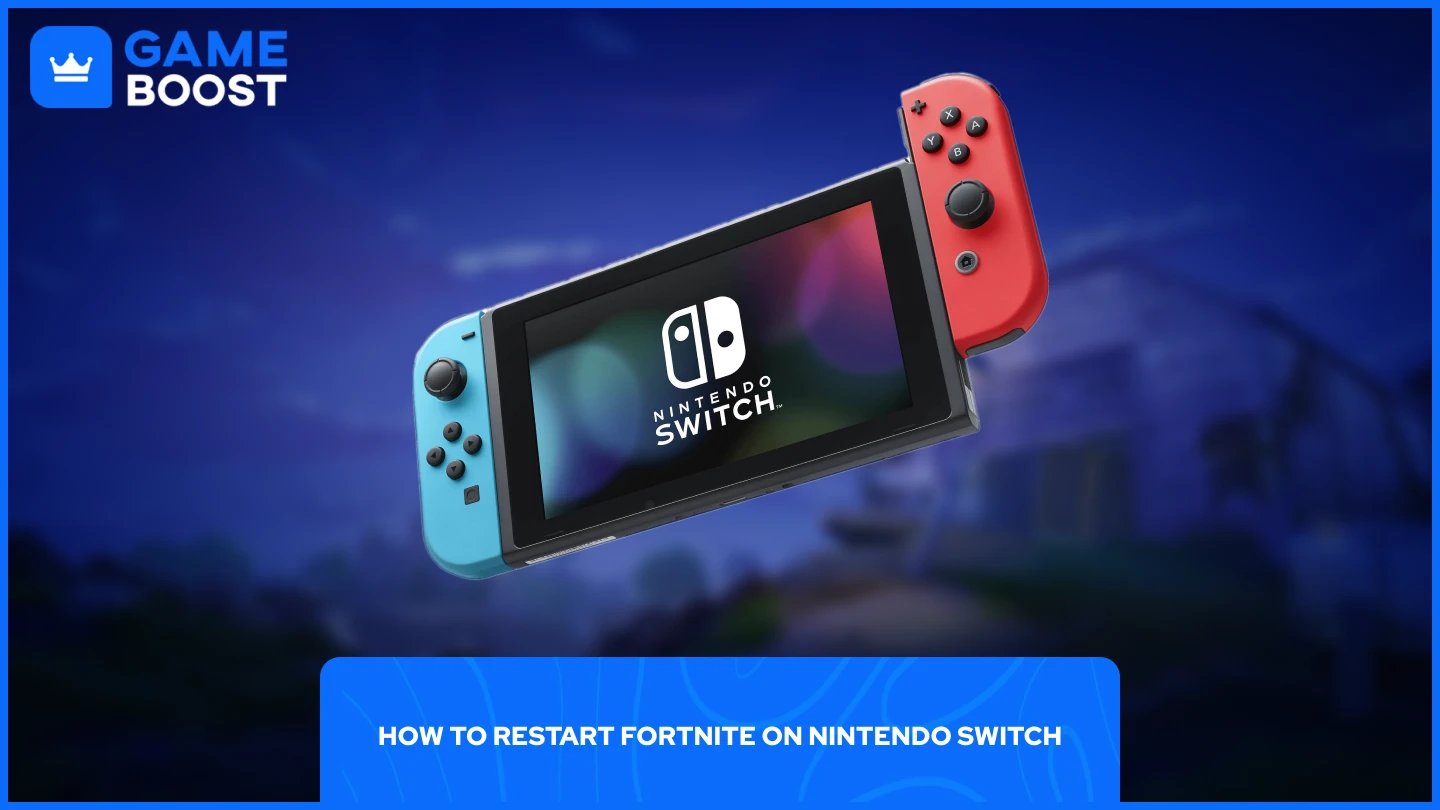
Genstart af Fortnite på Nintendo Switch er enklere end processen på PlayStation eller Xbox-konsoller. Switch tilbyder en mere direkte tilgang til at lukke applikationer.
Tryk på Home-knappen på din controller
Fremhæv Fortnite fra dit spilvalg
Tryk på X for at lukke softwaren
Genstart spillet fra din startskærm
Nintendo Switch lukker straks applikationen uden yderligere bekræftelsesmenuer, hvilket gør det til den hurtigste metode blandt alle konsolplatforme. Når du har trykket på X, vil Fortnite lukke helt, så du kan genstarte det friskt og løse eventuelle tekniske problemer, du har oplevet under gameplay.
Læs også: Fortnite-konto niveauer: Alt hvad du skal vide
Genstart af Fortnite på konsoller kræver forskellige trin afhængigt af din platform, men hver metode løser effektivt almindelige tekniske problemer. PlayStation-brugere skal få adgang til indstillingsmenuen for at lukke spillet, Xbox-spillere kan afslutte gennem Menu-knappen, og ejere af Nintendo Switch trykker simpelthen på X for at lukke softwaren.
Køb V-Bucks
Køb Fortnite genstande
Fortnite-konti til salg
Se alle GameBoost konti
Se alle GameBoost boosting-tjenester
Se alle GameBoost valutaer
Se alle GameBoost spilnøgler
Se alle GameBoost gavekort
Se alle GameBoost top-ups
Se alle GameBoost genstande
Køb CS2 skins
“ Mustafa Atteya har skrevet om gaming og esports siden 2023, med speciale i konkurrencepræget spilindhold og guides til spillerforbedring. I en alder af 25 bringer han både praktisk gaming erfaring og professionel SEO-skriveekspertise til GameBoost-teamet.”




