



•Hamza Rashid• 7 min læsning
Genshin Impact
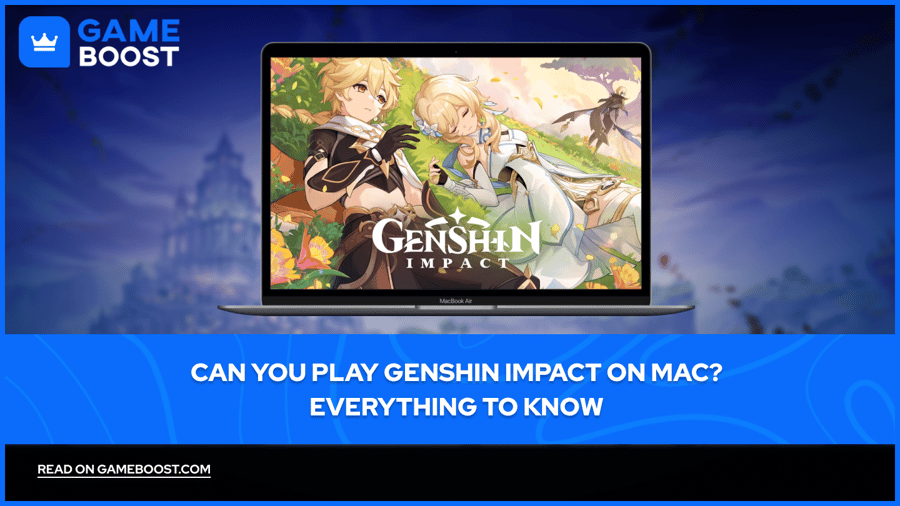
Genshin Impact er et gratis action-rollespil, der foregår i en åben verden. Spillet kombinerer magibaseret kamp med karakter-skift mekanik, hvilket giver dig mulighed for at kæmpe mod monstre og avancere gennem historien ved hjælp af forskellige elementære evner.
Spillet er officielt tilgængeligt på PC (Windows), iOS, Android, PlayStation 4, PlayStation 5 og Xbox Series X/S. Mac-brugere er dog ikke inkluderet i denne officielle liste, hvilket rejser spørgsmål om kompatibilitet og adgang.
I denne artikel vil vi undersøge, om du kan spille Genshin Impact på Mac nativt og gennemgå alle tilgængelige metoder til at få spillet til at køre på din enhed.
Læs også: Hvordan man ændrer rejsendes element i Genshin Impact
Genshin Impact er ikke officielt understøttet på macOS. Der er ingen native Mac-version, du kan downloade og installere, som du ville gøre på Windows, iOS, Android eller konsoller. HoYoverse har ikke udgivet en Mac-version, hvilket betyder, at den standard installationsproces ikke vil fungere.
Men Mac-brugere er ikke helt låst ude. Flere løsninger gør det muligt at spille Genshin Impact på din Mac-enhed, hver med forskellige krav og præstationsniveauer. Dine muligheder inkluderer:
Cloud Streaming
Installation af Windows på Mac
Brug af en Android-emulator
Hver metode har sine egne fordele og ulemper. Vi vil gennemgå de præcise trin for hver af disse metoder, herunder hvad du skal bruge, hvordan du opsætter alt, og hvilken slags præstation du kan forvente fra hver tilgang.
Læs også: Hvordan man får gratis Primogems i Genshin Impact (2025)
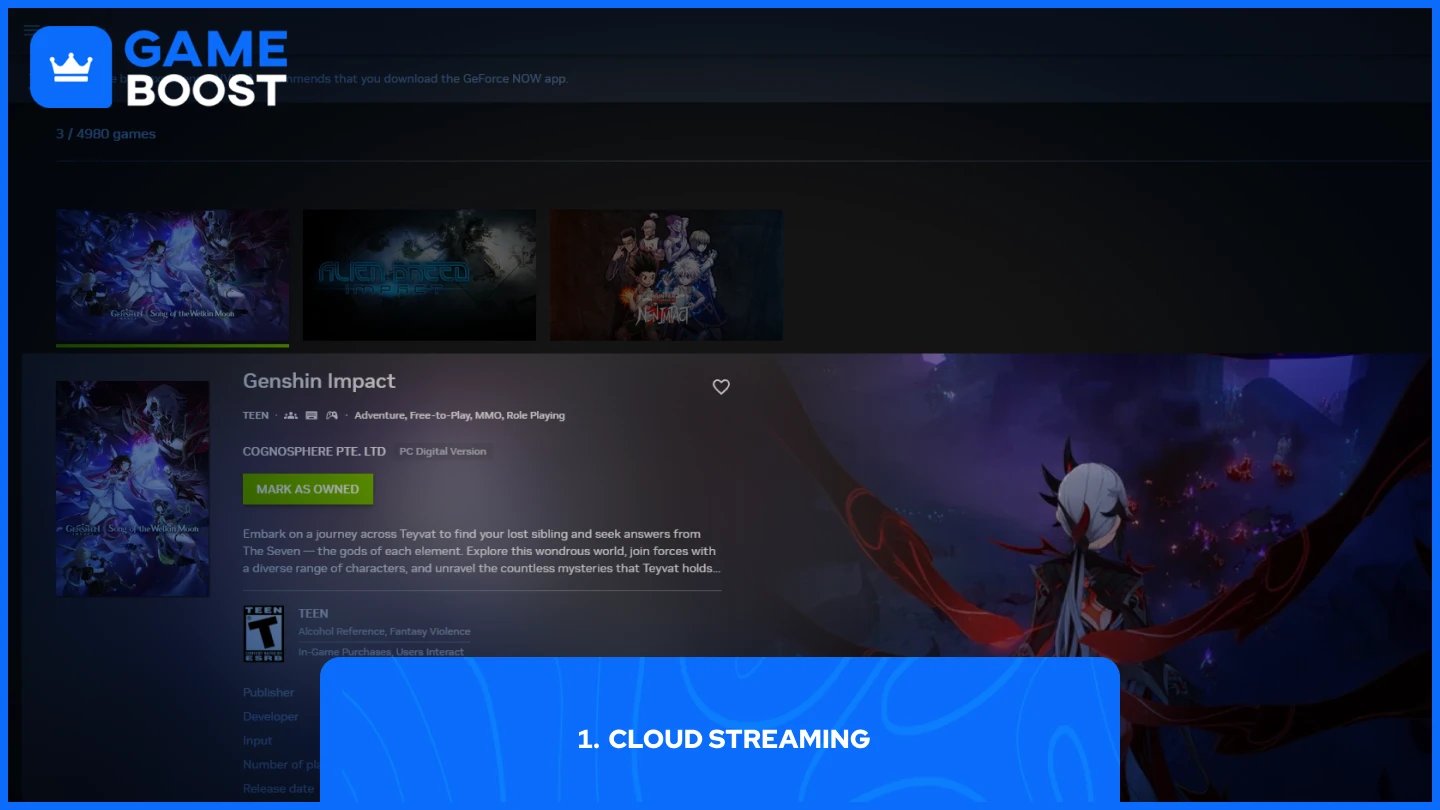
Cloud streaming gennem GeForce NOW giver dig mulighed for at spille Genshin Impact på Mac ved at streame spillet fra NVIDIAs servere. Tjenesten fjerner behovet for store downloads og giver dig adgang til spillet gennem kraftfulde fjernservere.
Tjenesten tilbyder et gratis niveau, der tillader en time af gameplay, selvom du muligvis skal vente i en kø. Prioritetsmedlemskab koster $9,99 pr. måned for op til 6 timer pr. session, mens Ultimate-niveauet koster $19,99 for op til 8 timer med hurtigere servere og 4K-opløsning understøttelse op til 240 FPS.
Du kan også spille Genshin Impact gennem GeForce NOW i Chrome eller en anden browser uden at downloade appen, selvom præstationen er bedre med desktop-applikationen.
Boot Camp giver dig mulighed for at installere Windows på en separat partition af din Macs harddisk, hvilket muliggør native Windows-spilpræstation. Denne metode giver den bedste spilleoplevelse, men kræver betydelig lagerplads og fungerer kun på Intel-baserede Macs.
Du skal have din egen kopi af Windows for at bruge denne metode. Din Mac skal opfylde Genshin Impacts minimum PC-krav, herunder en Intel Core i5-processor, 8 GB RAM, 40 GB lagerplads og grafik svarende til en NVIDIA GeForce GT 1030 eller bedre.
Vigtigt: Denne metode fungerer ikke på Apple Silicon Macs (M1, M2, M3 eller nyere). Boot Camp er kun tilgængelig for Intel-baserede Mac-computere.
Sådan installerer du Windows og spiller Genshin Impact ved hjælp af Boot Camp:
Download en Windows 10 ISO-fil fra Microsofts hjemmeside.
Åbn Boot Camp Assistant fra Programmer > Hjælpeprogrammer.
Følg instruktionerne på skærmen og vælg din downloadede Windows ISO-fil.
Opret en Windows-partition med mindst 64GB plads (100GB anbefales).
Lad Boot Camp Assistant fuldføre installationsprocessen.
Din Mac genstarter i Windows-installationsprogrammet.
Følg Windows opsætningsguide for at fuldføre installationen.
Installer Boot Camp-drivere, når du bliver bedt om det, efter Windows er startet op.
Åbn en webbrowser i Windows og besøg Genshin Impact-websiden.
Download Windows-versionen af Genshin Impact.
Installer spillet og opret eller log ind på din HoYoverse-konto.
Start Genshin Impact og begynd at spille.
For at skifte tilbage til macOS senere, klik på Boot Camp-ikonet i Windows systembakken og vælg "Genstart i macOS."
Læs også: Sådan behandler du ingredienser i Genshin Impact
Android-emulatorer som BlueStacks giver dig mulighed for at køre mobilversionen af Genshin Impact på din Mac. BlueStacks Air fungerer på macOS 11 (Big Sur) eller nyere og understøtter både Intel- og Apple Silicon-processorer.
Denne metode lader dig spille Android-versionen af spillet i stedet for den fulde PC-version. Mobilversionen har lavere opløsning, reduceret grafik kvalitet og touchskærmskontroller, der ikke er så velegnede til desktopspil. Ydelsen gennem en emulator er generelt langsommere end andre metoder.
BlueStacks Air kræver mindst 4GB RAM og opdaterede grafikdrivere fra enten Microsoft eller din chipset-leverandør. BlueStacks bruger din eksisterende spillekonto, så du kan fortsætte din fremgang fra mobile enheder ved at logge ind med de samme legitimationsoplysninger.
Mac-brugere kan spille Genshin Impact gennem cloud streaming, Boot Camp eller Android-emulatorer. GeForce NOW tilbyder den nemmeste opsætning og fungerer på alle Mac-modeller, mens Boot Camp giver bedre ydeevne for Intel-baserede Macs. Hver metode har fordele og ulemper i forhold til ydeevne, omkostninger og kompatibilitet, så vælg baseret på din Macs specifikationer og gaming-prioriteter.
Genshin Impact-konti
Top op Genshin
Se alle GameBoost-konti
Se alle GameBoost-boostingtjenester
Se alle GameBoost-valutaer
Se alle GameBoost-spilnøgler
Se alle GameBoost-gavekort
Se alle GameBoost-opladninger
Se alle GameBoost-varer
Køb CS2-skins
“ Mustafa Atteya har skrevet om gaming og esports siden 2023, med speciale i konkurrencepræget spilindhold og guides til spillerforbedring. I en alder af 25 bringer han både praktisk gaming erfaring og professionel SEO-skriveekspertise til GameBoost-teamet.”