
•Hamza Rashid• 7 min læsning
Call of Duty: Modern Warfare 4
Et sløret sigtebillede og et fald i billedhastigheden på det forkerte tidspunkt gør MW4 sværere, end det behøver at være. Start med din skærms oprindelige opløsning, slå bevægelsessløring og filmkorn fra, og brug derefter benchmarken til at finde ud af, hvor mange visuelle detaljer din pc kan håndtere.
Før du justerer grafikken, skal du sammenligne MW4 PC-specifikationerne med din hardware. Derfra kan nogle få omhyggelige justeringer hjælpe dig med at holde målene tydelige uden at presse din maskine ud over en billedhastighed, den kan opretholde.
Indstillingerne nedenfor er vores anbefalede udgangspunkter for Multiplayer og DMZ. Dit grafikkort, skærmopløsning og foretrukne spiltilstand påvirker de endelige værdier. Vi har ikke angivet FPS-forbedringer for denne profil; brug testtrinnene til at sammenligne den på din egen pc.
Brug skærmens oprindelige opløsning og dens højeste understøttede opdateringshastighed.
Start med ray tracing og frame generation slået fra for konkurrencespil.
Slå bevægelsessløring for verden og våben fra, fjern filmkorn, og lad dybdeskarphed i spillet være slået fra.
Prøv en understøttet opskaleringsfunktion i kvalitetstilstand, før du sænker skærmopløsningen.
Start omkring 105 FOV, og juster derefter efter målstørrelse og perifert syn.
Kør benchmarken før og efter ændringerne, og kontrollér derefter ydeevnen i den spiltilstand, du faktisk spiller.
Åbn Indstillinger > Grafik > Skærm. Kontrollér først den valgte skærm og det valgte grafikkort, især på en bærbar eller et system med flere skærme.
Indstilling | Anbefalet udgangspunkt |
|---|---|
Skærmtilstand | Eksklusiv fuldskærm; kantløs, hvis du foretrækker det |
Skærm | Din gamingskærm |
Skærmadapter | Dit dedikerede gaminggrafikkort, hvis din pc har et |
Skærmens opdateringshastighed | Højeste understøttede ved den valgte opløsning |
Skærmopløsning | Skærmens oprindelige opløsning |
Billedformat | Automatisk |
Forudindlæsning af baggrundsshader | Til |
NVIDIA Reflex Low Latency | Til, hvis det understøttes |
V-Sync (Gameplay) | Fra i den indledende konkurrenceindstilling |
Brugerdefineret grænse for billedhastighed | En grænse for gameplay, som din pc kan holde |
Eksklusiv fuldskærm lader dig vælge opdateringshastighed og skærmopløsning direkte i spillet. Kantløs passer til spillere, der ofte skifter mellem MW4 og et andet vindue. Sammenlign de to på din maskine, hvis den ene giver ujævne bevægelser eller problemer, når du skifter mellem apps.
Det hjælper ikke meget at købe en hurtig skærm, hvis Windows stadig kører den ved 60 Hz. Kontrollér også dens opdateringshastighed i Windows, især hvis indstillingen i spillet er låst i kantløs tilstand.
Vælg en grænse for gameplay, som du kan holde under intense kampe. Hvis din pc gentagne gange svinger mellem 100 og 150 FPS, er det værd at teste med en lavere grænse. Start ved 100 eller 120 i det eksempel, og sammenlign derefter reaktionsevne og billedrytme.
Vores anbefaling af V-Sync prioriterer reaktionstid. Hvis screen tearing generer dig, kan du justere synkroniseringsopsætningen til netop din skærm. Brugere af G-SYNC og FreeSync bør tage højde for skærmens variable opdateringsområde i stedet for at kopiere en vilkårlig grænse.
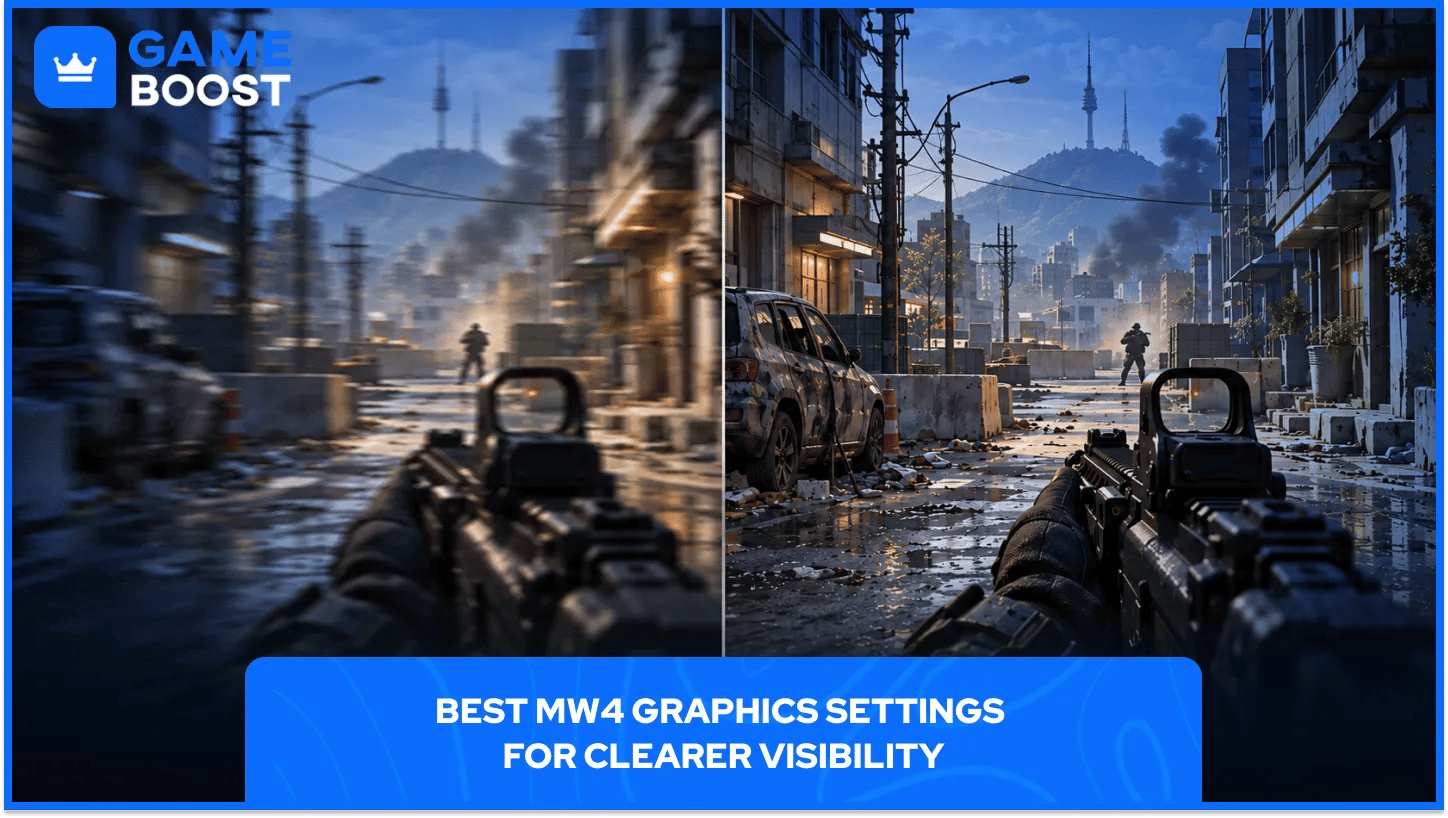
Gå til Grafik > Kvalitet. Vælg din startindstilling, før du ændrer individuelle indstillinger; hvis du skifter indstilling bagefter, kan dine ændringer blive overskrevet.
Indstilling | Anbefalet startpunkt |
|---|---|
Grafikindstilling | Anbefalet, og justér derefter individuelle indstillinger |
Ray tracing | Fra, hvis indstillingen er tilgængelig |
Frame Generation | Fra i den indledende konkurrenceindstilling |
Teknik til opløsningsskalering | En opskaleringsmetode, der understøttes, eller Filmic SMAA T2X til en sammenligning i den oprindelige opløsning |
Skarphed | Start ved 50, og juster efter smag |
Bevægelsessløring af verden | Fra |
Bevægelsessløring af våben | Fra |
Dybdeskarphed i verden | Fra eller kun i mellemsekvenser |
Dybdeskarphed for våben | Fra i vores klarhedsfokuserede forudindstilling |
Filmkorn | 0 |
Begynd med indstillingerne for sløring og korn. Drej hurtigt, sigt med sigtekornet, og følg en modstander, der bevæger sig hen over skærmen. Vurder resultatet under bevægelse; et stillestående skærmbillede fortæller dig ikke, hvor behageligt billedet føles i kamp.
MW4 adskiller dybdeskarphed for verden og våben. Det giver dig mulighed for at bevare den filmiske sløring i mellemsekvenser uden at bruge den under almindeligt gameplay. Sløring af våben har sin egen indstilling, så tjek begge rækker.
Skarphed skal bruges med måde. Start ved 50, se på kanter langt væk og tynde objekter, og flyt derefter skyderen i små trin. Kraftig skarphed kan give lyse konturer omkring objekter og få en travl scene til at se hård ud. Stop, når billedet er let at aflæse fra din normale siddeafstand.
Hvis forudindstillingen stadig kører under dit mål, skal du åbne Avancerede kvalitetsindstillinger og gennemgå én gruppe ad gangen.
Kvalitetsgruppe | Anbefalet fremgangsmåde |
|---|---|
Skygger | Prøv en lavere indstilling, og sammenlign derefter den samme scene |
Skærmrumsrefleksioner | Test Fra mod din nuværende værdi |
Omgivelsesokklusion og skærmrumsbelysning | Sænk eller deaktiver for at sammenligne ydeevnen |
Teksturer | Sænk indstillingen, hvis hukommelsesforbruget er for højt, eller indlæsningen af teksturer bliver ujævn |
Brug dette som en testplan. Hvor meget hver forbedring hjælper, afhænger af hardwaren og scenen. Det kan give et bedre resultat at sænke tre indstillinger på én gang, men så ved du ikke, hvilken ændring der hjalp.
Notér dine tidligere værdier. Hvis en lavere indstilling gør det sværere at se detaljer i landskabet på afstand og næsten ikke forbedrer ydeevnen, så sæt den tilbage. Den laveste tilgængelige forudindstilling giver ikke automatisk det mest behagelige billede.
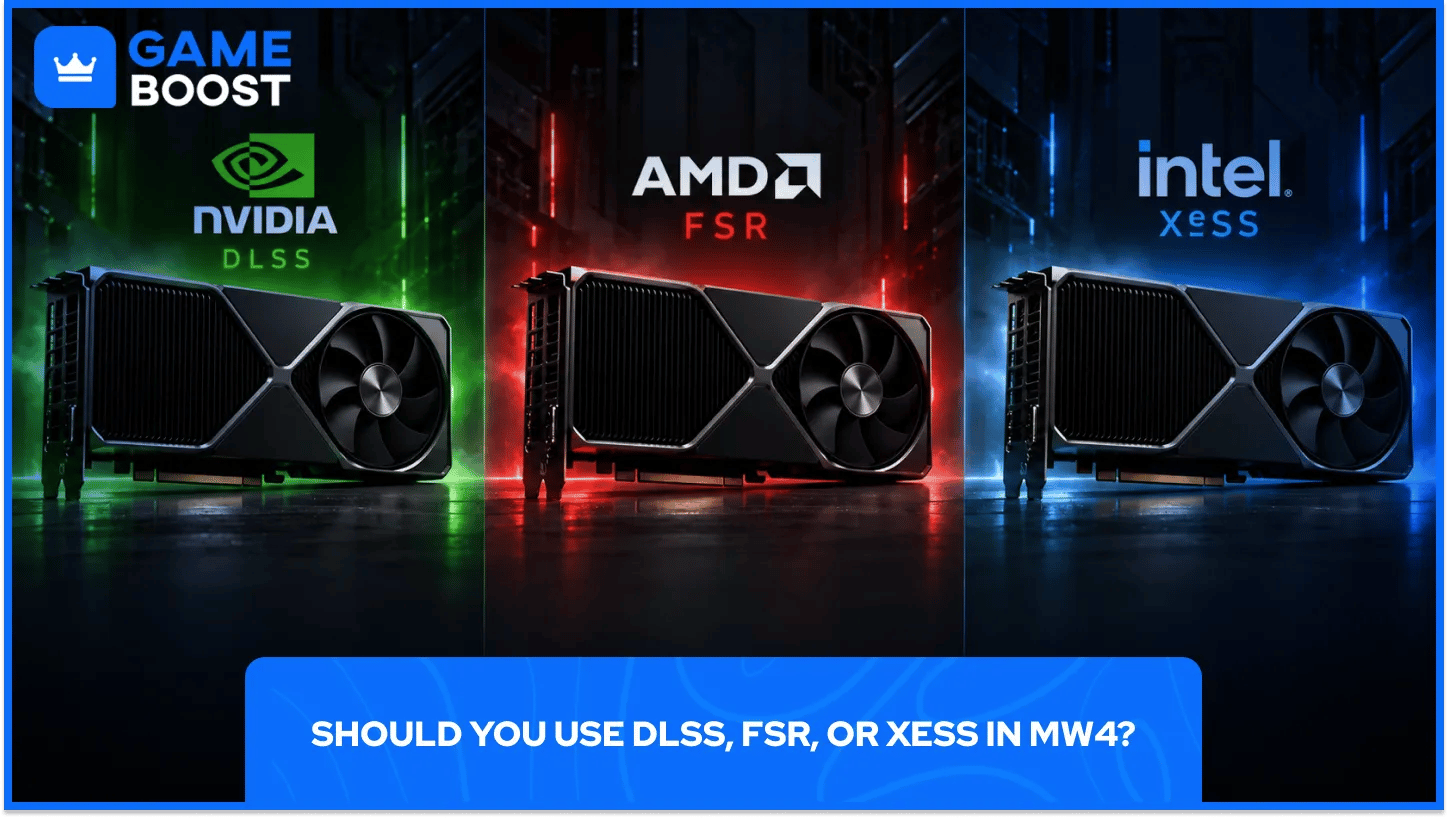
MW4 tilbyder NVIDIA DLSS, AMD FSR, Intel XeSS og Filmic SMAA T2X under Teknik til opløsningsskalering. Tilgængelighed og ekstra indstillinger afhænger af din hardware.
Opskalering gengiver scenen ved en lavere intern opløsning og rekonstruerer outputbilledet. Behold skærmens oprindelige opløsning ved den første sammenligning, og justér derefter kvalitetsindstillingen for den understøttede opskaleringsmetode.
Situation | Vores anbefalede første test |
|---|---|
Kompatibelt NVIDIA RTX-grafikkort | DLSS Quality |
Et andet understøttet grafikkort | Sammenlign de tilgængelige kvalitetsindstillinger for FSR og XeSS |
Du holder allerede din målfps | Sammenlign med native rendering med Filmic SMAA T2X |
Stadig under målet ved 1440p eller 4K | Prøv den næste hurtigere opskaleringsindstilling, og hold øje med mål i bevægelse |
Uskarpe fjender på afstand | Vælg en højere kvalitetsindstilling, før du tilføjer mere skarphed |
Kvalitetsindstillingen er et fornuftigt sted at begynde. Hvis den ikke giver dig nok ydeevne, kan du prøve Balanced, hvis den er tilgængelig. Tjek hegn, silhuetter på afstand, sigtemidler og objekter, der bevæger sig mod baggrunden, efter hver ændring.
Ved 1080p har aggressive opskaleringsindstillinger færre billeddetaljer at arbejde med, så tjek mål på afstand nøje. Der er mindre billedinformation at tage udgangspunkt i ved den opløsning. Vurdér, hvor let det er at se mål, før du accepterer et højere fps-tal.
Vores anbefaling til at begynde med er Fra i konkurrencepræget Multiplayer. Sørg for, at selve spillet kører godt, før du tilføjer genererede frames.
Frame Generation indsætter frames mellem de renderede frames. Det viste fps-tal kan stige, uden at spillet reagerer tilsvarende oftere på nye input. Lad funktionen være slået fra, når du sammenligner dine grundlæggende grafikindstillinger, så resultaterne er lettere at fortolke.
I Campaign kan du senere teste frame generation, hvis din hardware understøtter det. Tjek, hvordan musebevægelser føles, og hvordan objekter i bevægelse ser ud, sammen med FPS-tallet.
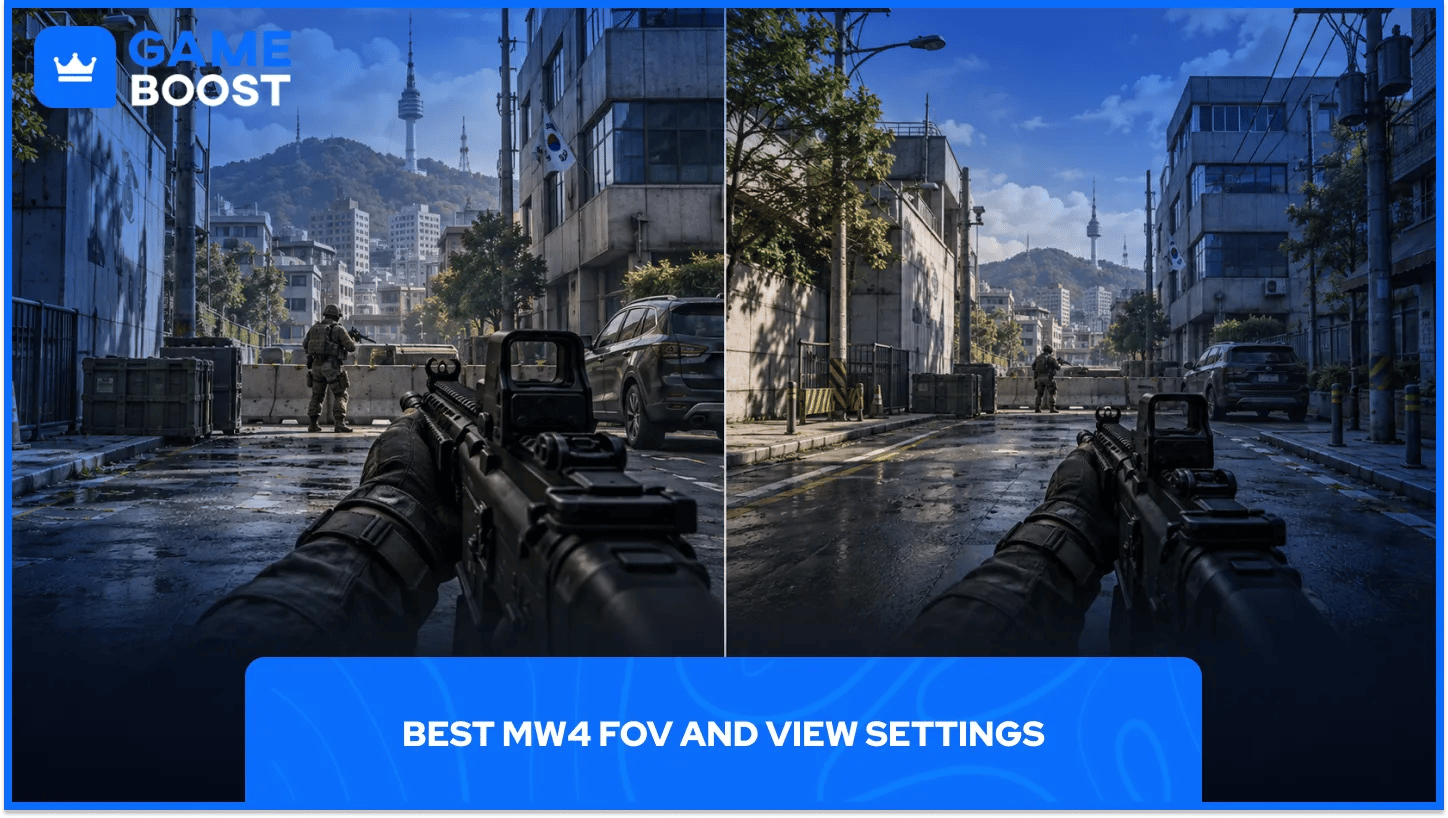
FOV styrer, hvor meget af scenen der er plads til på skærmen. Vores anbefalede startværdi er 105, og 100–110 er et nyttigt interval at sammenligne inden for.
Et bredere synsfelt giver dig mere information i siderne. Det får også en modstander på afstand til at fylde mindre på skærmen. Skærmstørrelse, synsafstand og foretrukken spiltilstand har alle betydning her.
Visningsindstilling | Anbefalet startpunkt |
|---|---|
FOV | 105, og test derefter inden for 100–110 |
Enhanced FOV | Fra til grundsammenligningen; test separat |
ADS FOV | Affected, og sammenlign derefter med Independent, hvis det er tilgængeligt i din opsætning |
Kamerabevægelse | Laveste tilgængelige værdi, hvis kamerarystelser distraherer dig |
Prøv hver FOV-værdi med det samme våben og sigte. Gå den samme rute, sigt på en genstand langt væk, og se, hvor hurtigt du kan få øje på den. Spil et par kampe, før du beslutter dig; det er svært at sammenligne, hvis du ændrer FOV efter hvert dødsfald.
Enhanced FOV er kun tilgængelig på PC. Det udvider synsfeltet nær skærmens kanter uden at ændre FOV i midten.
Test det først ved din foretrukne almindelige FOV-værdi. Kig mod midten, og følg derefter bevægelser hen over skærmens kanter. Lad det være slået til, hvis de ekstra perifere informationer føles nyttige, og linseeffekten stadig er behagelig.
Start med Affected, hvis du foretrækker et mere ensartet udseende, når du sigter. Sammenlign med Independent, hvis du ønsker den kraftigere zoomfornemmelse, som indstillingen kan give med sigter med lav forstørrelse.
Brug det samme sigte til sammenligningen. Kikkertsigters opførsel og forstørrelse kan ændre resultatet, så det afgør ikke valget for alle våben, hvis du kopierer en andens præference.
MW4 indeholder en benchmark, der afspiller en simuleret Multiplayer-sekvens. Brug den til at sammenligne indstillinger under gentagelige forhold, og bekræft derefter resultatet i en rigtig kamp.
Lad eventuel shaderforberedelse blive færdig, og luk programmer, du ikke har brug for.
Gå ind i Multiplayer, og åbn sektionen Benchmark under Graphics.
Kør en baseline-test med dine nuværende indstillinger.
Notér resultaterne samt din opløsning, upscaler og status for frame generation.
Skift én indstilling eller en lille gruppe indstillinger, og kør derefter benchmarken igen.
Spil din sædvanlige spiltilstand, og tjek, om hektiske kampe stadig føles flydende.
En nyttig testnote kan f.eks. angive 1440p, DLSS Quality, frame generation slået fra og reducerede skygger. Tilføj benchmarkresultatet nedenunder. Så har du noget konkret at sammenligne med efter endnu en justering eller en driveropdatering.
Hold våbnet og tilbehøret ens under dine synlighedstjek. Et skift af sigte kan ændre sigtebilledet, og dine MW4-indstillinger for sigtekorn påvirker, hvor let du kan følge sigtepunktet under hipfire. Hvis du bruger MW4-våbenleveling for at nå frem til en bestemt opsætning af tilbehør, skal du gentage testen, når opsætningen er færdig.
Sammenlign benchmarkens oplysninger om CPU og GPU, tjek, om der er en FPS-grænse, og gentag testen uden ekstra baggrundsopgaver.
Gå ikke ud fra, at endnu en reduktion af billedkvaliteten løser alle begrænsninger. Behold de ændringer, der forbedrer dine målte resultater, og gendan dem, der kun gør billedet dårligere.
Brug benchmarken som en gentagelig sammenligning, og vurder derefter DMZ separat. En Multiplayer-test dækker ikke alle indsættelser, steder eller møder i en anden spiltilstand.
Prøv en FPS-grænse, du kan holde under en hektisk DMZ-tur. Tjek igen i områder, der tidligere gav FPS-fald. Gem dine endelige værdier, når både billedet og bevægelserne føles behagelige.
Start med shaderforberedelse, grafikdriveren og hukommelsesforbruget. Skift én ting ad gangen, så du kan se, om det hjalp.
Lad shaderforberedelsen blive færdig, før du vurderer en ny installation eller opdatering.
Brug en grafikdriver, der understøttes af din GPU og den aktuelle spilversion.
Tjek bjælken for estimeret VRAM-forbrug, og reducer teksturkravene om nødvendigt.
Luk unødvendige optageværktøjer, browserfaner og overlays under en sammenligningstest.
Tjek din FPS-grænse i spillet igen, og test med frame generation slået fra.
MW4 understøtter også Advanced Shader Delivery på understøttede PC-opsætninger. Microsoft anbefaler, at du installerer Xbox PC-appen, før du downloader spillet, for at bruge denne funktion, og anbefaler aktuelle grafikdrivere.
Hvis problemet begyndte efter en opdatering, skal du sammenligne det med Activisions aktuelle liste over kendte problemer, før du bruger en aften på at nulstille en konfiguration, der fungerer.
Start med et tydeligt billede og en billedhastighed, som din PC kan holde under en kamp. Indstil skærmens korrekte opdateringshastighed, fjern sløring og film grain, og gem et benchmarkresultat som udgangspunkt. Det giver dig et nyttigt sammenligningsgrundlag, før du ændrer de mere krævende grafikindstillinger.
Test derefter i små trin. Sammenlign en upscalers kvalitetsindstillinger, sænk én grafikgruppe, eller spil et par kampe med en anden FOV. Behold en ændring, hvis den forbedrer noget, du kan måle, eller gør det lettere at følge mål. Du behøver ikke beholde en indstilling, bare fordi den matcher en andens profil.
Når opsætningen føles rigtig, skal du gemme skærmbilleder af dine indstillinger og komme tilbage til spillet. Gennemgå dem igen efter en større opdatering, en ny driver eller en hardwareændring, hvis ydeevnen ændrer sig. En kort sammenligning med dit gemte udgangspunkt er meget nemmere end at genskabe hele opsætningen fra hukommelsen.
Køb billige Call of Duty-spilnøgler
Call of Duty MW4-konti til salg
Køb billige CoD Modern Warfare 4-items
Billige Call of Duty-konti
Køb CoD-items
Call of Duty Points til salg
Se alle GameBoost-spilnøgler
Se alle GameBoost-konti
Se alle GameBoost Boost-tjenester
Se alle GameBoost-valutaer
Se alle GameBoost-gavekort
Se alle GameBoost-optankninger
Se alle GameBoost-items
“ Filip Premuš is a seasoned gaming content writer specializing in titles like Steal a Brainrot, Old School RuneScape, and other popular online games. With a sharp focus on accuracy, updates, and in-game strategy, he creates comprehensive guides that help players stay ahead of the meta and make informed decisions.”