


•Hamza Rashid• 9 min læsning
League of Legends

League of Legends er et konkurrencedygtigt MOBA spil, der kræver præcis muskontrol. Spillere bemærker lejlighedsvis en rød kant, der vises omkring deres spilvindue, hvilket gør det muligt for musemarkøren at bevæge sig frit mellem skærme under gameplay. Denne røde kant er ikke en fejl eller visningsfejl. Det er faktisk en intentionel funktion designet til at hjælpe spillere med at navigere mellem skærme, når det er nødvendigt.
Men mange spillere finder denne funktion forstyrrende under intense kampe, da utilsigtet bevægelse af markøren kan få dem til at klikke uden for spilvinduet i kritiske øjeblikke. I denne artikel vil vi udforske alt, hvad du behøver at vide om denne røde kant omkring League of Legends og hvordan du deaktiverer den.
Læs også: Alle League of Legends niveau kanter forklaret
Den røde kant vises, når funktionen "Toggle Mouse Screen Lock" er aktiveret. Denne funktion skaber en synlig rød kontur omkring din spilklient og ændrer grundlæggende, hvordan din mus opfører sig under gameplay.
Når denne funktion er aktiveret, kan din musemarkør bevæge sig frit mellem flere skærme i stedet for at være begrænset til League of Legends-vinduet. Den røde kant fungerer som en visuel indikator for, at denne bevægelse mellem skærme er aktiv.
Men aktivering af denne funktion medfører en betydelig begrænsning i gameplay. Din musemarkør bliver begrænset inden for grænserne af spilvinduet, hvilket forhindrer dig i at bruge kant-scrolling til at bevæge kameraet. Normalt ville det at flytte musen til den yderste højre kant af skærmen panorere kortet i den retning, men denne funktion stopper med at fungere, når musens skærmlås er aktiveret.
Læs også: League of Legends Clash tidsplan (2025)
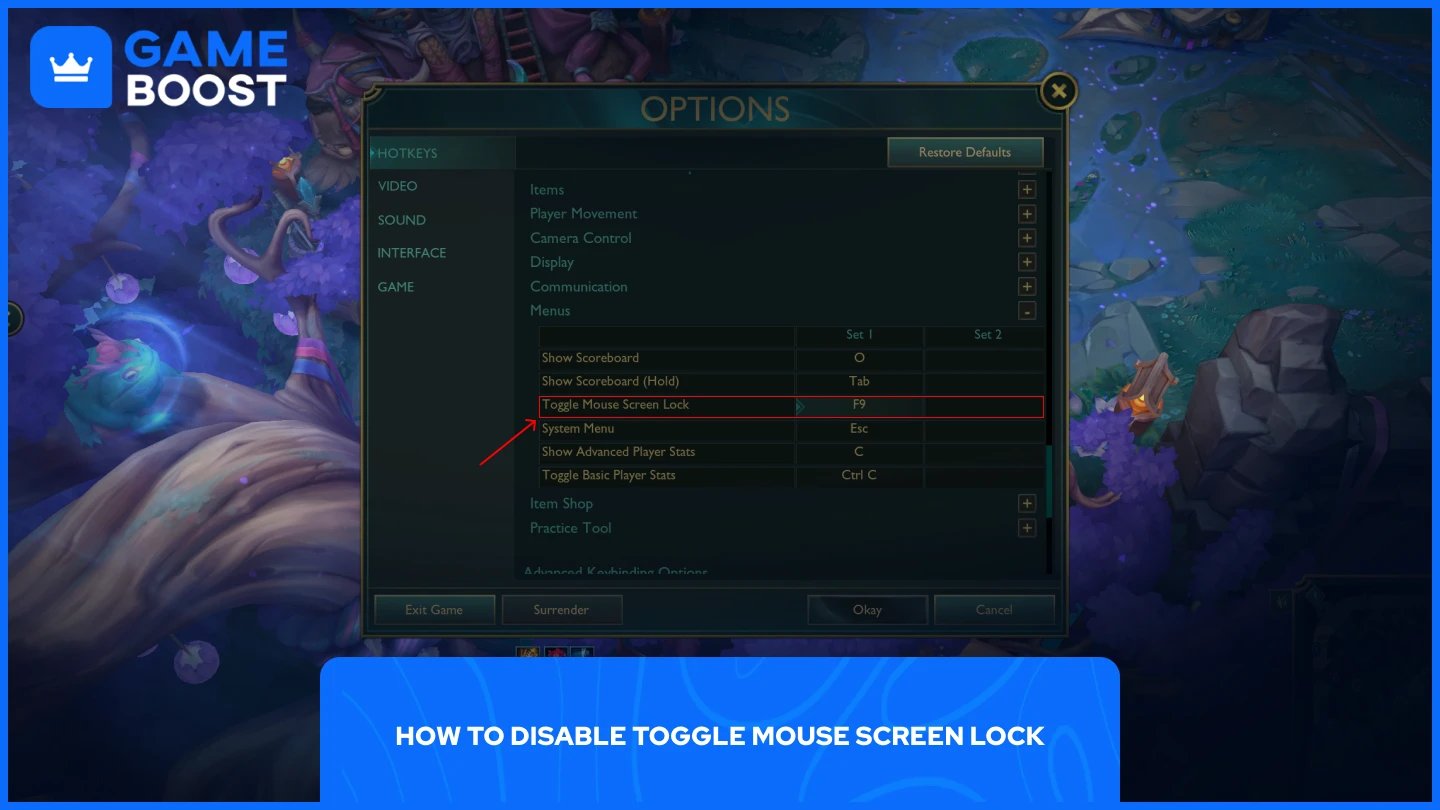
Den hurtigste måde at deaktivere den røde kant på er at bruge standardtastaturgenvejen. League of Legends binder denne funktion til "F9" som standard, så tryk blot på F9 for straks at tænde eller slukke for musens skærmlås under gameplay.
Hvis du vil ændre denne tastaturgenvej til noget mere praktisk, er processen ligetil:
Gå ind i Øvelsesværktøjet
Klik på "ESC" for at åbne indstillingsmenuen
Naviger til "Genvejstaster"-muligheden
Rul ned til sektionen for genvejstaster
Udvid "Menu"
Ændre F9-bindingen i "Toggle Mouse Screen Lock" til en hvilken som helst tast, du foretrækker
Når du har ændret bindingen, kan du frit tænde eller slukke for funktionen ved hjælp af din nye tastaturgenvej. Dette giver dig fuld kontrol over, hvornår den røde kant vises, og hvornår din musebevægelse er begrænset til spilvinduet.
Den røde grænse i League of Legends er en bevidst funktion, der tillader musebevægelse mellem skærme, mens den begrænser cursorens funktionalitet inden for spillet. Selvom det tjener et formål for brugere med flere skærme, foretrækker de fleste spillere at deaktivere det for at opretholde normale kant-scrolling kamerakontroller.
Tryk på F9 for straks at deaktivere denne funktion, eller tilpas genvejstasten gennem indstillingsmenuen i træningsværktøjet. Deaktivering af muse-skærmlåsen vil gendanne din standard kamerabevægelse og fjerne den distraherende røde grænse fra din spiloplevelse.
Køb LoL Skins
Køb Riot Points
League of Legends Boosting Service
LoL Konti
Se alle GameBoost Konti
Se alle GameBoost Boosting Tjenester
Se alle GameBoost Valutaer
Se alle GameBoost Spilnøgler
Se alle GameBoost Gavekort
Se alle GameBoost Top Ups
Se alle GameBoost Items
Counter-Strike 2 Skins
“ Mustafa Atteya har skrevet om gaming og esports siden 2023, med speciale i konkurrencepræget spilindhold og guides til spillerforbedring. I en alder af 25 bringer han både praktisk gaming erfaring og professionel SEO-skriveekspertise til GameBoost-teamet.”




