


•Hamza Rashid• 9 min læsning
League of Legends

League of Legends er et af de mest spillede konkurrencedygtige MOBA-spil i øjeblikket, der tiltrækker tusindvis af aktive spillere dagligt. Spillets konkurrencedygtige natur betyder, at hver fordel tæller, og optimering af ydeevne bliver afgørende for succes.
Som med ethvert konkurrencedygtigt spil påvirker billedfrekvensen i høj grad kvaliteten af gameplayet. Fuldskærmsvisning leverer konsekvent bedre FPS-ydeevne sammenlignet med vindues- eller grænseløse vinduesalternativer. Mange spillere oplever visningsproblemer eller skifter ved et uheld til vinduesmode.
I denne artikel vil vi udforske, hvorfor fuldskærmsmode er vigtig for gaming-ydeevne og give trin-for-trin instruktioner til at aktivere fuldskærm både i League of Legends-klienten og under gameplay.
Læs også: Hvordan man ser offline i LoL: Trin-for-trin guide
Fuldskærmsmode giver League of Legends fuld kontrol over din videooutput. Denne direkte adgang omgår Windows' desktop-sammensætningssystemer, hvilket eliminerer den overhead, der følger med at gengive både dit skrivebord og spillet samtidig.
Når du kører et spil i fuldskærm, genkender Windows dit fulde fokus på den applikation. Operativsystemet reagerer ved at allokere systemressourcer mere effektivt, prioritere GPU- og CPU-kraft til dit spil i stedet for at fordele det på tværs af flere baggrundsprocesser.
Denne ressourceoptimering oversættes direkte til ydeevnefordele. Du vil opleve glattere gameplay med højere billedfrekvenser, reduceret inputlag og mere konsekvent ydeevne under intense teamkampe.
Læs også: Hvordan man får grå Warwick-skin i League of Legends
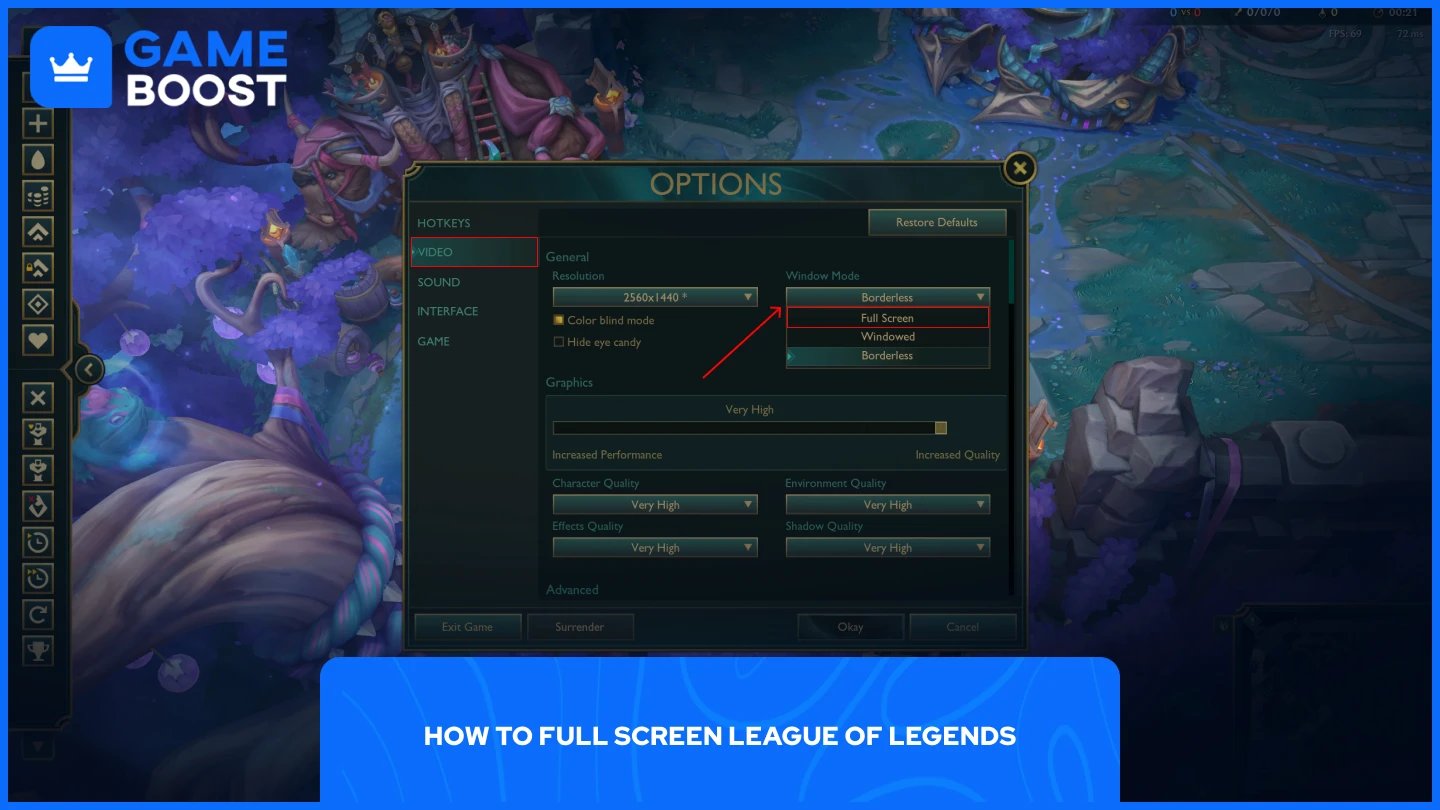
At få League of Legends til at køre i fuldskærm er ligetil, men du kan ikke justere denne indstilling fra spilklienten. Du skal få adgang til indstillingsmenuen i spillet for at foretage denne ændring.
Følg disse trin for at aktivere fuldskærmsmode:
Start League of Legends
Hop ind i Practice Tool for at undgå at anvende indstillinger under en live kamp
Tryk på "ESC"-tasten på dit tastatur
Vælg "Video" fra sidepanelet
Klik på dropdown-menuen "Vinduesmode" og vælg din ønskede mulighed
Du kan vælge mellem Fuldskærm, Vindue eller Grænseløs tilstand afhængigt af dine præferencer. For dem, der ønsker en hurtigere mulighed, skal du blot trykke på "Alt + Enter" mens du er i spillet. Denne genvej fungerer, når du i øjeblikket er i Vindue- eller Grænseløs tilstand og vil straks skifte dig til fuldskærm.
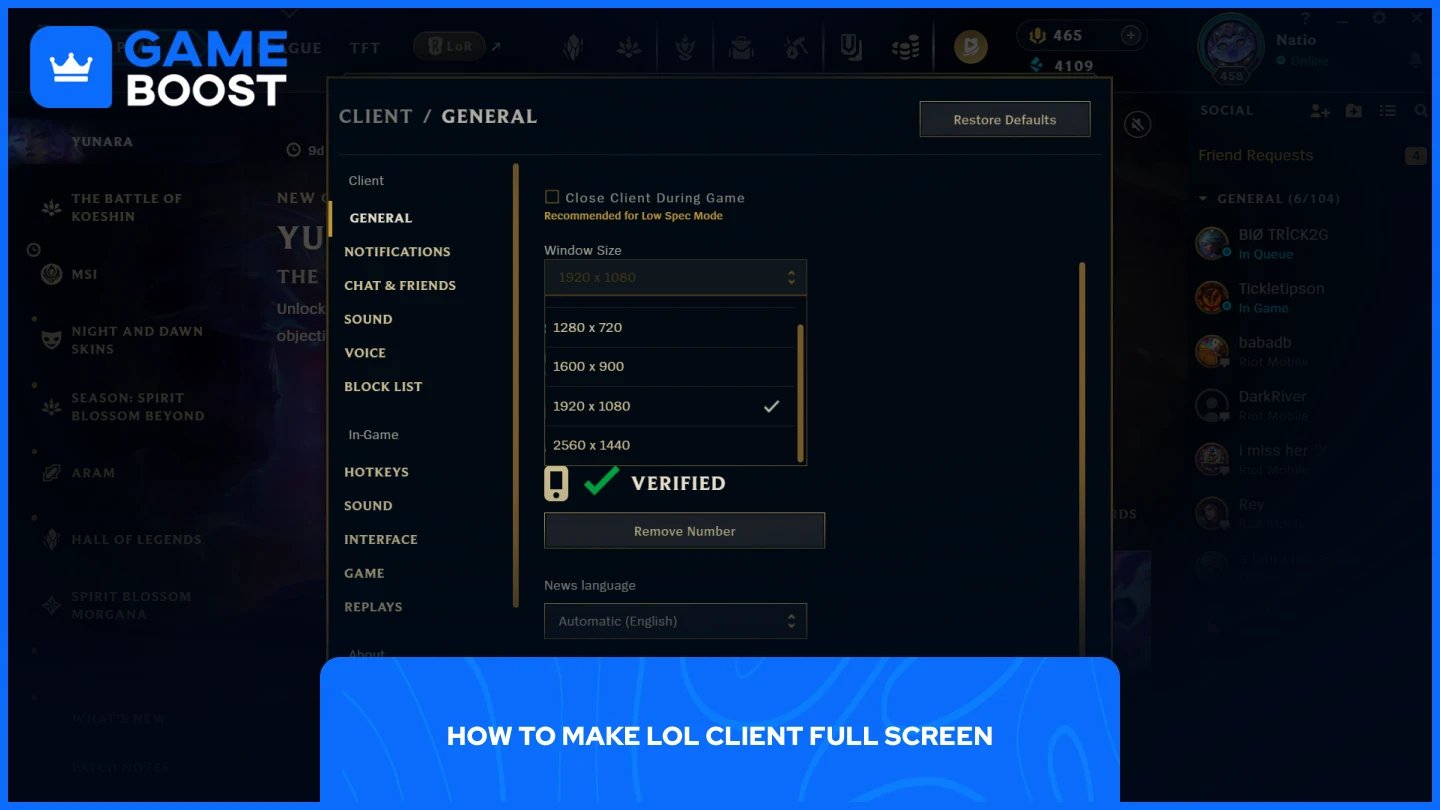
League of Legends-klienten kører typisk mindre end din skærmopløsning, men du kan udvide den til fuld skærm. Processen kræver en simpel justering af dine proceslinjeindstillinger, efterfulgt af ændring af klientens vinduesstørrelse.
Højreklik på proceslinjen
Vælg "Indstillinger for proceslinjen"
Aktivér "Skjul automatisk proceslinjen i desktop-tilstand"
Start League of Legends
Klik på indstillingerne (gearikonet øverst til højre)
I dropdown-menuen "Vinduesstørrelse" skal du vælge din skærmopløsning
Højreklik på proceslinjen
Vælg "Indstillinger for proceslinjen"
Klik på "Adfærd for proceslinjen"
Aktivér "Skjul automatisk proceslinjen"
Start League of Legends
Klik på indstillingerne (gearikonet øverst til højre)
I dropdown-menuen "Vinduesstørrelse" skal du vælge din skærmopløsning
Når du har gennemført disse trin, vil League of Legends starte med din fulde skærmopløsning hver gang du åbner klienten. Den skjulte proceslinje sikrer, at klienten kan udnytte hele din skærmplads uden forhindringer.
Læs også: Hvordan man får Urfwick-skin i League of Legends
Optimering af League of Legends til fuld skærm-tilstand giver målbare præstationsforbedringer for konkurrencepræget gameplay. Processen involverer justering af dine indstillinger for in-game skærm og udvidelse af klienten til at udnytte din fulde skærmopløsning.
Køb LoL-skins
Køb Riot Points
League of Legends Boosting Service
League of Legends-konti
Se alle GameBoost-konti
Se alle GameBoost Boosting-tjenester
Se alle GameBoost-valutaer
Se alle GameBoost-spilnøgler
Se alle GameBoost-gavekort
Se alle GameBoost-opladninger
Se alle GameBoost-varer
Counter-Strike 2 skins
“ Kristina tilsluttede sig GameBoost i 2024 som SEO-specialist og blev hurtigt den foretrukne skribent inden for third-person shooters og konkurrencespil. Hun dækker titler som Fortnite, Valorant, League of Legends, GTA 5 og Roblox med fokus på vejledninger, praktiske tips og opdateringer.”




