•Kristina Horvat• 8 min læsning
Gift Cards
Xbox er blevet til et gaming-økosystem, der er tilgængeligt på tværs af konsoller, Windows-pc'er, webbrowsere og mobile enheder gennem cloud gaming. Denne platformuafhængige fleksibilitet betyder, at du kan aktivere koder og begynde at spille fra stort set hvor som helst.
Denne guide fører dig gennem den præcise indløsningsproces for Xbox Game Pass koder, gavekort og spil koder på alle kompatible platforme. Her vil du lære, hvordan du aktiverer køb hurtigt på din foretrukne enhed uden komplikationer.
Læs også: Sådan indløser du en kode på GOG: Trin-for-trin guide
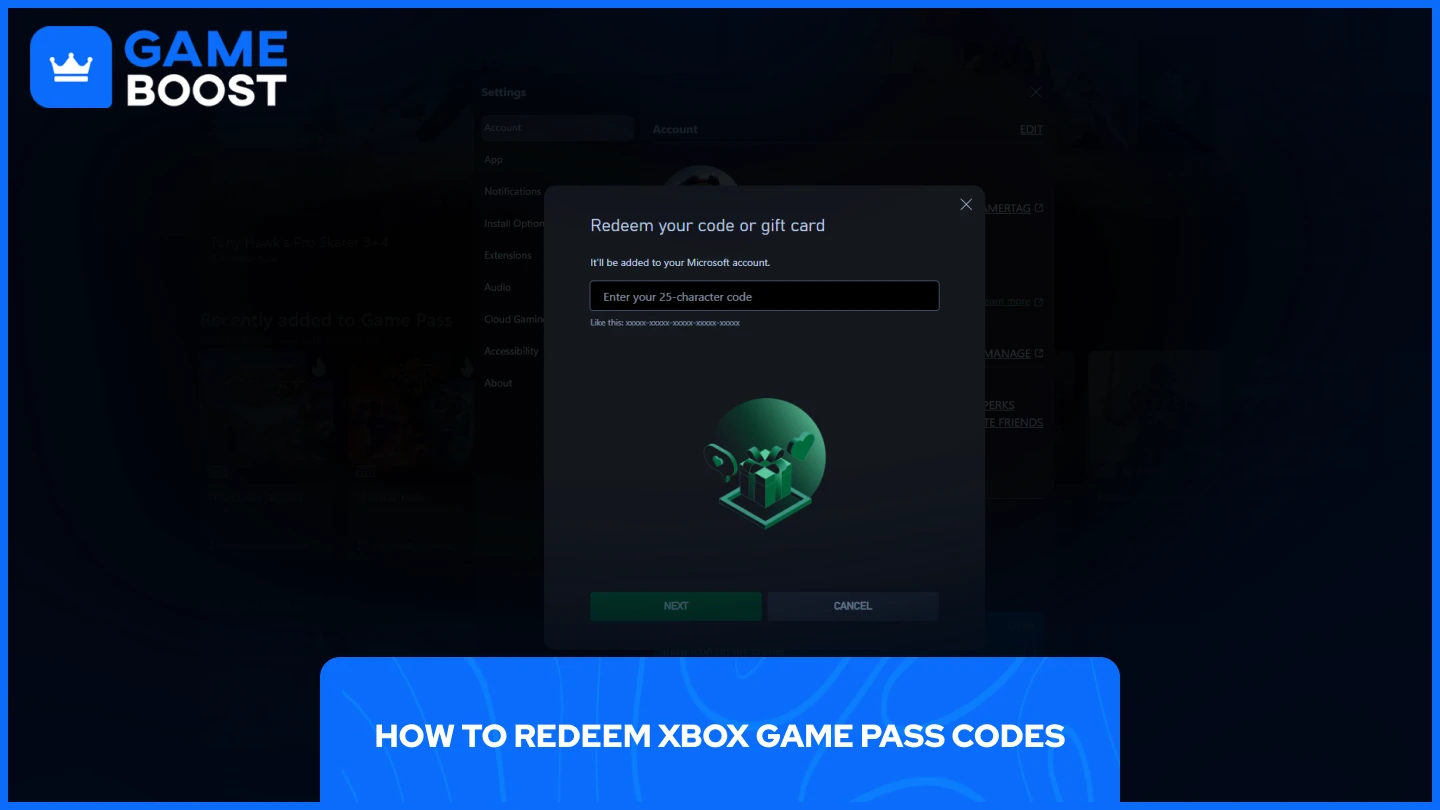
Xbox Game Pass fungerer på tværs af flere platforme, ikke kun konsoller. Game Pass Ultimate-abonnenter kan få adgang til hundreder af spil både på Xbox og PC, hvilket gør abonnementet værdifuldt for spillere, der spiller på forskellige enheder. Indløsningsprocessen varierer lidt afhængigt af platformen.
For at indløse en Game Pass-kode på din Xbox Series X|S eller Xbox One skal du:
Trykke på Xbox-knappen på din controller for at åbne guiden og navigere til Butik
Trykke på Vis-knappen (to overlappende firkanter ikon) for at åbne side-menuen
Vælg Indløs
Indtast din 25-tegns kode
Vælg Næste og følg vejledningen
Dit Game Pass-abonnement aktiveres straks efter kodeverifikation.
Du har to muligheder for PC-indløsning: Xbox-appen eller Microsoft Store.
Hvis du vil indløs Xbox Game Pass gennem Xbox-appen, disse er trinene du skal følge:
Åbn Xbox-appen på din PC
Klik på dit profilbillede i øverste venstre hjørne
Vælg Indstillinger
Vælg Indløs under sektionen "Indløs en kode"
Indtast din kode og klik Næste
Trinene for indløsning af Game Pass ved hjælp af Microsoft Storeer lidt forskellige, og de er som følger:
Åbn Microsoft Store-appen og klik på dit kontoikon i øverste højre hjørne
Vælg Indløs kode eller gavekort
Indtast din kode og klik Næste
Browserindløsning af Xbox Game Pass fungerer fra enhver enhed med internetadgang. For at indløse game pass skal du følge disse trin:
Besøg redeem.microsoft.com
Log ind på din Microsoft-konto
Indtast din 25-tegns kode og klik Næste
Abonnementet aktiveres på tværs af alle dine enheder, når koden behandles.
Du kan ikke indløse koder direkte gennem Xbox-mobilappen. For at indløse koder på mobile enheder, brug din telefons webbrowser og besøg redeem.microsoft.com i stedet.
Læs også: Sådan fortæller du, om en spilnøgle er legitim, før du køber
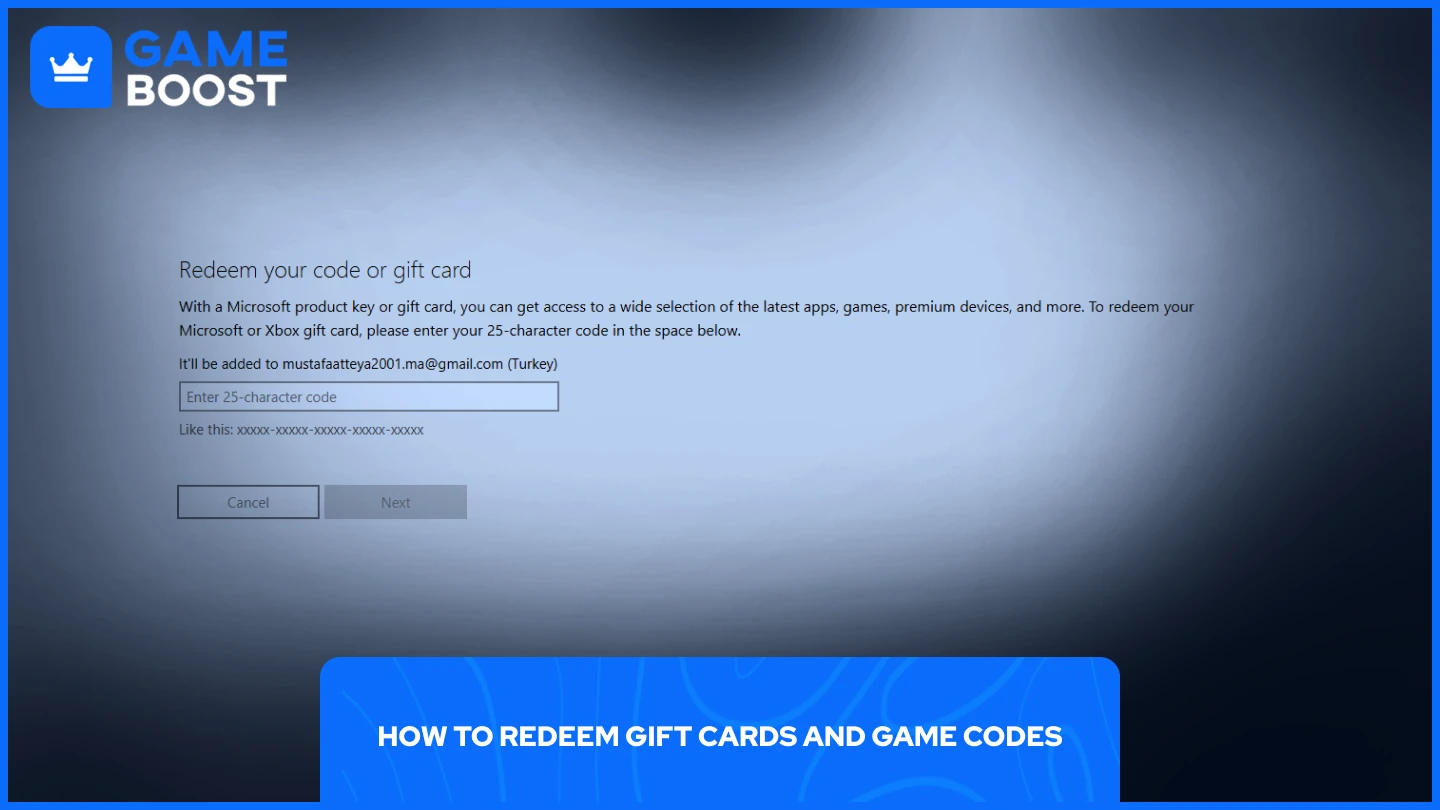
Xbox gavekort og spilkoder følger den samme indløsningsproces. Trinene fungerer identisk til at tilføje butikskredit, aktivere specifikke spil eller købe downloadbart indhold.
Den hurtigste måde at indløse enhver Xbox-kode er dette:
Gå til redeem.microsoft.com eller microsoft.com/redeem
Log ind på din Microsoft-konto
Indtast din 25-tegns kode og klik Næste
Gavekortmidler vises straks på din Microsoft-konto saldo. Spil begynder automatisk at downloade til din valgte enhed. Downloadbart indhold aktiveres og vises i dit spils bibliotek inden for sekunder.
Xbox bruger 25-tegns koder formateret som fem grupper af fem tegn (XXXXX-XXXXX-XXXXX-XXXXX-XXXXX). Her er hvad hver kode type gør:
Kode Type | Hvad Det Gør | Yderligere Detaljer |
|---|---|---|
Gavekort | Tilføj midler til din Microsoft-konto saldo |
|
Spilkoder | Giver en digital licens til et specifikt spil |
|
Abonnements Koder | Aktiver eller forlæng Xbox tjenester |
|
Læs Også: Digitale vs Fysiske Spil: Hvad Er Bedst?
Ugyldige Kode Beskeder resulterer normalt fra tastefejl. Tjek hver karakter omhyggeligt, og vær opmærksom på lignende udseende karakterer som "0" versus "O" eller "1" versus "I". Hvis koden stadig ikke virker, kontakt forhandleren med bevis for køb.
Allerede Indløste Koder kan ikke bruges igen. Xbox koder er engangsbrug kun og er permanent knyttet til den første Microsoft konto der indløser dem. Koder kan ikke overføres mellem konti.
Regionslåste koder fungerer kun i specifikke geografiske regioner. Hvis du modtager en regionsfejl, blev koden købt til et andet land eller en anden region end din Microsoft-konto. Du kan ændre din kontoregion én gang hver tredje måned gennem kontoindstillinger.
Kontoproblemer opstår, når man indløser på den forkerte Microsoft-konto.. Verificer altid, at du er logget ind med den rigtige konto, før du indtaster en kode. Xbox Support kan ikke overføre koder mellem konti efter indløsning..
Indløsning af Xbox-koder fungerer konsekvent på tværs af alle platforme, når du først forstår den grundlæggende proces. Microsoft har standardiseret oplevelsen, så koder aktiveres hurtigt uanset din enhed. Game Pass Ultimate udvider dine spillemuligheder ud over konsoller til pc'er og mobile enheder gennem cloud gaming, hvilket maksimerer værdien af dit abonnement.
Husk, at koder permanent knytter sig til din Microsoft-konto under indløsning. Tjek altid din konto, før du aktiverer en kode for at sikre, at dit indhold vises det rigtige sted.
Sådan indløser du Microsoft gavekort
Sådan indløser du Minecraft gavekort
Sådan indløser du Playstation gavekort
Sådan indløser du Xbox GamePass koder
Se alle underholdningsgavekort
“ Mustafa Atteya har skrevet om gaming og esports siden 2023, med speciale i konkurrencepræget spilindhold og guides til spillerforbedring. I en alder af 25 bringer han både praktisk gaming erfaring og professionel SEO-skriveekspertise til GameBoost-teamet.”