


•Mario Juričević• 12 min læsning
Valorant

Valorant er en konkurrencedygtig taktisk shooter udviklet af Riot Games som lægger vægt på teambaseret gameplay og strategisk koordinering. Spillet blev udgivet den 2. juni 2020 og har opbygget en massiv spillerbase på tværs af PC- og konsolplatforme verden over.
At spille med venner forbedrer i høj grad Valorant-oplevelsen, da det muliggør bedre kommunikation og mere underholdende kampe. En ven er en anden spiller, du tilføjer til din Riot/Valorant veneliste. Når nogen er på din veneliste, kan du se, hvornår de er online, invitere dem til fester, chatte med dem og følge deres fremskridt.
Vensystemet i Valorant er direkte forbundet til din Riot Games-konto, hvilket betyder, at du også kan interagere med venner, der spiller andre Riot-titler som League of Legends. I denne artikel vil vi udforske, hvordan du kan tilføje eller fjerne en ven i Valorant gennem en trin-for-trin guide.
Læs også: Hvor stort er Valorant? Download- og installationsstørrelse (2025)
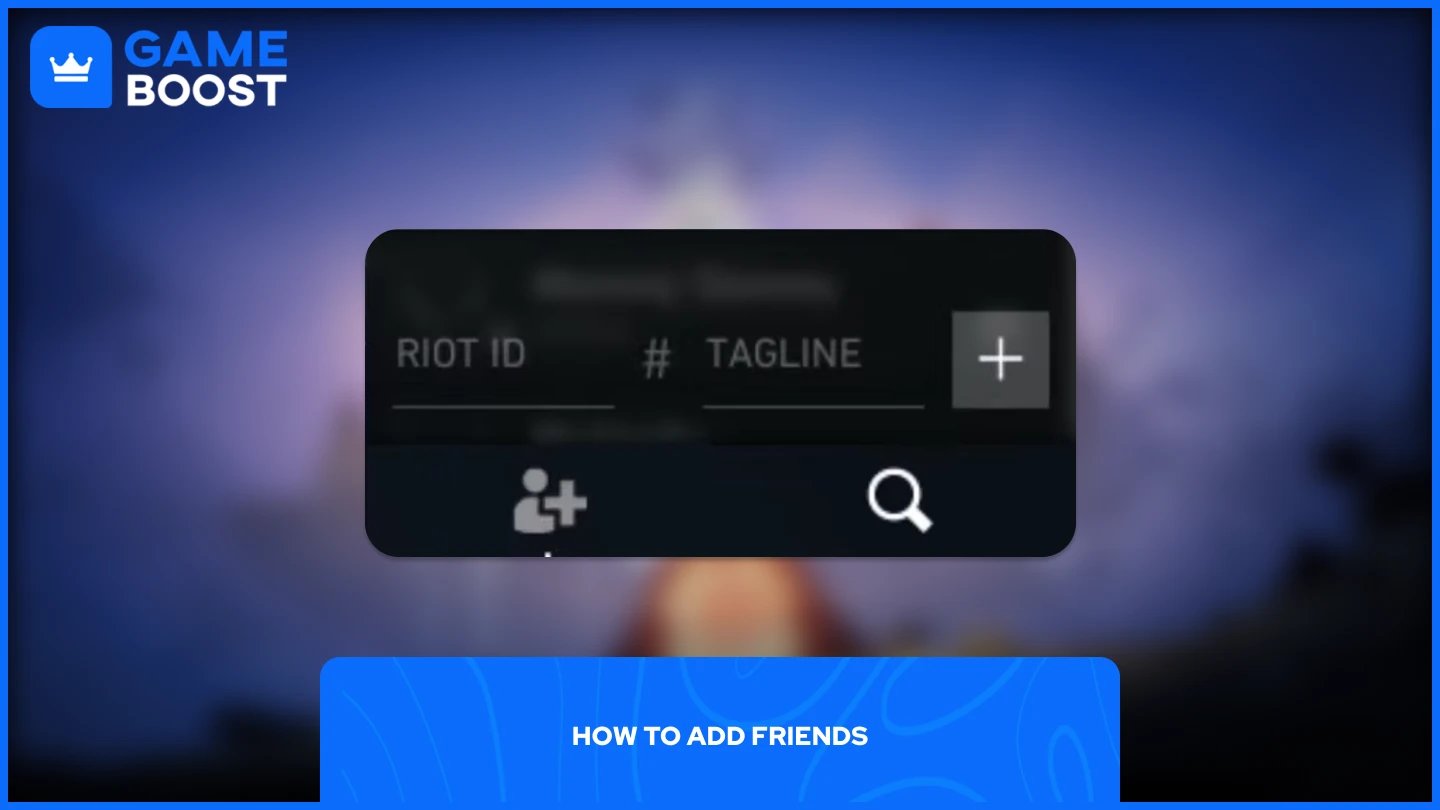
Processen med at tilføje venner i Valorant er faktisk enklere, end de fleste tror. Sådan gør du:
Start Valorant
Klik på Valorants sidepanel
Se efter ikonet til at tilføje venner nederst i panelet og klik på det
Indtast din vens Riot ID og tagline
Tryk på + ikonet, og venneanmodningen vil blive sendt
Husk, at du ikke behøver at inkludere #, da det allerede er inkluderet. Når du modtager en venneanmodning, vil den vises i nederste hjørne af sidepanelet, og du kan blot klikke på "Tilføj ven" for at acceptere venneanmodningen.
Systemet fungerer straks, når begge spillere er online. Dine nytilføjede venner vil vises på din veneliste med deres nuværende status, uanset om de er i en kamp, i kø eller tilgængelige til at spille. Du kan derefter invitere dem til dit fest eller deltage i deres lobby direkte fra venepanelet.
Læs også: Sådan tjekker du din Valorant-købsoversigt
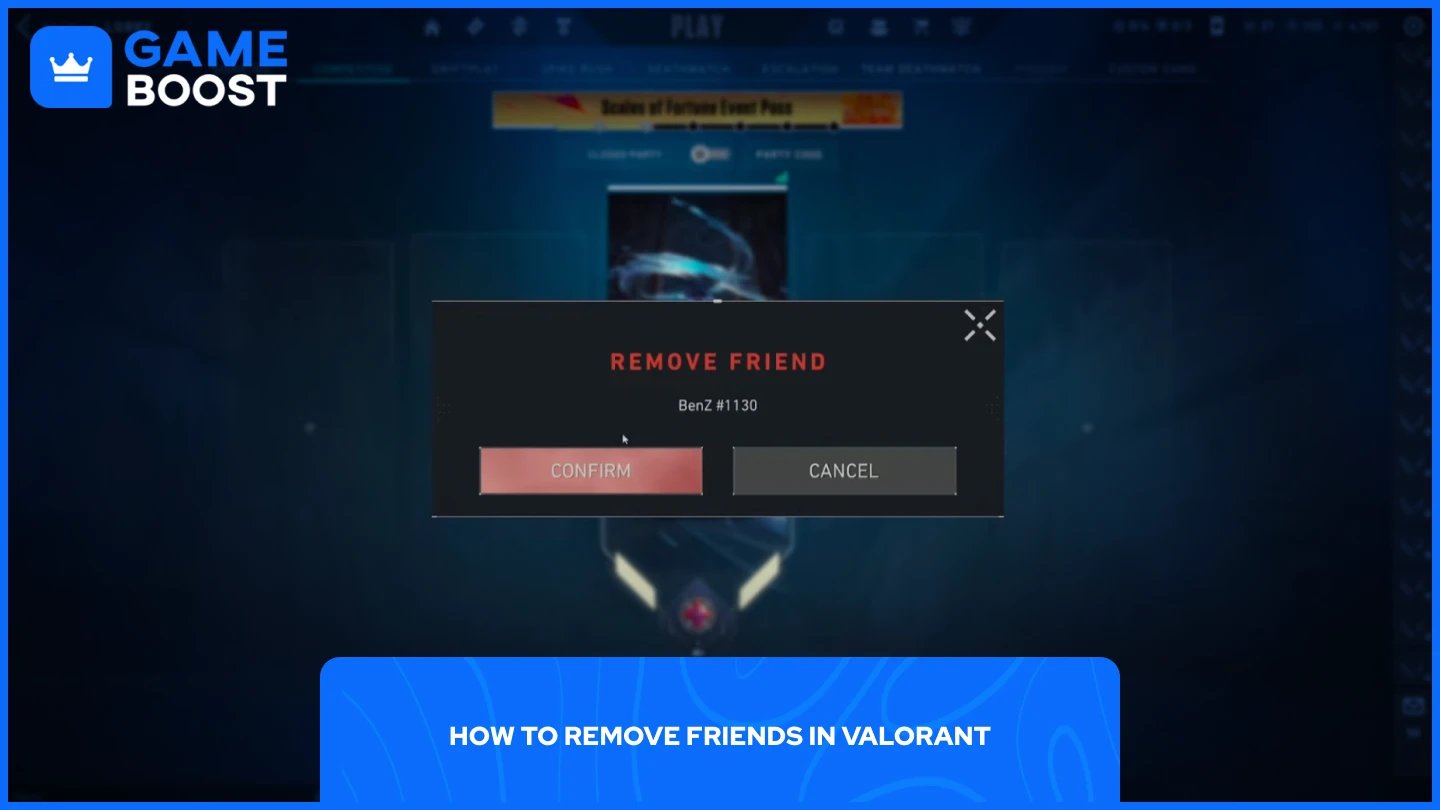
Processen med at fjerne venner følger samme tilgang. Sådan gør du:
Start Valorant
Klik på Valorants sidepanel
Højreklik på den spiller, du vil fjerne fra din veneliste
Vælg "Fjern ven" fra dropdown-menuen
Klik på "Bekræft" for at fuldføre processen
Det var det. Når du har bekræftet, vil vennen blive fjernet helt fra din veneliste. Den fjernede spiller vil ikke modtage nogen meddelelse om at være blevet fjernet som ven, og de vil ikke længere kunne se din online status eller sende dig festinvitationer. Hvis du vil tilføje dem tilbage senere, skal du sende en ny venneanmodning ved at bruge deres Riot ID og tagline igen.
Læs også: Sådan dæmper du andre spillere i Valorant
At administrere din venneliste i Valorant er ligetil og kræver kun et par klik. Vennersystemet forbedrer din spilleoplevelse ved at lade dig danne hold med folk, du nyder at spille med, og kommunikere mere effektivt under kampe. At tilføje nye holdkammerater, du har mødt i konkurrencedygtige kampe, eller fjerne inaktive spillere for at holde din liste organiseret kræver kun disse enkle trin for at opretholde den perfekte venneliste til dine Valorant-sessioner.
Valorant konti til salg
Køb Valorant Points
Valorant Boosting service
Se alle GameBoost konti
Se alle GameBoost boosting tjenester
Se alle GameBoost valutaer
Se alle GameBoost spilnøgler
Se alle GameBoost gavekort
Se alle GameBoost genstande
Se alle GameBoost top-ups
Counter-Strike 2 skins
“ Mustafa Atteya har skrevet om gaming og esports siden 2023, med speciale i konkurrencepræget spilindhold og guides til spillerforbedring. I en alder af 25 bringer han både praktisk gaming erfaring og professionel SEO-skriveekspertise til GameBoost-teamet.”





