
•Mustafa Atteya• 4 min læsning
Marvel Rivals

FPS er en af de mest kritiske målinger i gaming præstation. Når din FPS er høj, føles gameplay glat og responsivt. Lav FPS skaber hak og lag, der kan gøre spil næsten umulige at spille, især i konkurrenceprægede miljøer.
For Marvel Rivals spillere er det ikke bare nyttigt at overvåge FPS—det er essentielt for at opretholde en konkurrencefordel. At kende din præcise billedfrekvens hjælper med at identificere præstationsproblemer og optimere dine indstillinger derefter.
Denne guide viser dig, hvordan du viser din FPS tæller i Marvel Rivals, forklarer hvorfor det er vigtigt at følge denne måling, og giver effektive metoder til at booste din billedfrekvens for bedre gameplay præstation.
Læs også: Cloak & Dagger i Marvel Rivals: Evner, Historie & Hold
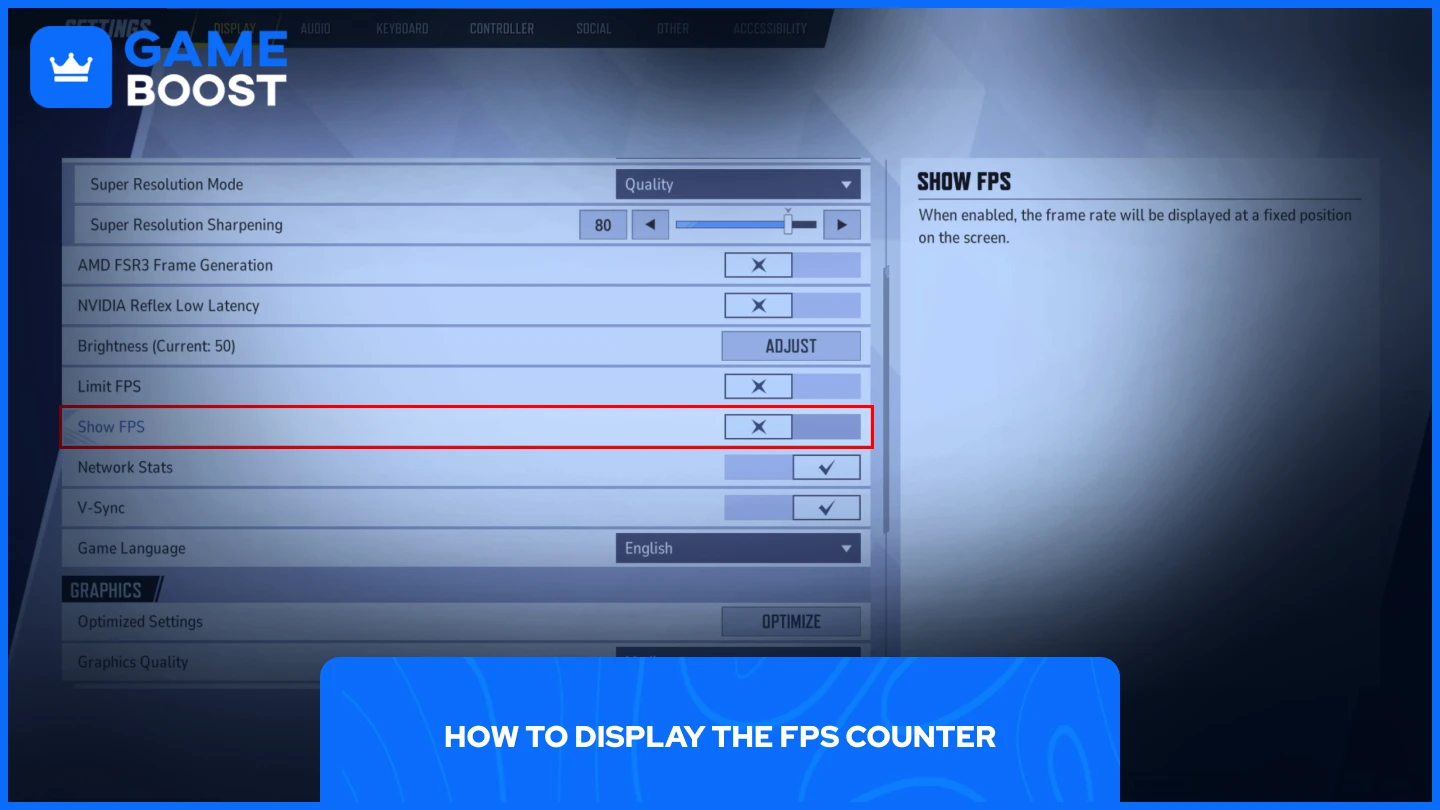
At aktivere FPS tælleren i Marvel Rivals tager kun et par klik. Følg disse enkle trin:
Efter aktivering vil FPS tælleren vises på højre side af din skærm. Dette tal viser dig præcist, hvor mange billeder per sekund dit system gengiver.
Hvis du bemærker, at din FPS falder under intense gameplay øjeblikke, ved du, at det er tid til at optimere dine indstillinger eller tjekke for baggrundsprocesser, der muligvis bruger systemressourcer.
Læs også: Alle Marvel Rivals Spilbare Karakterer i 2025
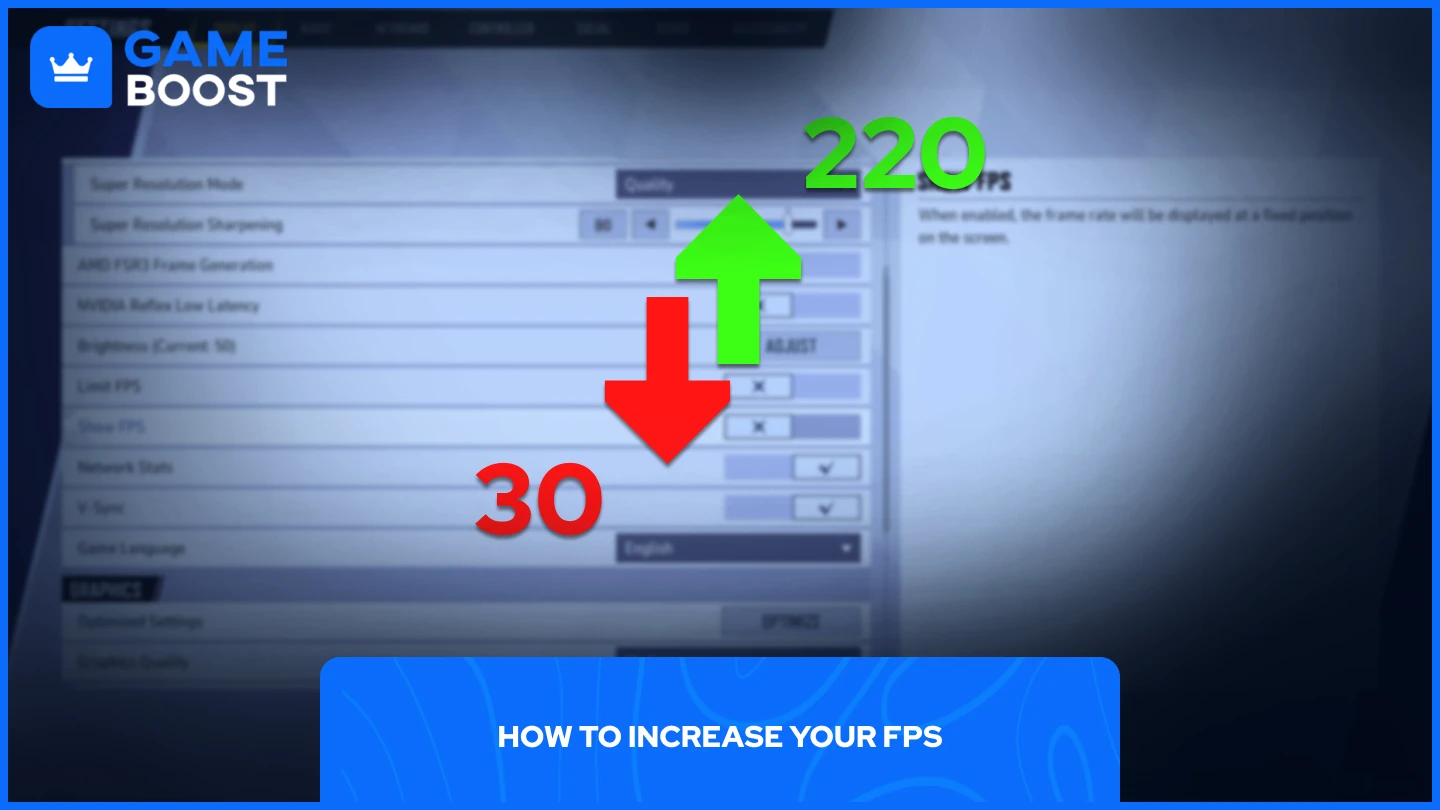
Flere dokumenterede metoder kan hjælpe med at stabilisere eller booste din nuværende billedfrekvens i Marvel Rivals.
Begræns din FPS for glattere, mere konsistent gameplay. Dette forhindrer din PC i konstant at presse sine hardwaregrænser. Hvis dit system i gennemsnit har 65 FPS, sæt det til 60 FPS. Denne lille reduktion skaber stabilitet og forhindrer dramatiske billedfald under intense øjeblikke.
Moderne GPU'er tilbyder kraftfulde op-skalering funktioner:
AMD-brugere kan desuden drage fordel af Marvel Rivals' AMD billedgenereringsfunktion. Selvom dette kan øge FPS betydeligt, skal du være opmærksom på, at det introducerer en vis inputforsinkelse—overvej afvejningen baseret på din personlige præference.
Da Marvel Rivals er et konkurrencedygtigt spil, skal du prioritere ydeevne frem for visuel kvalitet. Sæt alle grafiske indstillinger til Lav eller Medium. Dette sikrer, at dit system leverer højere, mere konsistente billedfrekvenser under kritiske spilmomenter, hvor ydeevne betyder mest.
Husk, at den konkurrencemæssige fordel kommer fra glat, forudsigelig gameplay snarere end fancy visuelle effekter, der kan påvirke reaktionshastigheden.
Også læs: Sådan ændrer du din server i Marvel Rivals (2025)
Overvågning og maksimering af din FPS i Marvel Rivals påvirker direkte din konkurrencedygtige ydeevne. At vise din FPS-tæller lader dig spore ydeevnen i realtid, mens implementeringen af de optimeringsteknikker, der er beskrevet ovenfor, vil hjælpe med at opretholde glat gameplay. Uanset om du begrænser billedfrekvenser, bruger opskaleringsteknologier eller justerer grafiske indstillinger, gør disse ændringer en mærkbar forskel i reaktionshastigheden. Foretag disse justeringer, spor dine resultater med FPS-tælleren, og nyd en glattere Marvel Rivals-oplevelse.
Du er færdig med at læse, men vi har mere informativt indhold, som du kan lære af. Derudover tilbyder vi banebrydende tjenester, der kan løfte din spilleoplevelse til næste niveau. Hvad vil du gerne gøre næste gang?
“ Mustafa Atteya har skrevet om gaming og esports siden 2023, med speciale i konkurrencepræget spilindhold og guides til spillerforbedring. I en alder af 25 bringer han både praktisk gaming erfaring og professionel SEO-skriveekspertise til GameBoost-teamet.”