
.webp?v=1748359576)


•Mustafa Atteya• 4 Min. Lesezeit
World of Warcraft
World of Warcraft ist im Jahr 2026 nach wie vor stark und sieht besser aus als je zuvor – wenn Sie wissen, wie Sie Ihre Einstellungen richtig anpassen. Aber seien wir ehrlich: Diese Grafikoptionen können sich anfühlen wie ein verwirrendes Zauberbuch, das ein Gnom nach zu viel Mana-Saft geschrieben hat. Deshalb zerlegt dieser Leitfaden alles! Sie finden die besten Grafikeinstellungen für Leistung, visuelle Darstellung und den perfekten Mittelweg – egal, ob Sie einen Kartoffel-PC oder einen Hochleistungsrechner nutzen. Lassen Sie uns Azeroth zum Strahlen bringen (ohne Ihren PC in einen Heizlüfter zu verwandeln)!
Auch lesen: WoW the War Within: Alles, was Sie wissen müssen
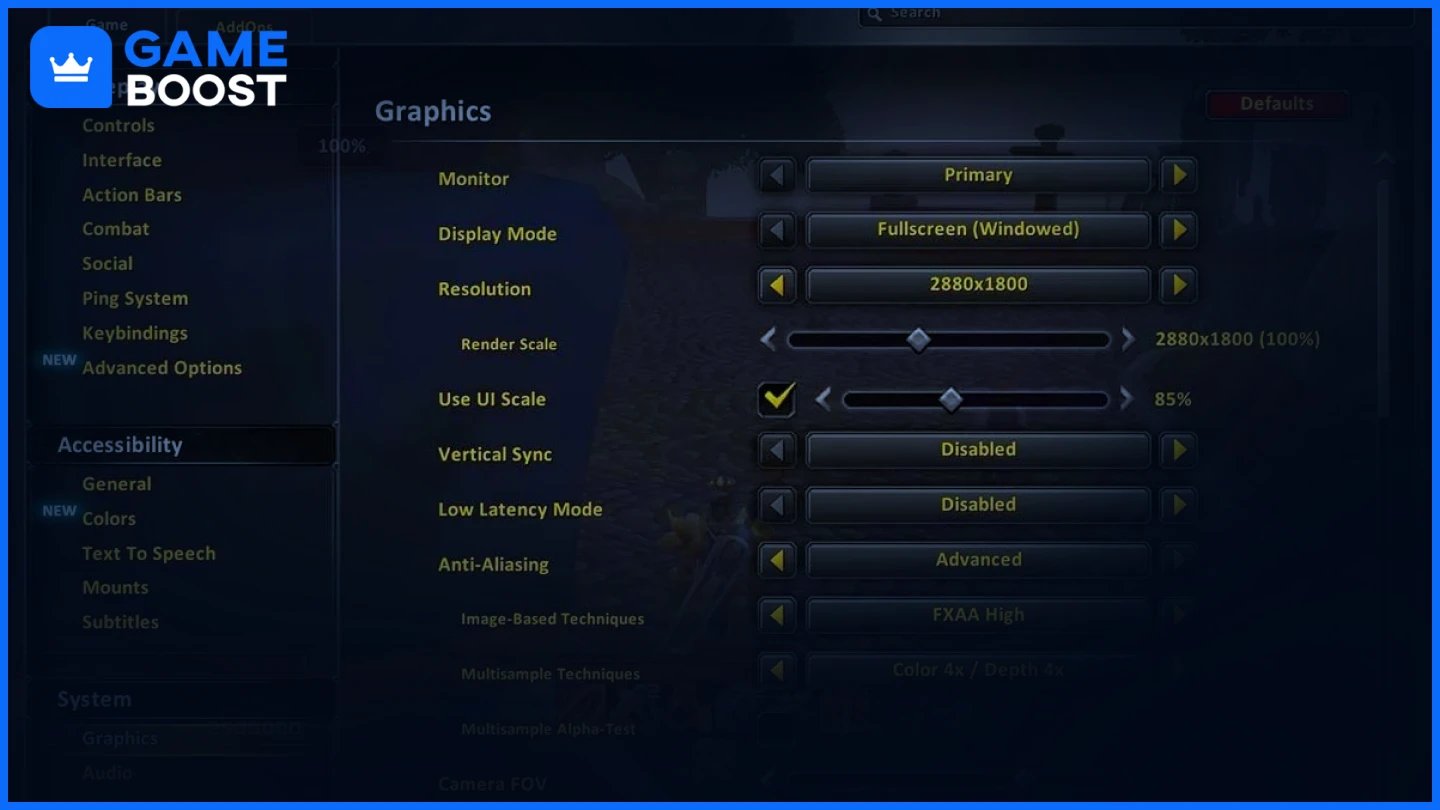
Die Anpassung der Anzeigeeinstellungen hilft, die FPS zu verbessern und gleichzeitig ein klares und immersives Erlebnis zu gewährleisten.
Einstellung | Empfohlener Wert | Grund |
|---|---|---|
Anzeige-Modus | Vollbild | Bietet optimale Leistung, indem Systemressourcen ausschließlich für WoW zugewiesen werden und Hintergrundstörungen reduziert werden. |
Auflösung | Die native Auflösung Ihres Monitors | Sichert scharfe Bilder ohne Verzerrung und maximiert die Bildschirmklarheit. |
Render-Skalierung | 85–100% | 100% sorgt für klare Bilder; 85% steigert die Leistung bei minimalem Qualitätsverlust. |
Vertikale Synchronisation (V-Sync) | Aus | Reduziert die Eingabeverzögerung. Nur aktivieren, wenn Bildschirmrisse auftreten. |
Maximale Vordergrund-FPS | 144 (oder die Bildwiederholfrequenz Ihres Monitors) | Synchronisiert die FPS mit einer Bildwiederholfrequenz für ein flüssigeres Gameplay. |
Maximale Hintergrund-FPS | 30 | Sparen Sie Ressourcen, wenn WoW im Hintergrund läuft. |
Auch lesen: So gelangen Sie ins Sumpfgebiet der Trauer - WoW Classic
Die Anpassung Ihrer Grafikeinstellungen erhöht die FPS bei gleichbleibender visueller Qualität.
Einstellung | Empfohlener Wert | Grund |
|---|---|---|
Grafikqualität | Benutzerdefiniert | Ermöglicht individuelle Anpassungen für optimale Leistung und visuelle Qualität. |
Texturauflösung | Hoch | Bietet detaillierte Texturen mit geringem Einfluss auf die Leistung. |
Projektionstexturen | Aktiviert | Wichtig, um AoE-Effekte zu sehen und das Kampfbewusstsein zu verbessern. |
Schattenqualität | Niedrig | Schont Systemressourcen ohne wesentlichen visuellen Verlust. |
Flüssigkeitsdetails | Niedrig oder Mittel | Reduziert die GPU-Belastung durch Wasser-Rendering. |
Partikeldichte | Mittel | Hält Zaubereffekte sichtbar und vermeidet visuelle Unordnung. |
SSAO | Deaktiviert | Schaltet die Umgebungsbeschattung aus, um die FPS zu verbessern. |
Tiefeneffekte | Deaktiviert | Minimale visuelle Auswirkungen; bessere Leistung, wenn deaktiviert. |
Berechnungseffekte | Deaktiviert | Reduziert unnötige GPU-intensive Effekte. |
Umrissmodus | Gut | Hebt NPCs und Gegenstände hervor, ohne die Leistung zu beeinträchtigen. |
Umgebungsdetails | Mittel | Erhält eine immersive Welt, ohne das System zu überlasten. |
Bodenunrat | Niedrig | Reduziert Laub und Trümmer für bessere FPS in offenen Zonen. |
Sichtdistanz | 6–7 | Niedrigere Werte verbessern die Leistung, insbesondere in großen Außenbereichen. |
Diese tiefergehenden Anpassungen können die Leistung in WoW erheblich beeinflussen.
Einstellung | Empfohlener Wert | Grund |
|---|---|---|
Dreifache Pufferung | Aus | Spart GPU-Ressourcen, wenn V-Sync deaktiviert ist. |
MSAA | Keine | Deaktivierung verbessert die FPS mit minimalen visuellen Unterschieden. |
FXAA | Niedrig oder Deaktiviert | Glättet Kanten mit weniger Einfluss als MSAA. |
Resample-Qualität | Bilinear | Balanciert Klarheit und Leistung beim Skalieren der Auflösung. |
Physik-Interaktionen | Nur Spieler | Begrenzt die Physik auf Ihren Charakter und entlastet CPU/GPU. |
Ray Tracing | Deaktiviert | Massiver FPS-Gewinn durch Deaktivierung fortschrittlicher Lichteffekte. |
Grafik-API | DirectX 12 | Bessere CPU-Multi-Threading- und GPU-Leistung. |
Hardware-Cursor | Aktiviert | Verbessert die Reaktionsfähigkeit, insbesondere im PvP. |
Eingabeverzögerung reduzieren | Aktiviert | Verringert die Latenz zwischen Eingabe und Aktion, verbessert die Reaktionszeit. |
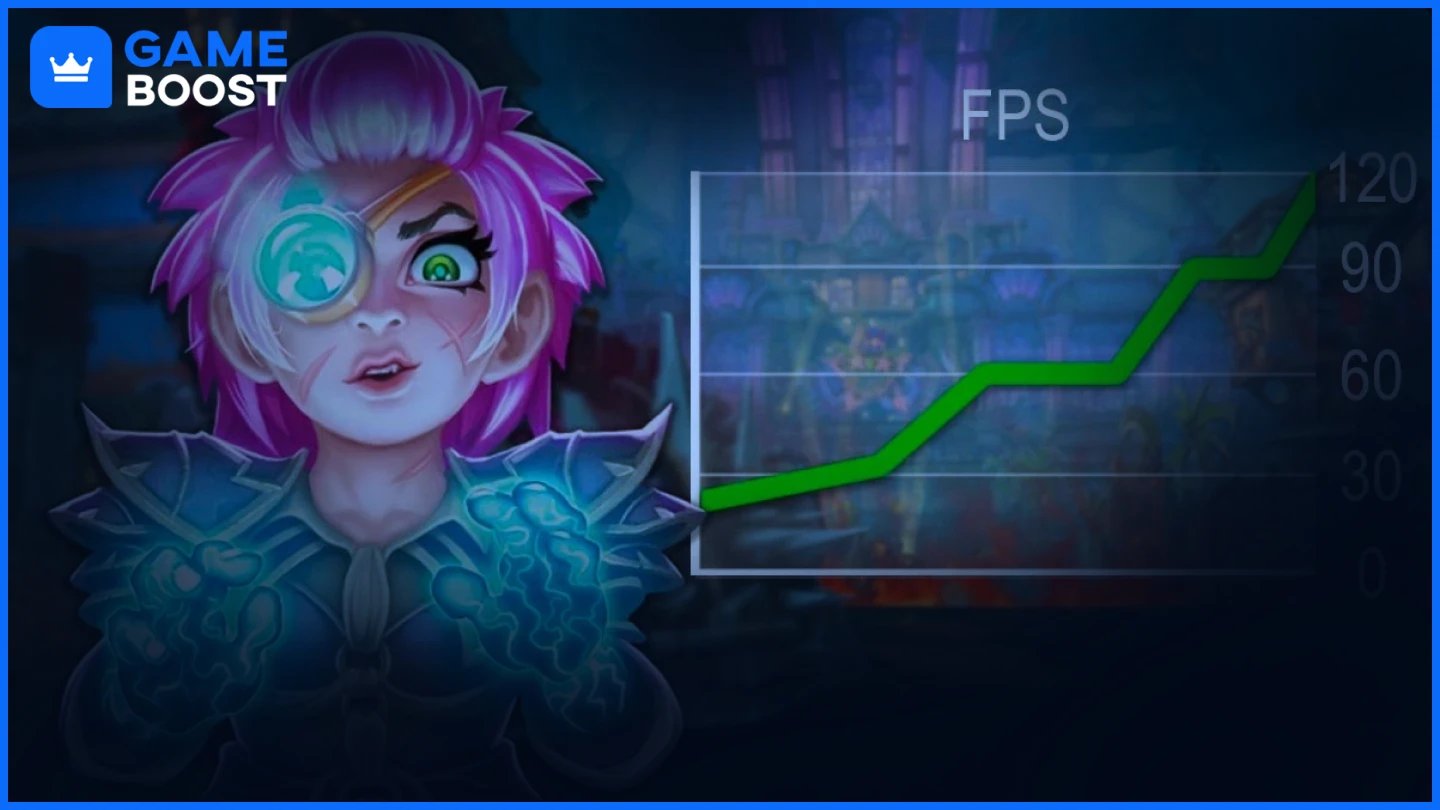
Wenn Ihr System mit FPS-Einbrüchen zu kämpfen hat, befolgen Sie diese Tipps für ein reibungsloseres Erlebnis in Der Krieg in uns:
Grafiktreiber aktualisieren: Holen Sie sich die neuesten Treiber von NVIDIA oder AMD. Neue Updates enthalten oft Optimierungen für WoW.
Hintergrund-Apps deaktivieren: Schließen Sie Webbrowser, Overlays (wie Discord) und die Windows Game Bar, um RAM und CPU freizugeben.
Hochleistungsmodus aktivieren: Wechseln Sie in den Windows-Energieeinstellungen zu „Hochleistung“, um die Gaming-Leistung zu priorisieren.
Addon-Nutzung reduzieren: Begrenzen oder optimieren Sie schwere Addons wie WeakAuras, Details! und Recount, um FPS-Einbrüche in Raids zu verhindern.
NVIDIA Reflex aktivieren (sofern unterstützt): Reduziert die Latenz für NVIDIA-Nutzer erheblich – ideal für PvP- und Mythic+-Inhalte.
Windows-Einstellungen anpassen: Deaktivieren Sie die hardwarebeschleunigte GPU-Planung und die Xbox Game Bar, um die Latenz zu verringern.
Grafikeinstellungen für hohe Belastung senken: Konzentrieren Sie sich darauf, die Schattenqualität, Partikeldichte, SSAO und Compute-Effekte zu reduzieren.
DirectX 12 verwenden: Bietet eine bessere CPU/GPU-Effizienz mit verbessertem Multi-Threading-Support.
Reinigen Sie Ihren PC & GPU: Staubansammlungen verursachen Überhitzung und Drosselung – reinigen Sie die Lüfter regelmäßig.
Hardware aufrüsten (falls nötig): Eine bessere GPU, 16 GB+ RAM oder der Wechsel zu SSD kann einen großen Unterschied machen.
Auch lesen: WoW Classic Angelguide
A:Reduzieren Sie grafikintensive Einstellungen wie Schattenqualität, Partikeldichte, SSAO und Compute-Effekte. Halten Sie die Render-Skalierung bei 90–100 %, um die visuelle Klarheit zu erhalten und gleichzeitig die Leistung zu steigern.
A:Setzen Sie die Grafikqualität auf Benutzerdefiniert, deaktivieren Sie Ray Tracing und Post-Processing-Effekte und reduzieren Sie die Sichtweite. Halten Sie essentielle Optionen wie projizierte Texturen aktiviert, um die Sichtbarkeit im Gameplay zu gewährleisten.
A:Aktualisieren Sie Ihre Grafikkartentreiber, schließen Sie Hintergrundanwendungen, aktivieren Sie den Hochleistungsmodus in Windows und wechseln Sie zu DirectX 12. Senken Sie schwere Einstellungen wie Schatten und Effekte, um die Leistung weiter zu verbessern.
A:Das Deaktivieren von V-Sync reduziert die Eingabeverzögerung, was die Reaktionsfähigkeit im PvP und in schnellen Kämpfen verbessert. Wenn Sie Bildschirmrisse erleben, verwenden Sie G-Sync oder FreeSync, wenn Ihr Monitor dies unterstützt.
Die perfekte Balance zwischen Leistung und Grafik in WoW 2026 muss kein Raid-Boss sein. Mit nur wenigen cleveren Anpassungen können Ihre Abenteuer flüssiger, klarer und viel angenehmer werden.
Probieren Sie diese Einstellungen aus, experimentieren Sie mit dem, was am besten für Ihr Setup funktioniert, und vor allem, haben Sie Spaß dabei!Egal, ob Sie Dungeons stürmen oder einfach nur in Sturmwind entspannen, Sie verdienen es, dies stilvoll zu tun.
WoW Items kaufen
World of Warcraft Gold kaufen
World of Warcraft Accounts zu verkaufen
WoW Classic Gold kaufen
WoW Classic Era Accounts zu verkaufen
WoW Classic Items kaufen
Günstiges WoW SoD Gold kaufen
WoW SoD Accounts zu verkaufen
WoW MoP Classic Items kaufen
WoW MoP Classic Gold kaufen
WoW MoP Accounts zu verkaufen
Alle GameBoost Accounts anzeigen
Alle GameBoost Boosting-Dienste anzeigen
Alle GameBoost Währungen anzeigen
Alle GameBoost Spieleschlüssel anzeigen
Alle GameBoost Geschenkkarten anzeigen
Alle GameBoost Aufladungen anzeigen
Alle GameBoost Items anzeigen
Counter-Strike 2 Skins
“ Kristina ist 2024 als SEO-Spezialistin zu GameBoost gekommen und wurde schnell zur Expertin für Third-Person-Shooter und kompetitive Spiele. Sie berichtet über Titel wie Fortnite, Valorant, League of Legends, GTA 5 und Roblox, mit Schwerpunkt auf Anleitungen, praktischen Tipps und Updates.”


