



•Domagoj Jukić• 5 Min. Lesezeit
GTA 5
GTA Online hat eine der größten Multiplayer-Communities in der Geschichte des Gamings aufgebaut, und Ihr Benutzername spielt eine größere Rolle in diesem Erlebnis, als die meisten Spieler denken.Jedes Mal, wenn Sie einem Lobby beitreten, in einem Killfeed erscheinen oder eine Freundschaftsanfrage senden, ist Ihr Name das, was Sie repräsentiert.Der Haken ist, dass Rockstar Ihre Identität mit drei separaten Ebenen verknüpft: Ihrem Rockstar Social Club-Spitznamen, Ihrem Charakternamen im Spiel und Ihrer Plattform-ID.Jede dieser Ebenen erscheint an unterschiedlichen Orten und wird durch einen anderen Prozess geändert, sodass es der erste Schritt ist, zu wissen, welche Sie tatsächlich aktualisieren müssen.
GTA Online läuft gleichzeitig auf drei separaten Benennungsebenen, und die meisten Spieler merken das nicht, bis sie die falsche ändern.
Ihr Rockstar Social Club-Spitznameist Ihre Identität auf Kontoebene über alle Rockstar-Titel hinweg, sichtbar in PC-Lobbys und auf der Social Club-Website.
Ihre Plattform-ID(PSN, Xbox Gamertag oder Steam-Name) ist das, was andere Spieler in Konsolenlobbys sehen.
Ihr Charakternameist der Vor- und Nachname, der mit Ihrer Spielfigur verknüpft ist, hauptsächlich sichtbar während Missionen und Raubüberfällen, und größtenteils nur für Sie.
Diese drei Namen sind völlig unabhängig voneinander. Ihr Social Club-Spitzname und Ihr Charaktername sind nicht dasselbe, auch wenn viele Spieler sie als eins betrachten. Wenn Sie auf PlayStation oder Xbox sind und ändern möchten, was in Lobbys angezeigt wird, wird Ihr Social Club-Spitzname das nicht beeinflussen. Das wird durch Ihre PSN-ID oder Ihren Gamertag gesteuert. Auf dem PC ist Ihr Social Club-Spitzname das, was andere Spieler sehen, also ist das der, den Sie aktualisieren sollten, wenn Ihre öffentliche Identität ein Update benötigt.

Um Ihren aktuellen Benutzernamen zu überprüfen, ohne in einer aktiven Sitzung zu sein, gehen Sie zu socialclub.rockstargames.com, melden Sie sich an und öffnen Sie Ihre Profileinstellungen. Ihr Spitzname wird dort zusammen mit der Anzahl der verbleibenden Änderungen angezeigt. Wenn Sie bereits im Spiel auf dem PC sind, öffnet das Drücken der Home-Tastedas Social Club-Overlay, wo Ihr Spitzname oben sichtbar ist. Auf der Konsole wird Ihr angezeigter Name direkt von Ihrer PSN-ID oder Ihrem Xbox Gamertag abgerufen, also überprüfen Sie das stattdessen über die Kontoeinstellungen Ihrer Plattform.
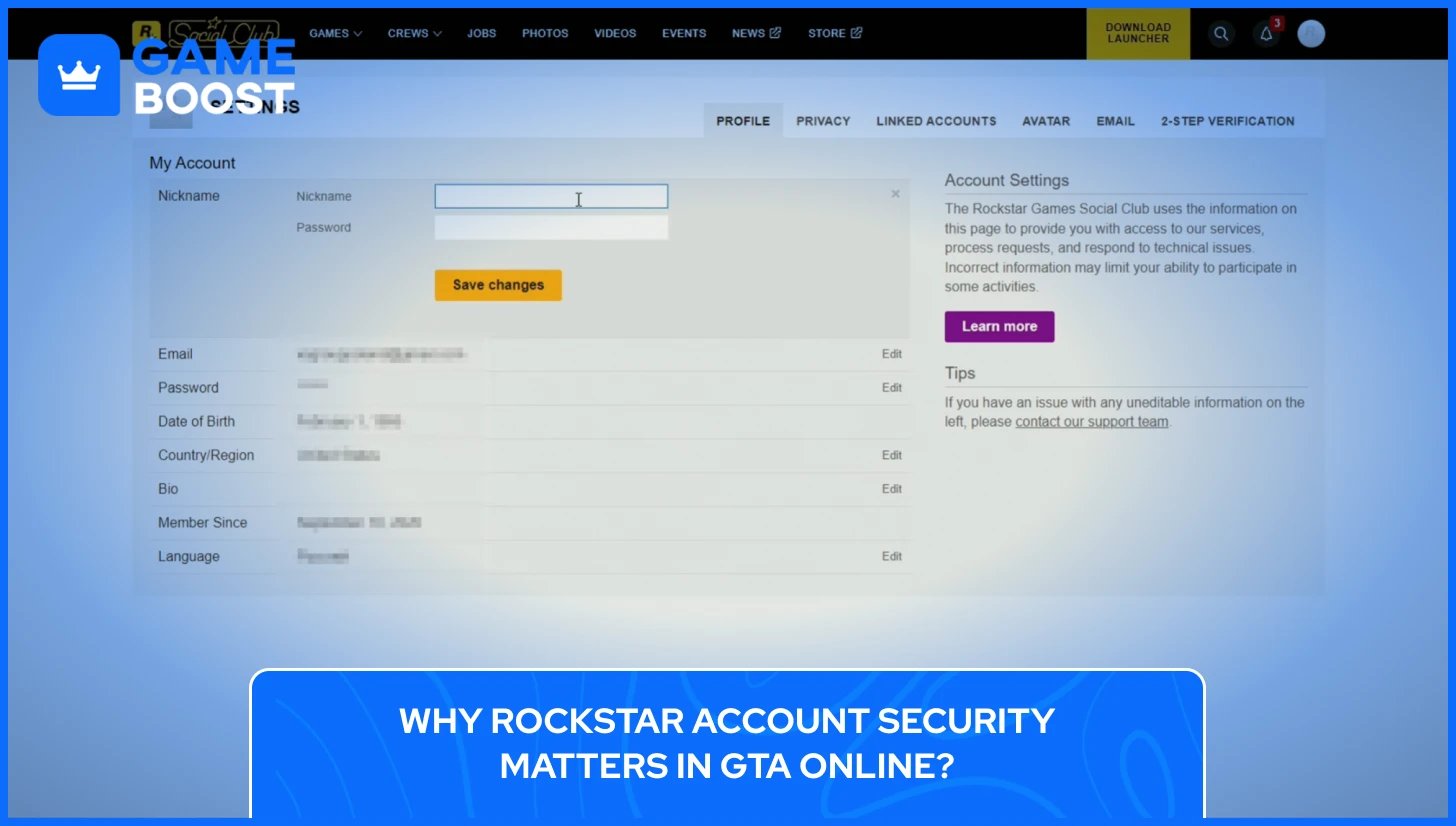
Ihr Social Club-Spitzname ist der, der Sie über alle Rockstar-Titel hinweg repräsentiert, und die Änderung dauert weniger als eine Minute, wenn Sie wissen, wo Sie suchen müssen.Der gesamte Prozess erfolgt über die Social Club-Website, nicht im Spiel selbst.
Die Schritte sind einfach. Gehen Sie zur Website, ändern Sie es, und Sie sind fertig:
Gehen Sie zu socialclub.rockstargames.com und melden Sie sich in Ihrem Konto an.
Klicken Sie auf Ihren Profilnamen in der oberen rechten Eckeund wählen Sie Einstellungen
Mit dem geöffneten Profil-Tab klicken Sie auf Bearbeitenneben Ihrem Nickname
Geben Sie Ihren neuen Nickname ein, um den alten zu ersetzen
Klicken Sie auf Änderungen speichern
Überprüfen Sie vor dem Speichern die Schreibweise. Diese Änderung hat eine strenge jährliche Begrenzung, also sollten Sie es beim ersten Mal richtig machen.
Die Social Club-Website aktualisiert sich sofort, aber das Spiel selbst benötigt etwas länger, um nachzuziehen. Die meisten Spieler sehen den neuen Namen innerhalb von 5 bis 15 Minuten in GTA Online, obwohl es gelegentlich bis zu einer Stunde dauern kann. Wenn Ihr alter Name nach 24 Stunden immer noch angezeigt wird, loggen Sie sich vollständig aus dem Spiel aus, starten Sie neu und überprüfen Sie es erneut.
Die Änderung Ihres Nicknames setzt Ihren Fortschritt nicht zurück, entfernt Ihre Freunde oder beeinflusst Ihr Konto in irgendeiner Weise.Ihre Statistiken, Ihr Geld, Ihre Immobilien und Ihre Fahrzeuge bleiben genau so, wie sie waren.
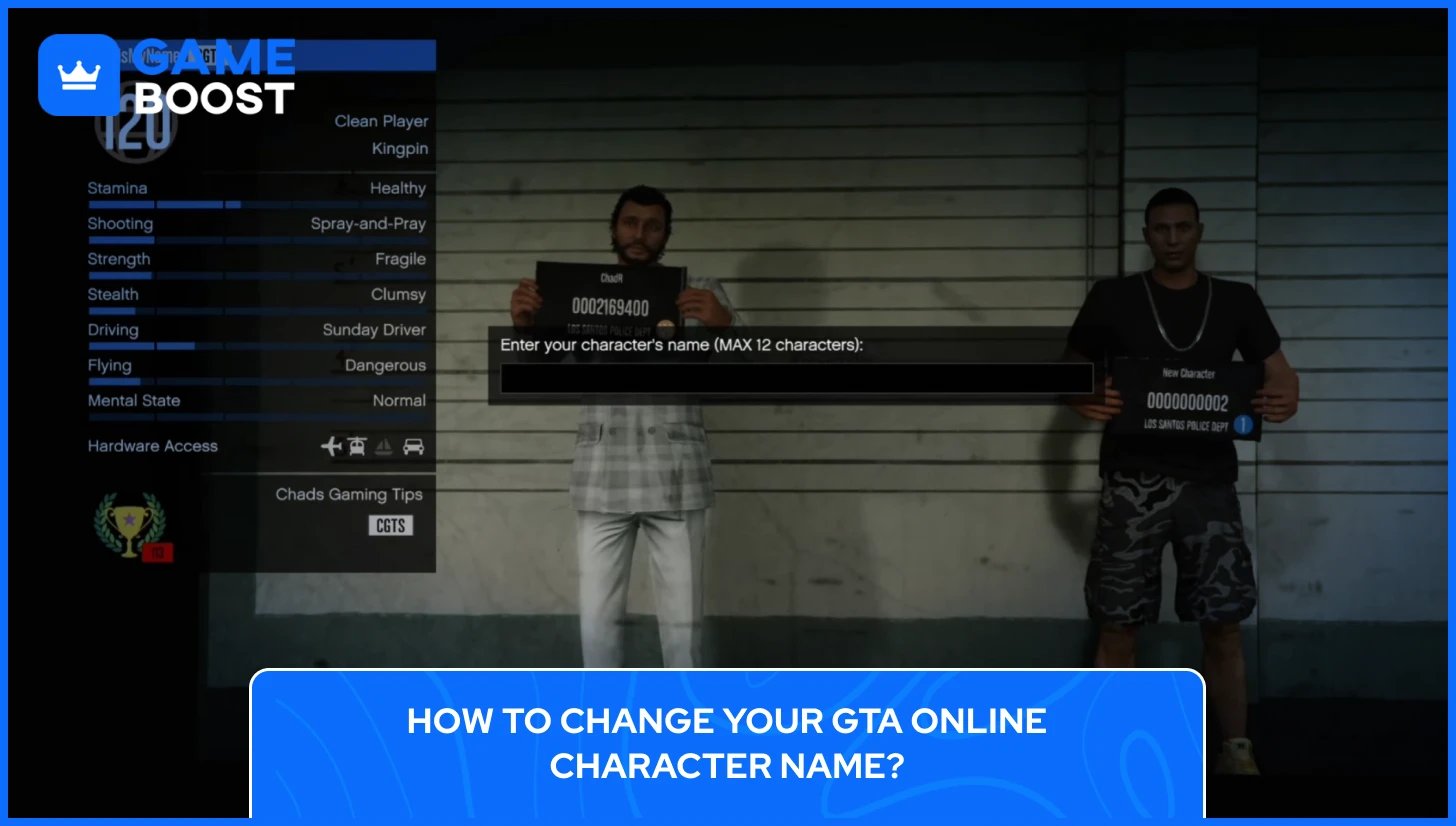
Ihr Charaktername ist der Vor- und Nachname, den Sie während des Charaktererstellungsprozesses festgelegt haben. Er wird während Missionen, Raubüberfällen und bestimmten Rollenspielkontexten angezeigt, aber es ist nicht derselbe Name, den andere Spieler in Lobbys sehen.Das ist Ihr Social Club-Nickname oder Plattform-ID, je nach Ihrer Plattform.
Der Charaktername kann nicht direkt bearbeitet werden, sobald er festgelegt wurde. Rockstar hat keine Option geschaffen, um einfach ein Menü zu öffnen und einen bestehenden Charakter umzubenennen. Die einzige Möglichkeit, einen anderen Charakternamen in GTA Online zu erhalten, besteht darin, Ihren aktuellen Charakter zu löschen und einen neuen über den Charakterauswahlbildschirm zu erstellen.
Um dies zu tun, folgen Sie diesen Schritten im Hauptmenü:
Öffnen Sie das Pause-Menüund navigieren Sie zum Online-Tab
Wählen Sie Charakter wechseln
Auf dem Charakterauswahlbildschirm wählen Sie den Charakter aus, den Sie entfernen möchten
Löschen Sie den Charakterum den Slot freizugeben
Erstellen Sie einen neuen Charakter und legen Sie während des Erstellungsprozesses einen neuen Namen fest.
Das Löschen eines Charakters entfernt dauerhaft alle Fortschritte, die damit verbunden sind.Ihr Geld, Rang, Immobilien, Fahrzeuge und alles andere, was mit diesem Charakter verbunden ist, wird verloren sein, ohne Möglichkeit, es wiederherzustellen. Wenn Ihr Ziel lediglich darin besteht, den Namen zu ändern, den andere Spieler sehen, müssen Sie nichts löschen. Die Aktualisierung Ihres Social Club-Nicknamens deckt das ab, ohne Ihren Charakter oder Fortschritt zu berühren.
Auch lesen: Ist es sicher, Accounts für GTA 5 zu kaufen?
Das System für Social Club-Nicknamen ist restriktiver, als die meisten Spieler erwarten.Sie können Ihren Nicknamen nur einmal alle 365 Tage ändern.Wenn Sie es vor Ablauf dieses Zeitraums versuchen, zeigt die Einstellungsseite "Nickname ist nicht bearbeitbar" und es gibt keinen Weg daran vorbei.
Zusätzlich zur jährlichen Abkühlzeit begrenzt Rockstar auch die Gesamtzahl der Änderungen, die pro Account im Laufe seiner Lebensdauer erlaubt sind, typischerweise auf ein bis zwei Änderungen insgesamt. Sie können genau überprüfen, wie viele Sie noch übrig haben, indem Sie sich bei socialclub.rockstargames.comeinloggen und zu Einstellungen, dann Profil, dann Benutzername.Suchen Sie nach der Zeile "Verbleibende Änderungen: X" im Benutzernamenfeld.
Rockstar hat diese Einschränkungen eingeführt, um zu verhindern, dass Spieler Namen wechseln, um Sperren zu umgehen oder andere in der Community zu belästigen. Es dient ebenso als Maßnahme zur Verantwortlichkeit.
Wenn Ihre Änderungen bereits erschöpft sind, ist Ihr Social Club-Nickname dauerhaft gesperrt. Der Rockstar-Support wird das Limit unter normalen Umständen nicht zurücksetzen. In diesem Fall haben Sie die Möglichkeit, Ihre Plattform-IDauf der Konsole (PSN oder Xbox Gamertag) zu aktualisieren oder ein brandneues Rockstar-Konto zu erstellen, was bedeutet, dass Sie allen bestehenden Fortschritt verlieren.
Auf PlayStation und Xbox stammt der Name, den andere Spieler in GTA Online-Lobbys sehen, von Ihrem Plattformkonto, nicht von Ihrem Social Club-Nickname. Um ihn zu ändern, müssen Sie Ihre Plattform-ID direkt über die Kontoeinstellungen von Sony oder Microsoft aktualisieren.
Ihre erste PSN-Namenänderung ist kostenlos. Danach kosten nachfolgende Änderungen $9,99 oder $4,99, wenn Sie ein aktives PlayStation Plus-Abonnement haben.
Um Ihre PSN-ID auf PS4 oder PS5 zu ändern, befolgen Sie diese Schritte:
Gehen Sie zu Einstellungenund wählen Sie Benutzer und Konten
Wählen Sie Account, dann Profil
Wählen Sie Online-ID, geben Sie Ihren neuen Namen ein und überprüfen Sie die Verfügbarkeit
Bestätigen Sie die Änderung und folgen Sie den Anweisungen auf dem Bildschirm
Sie haben auch die Möglichkeit, Ihren alten Namen neben Ihrem neuen für 30 Tage anzuzeigen, damit es für Freunde einfacher ist, Sie nach der Änderung zu erkennen. Einige ältere PS3- und PS Vita-Titel unterstützen PSN-ID-Änderungen nicht vollständig, also überprüfen Sie die Liste der betroffenen Spiele von Sony, bevor Sie sich festlegen.
Außerdem lesen: GTA 5 Social Club: Alles, was Sie wissen müssen
Xbox-Spieler aktualisieren ihren GTA Online-Lobbynamen, indem sie ihren Gamertag über die Kontoeinstellungen von Microsoft ändern. Ihre erste Gamertag-Änderung ist kostenlos. Jede weitere Änderung kostet 9,99 $.
Um Ihren Gamertag zu aktualisieren, folgen Sie diesen Schritten:
Drücken Sie die Xbox-Taste um die Anleitung zu öffnen und gehen Sie zu Profil & System
Wählen Sie Ihr Profil aus und wählen Sie dann Mein Profil
Wählen Sie Profil anpassen, und klicken Sie auf Ihren aktuellen Gamertag
Geben Sie Ihren neuen Namen ein, drücken Sie Verfügbarkeit überprüfen, und bestätigen Sie
Sobald gespeichert, wird der neue Gamertag automatisch auf allen Plattformen aktualisiert, ohne dass zusätzliche Schritte erforderlich sind.
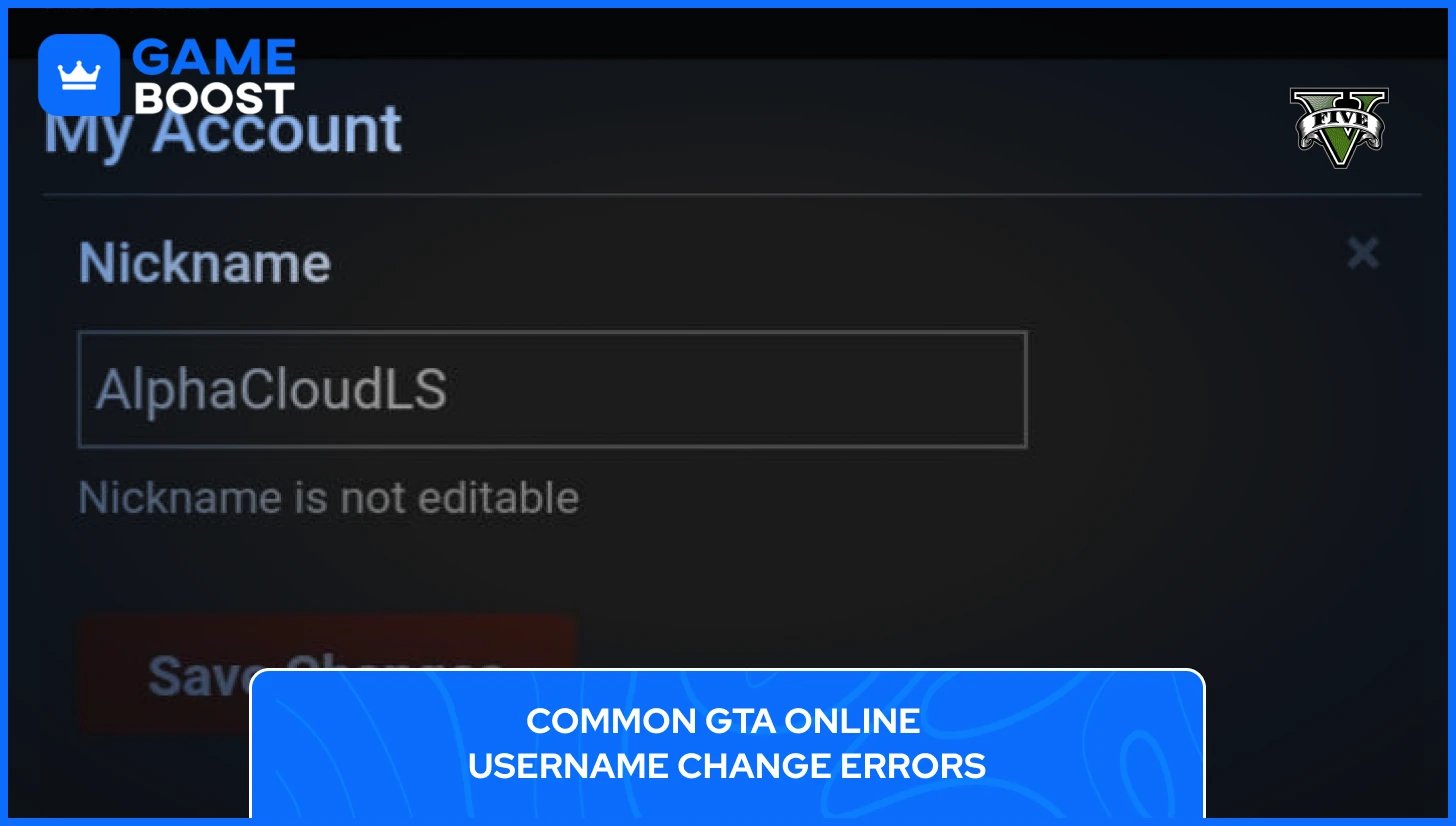
Die meisten Probleme, auf die Spieler beim Ändern ihres Benutzernamens in GTA Online stoßen, fallen in eine der wenigen Kategorien.Hier ist, was jeder Fehler beim Ändern des Benutzernamens in GTA Online bedeutet und was Sie tatsächlich dagegen tun können:
"Nickname ist nicht bearbeitbar" ist der häufigste Fehler. Das bedeutet, dass Ihre 365-tägige Abkühlzeit noch nicht abgelaufen ist. Es gibt keinen Workaround. Die einzige Option ist, zu warten, bis ein volles Jahr seit Ihrer letzten Änderung vergangen ist, bevor das Bearbeitungsfeld wieder aktiv wird.
"0 Änderungen verbleibend" bedeutet, dass Ihr lebenslanges Limit erschöpft ist. Sobald dies geschieht, ist der Name dauerhaft, und es gibt keinen Workaround. Der Rockstar Support wird dieses Limit nicht zurücksetzen. Zu diesem Zeitpunkt ist das Aktualisieren Ihrer Plattform-ID auf der Konsole der einzige Weg, um zu ändern, was andere Spieler sehen.
"Benutzername bereits vergeben" bedeutet einfach, dass ein anderes Konto bereits diesen Namen hat. Versuchen Sie Variationen, indem Sie Zahlen, Unterstriche oder Jahreszahlen zu Ihrem bevorzugten Namen hinzufügen, bis Sie etwas Verfügbares finden.
Name wurde auf der Website geändert, wird aber nicht im Spiel angezeigt ist ein Synchronisierungsproblem und kein Fehler. Die Social Club-Website aktualisiert sich sofort, aber GTA Online kann zwischen 5 und 15 Minuten benötigen, um dies widerzuspiegeln, und gelegentlich bis zu einer Stunde.
Wenn der alte Name nach 24 Stunden immer noch angezeigt wird, melden Sie sich vollständig vom Spiel ab, starten Sie neu und überprüfen Sie es erneut. Wenn es immer noch nicht aktualisiert wurde, wenden Sie sich direkt an den Rockstar Support unter support.rockstargames.com.
Das Ändern Ihres Namens in GTA Online ist einfach, sobald Sie wissen, welche Ebene tatsächlich steuert, was andere Spieler sehen. Die größere Herausforderung besteht darin, innerhalb der Grenzen von Rockstar zu arbeiten, da Fehler Sie eine Ihrer sehr wenigen verfügbaren Änderungen kosten.
Wenn Sie eine vollständige Umbenennung planen, sollten Sie über den Namen hinausdenken. Ihr Crew-Tag, der Name Ihrer CEO-Organisation und sogar der Name Ihres Motorradclubs sind alles Teile davon, wie andere Sie in Los Santos identifizieren. Diese können unabhängig aktualisiert werden und geben Ihnen mehr Flexibilität, Ihre Identität im Spiel zu gestalten, ohne Ihr Social Club-Konto zu berühren.
Für Spieler, die einen völlig frischen Start mit einem neuen Namen, Charakter und Kontohistorie wünschen, ist ein vorgefertigter GTA-Account von einem vertrauenswürdigen Marktplatz wie GameBoost eine Überlegung wert. Sie können das Grinden überspringen und direkt in das Erlebnis eintauchen, das Sie tatsächlich wollen.
GTA 5 Schlüssel
GTA 5 Enhanced Schlüssel
GTA 5 Items kaufen
GTA 5 Accounts zu verkaufen
Alle GameBoost Accounts anzeigen
Alle GameBoost Boosting-Dienste anzeigen
Alle GameBoost Währungen anzeigen
Alle GameBoost Spielschlüssel anzeigen
Alle GameBoost Geschenkkarten anzeigen
Alle GameBoost Top-Ups anzeigen
Alle GameBoost Items anzeigen
Counter-Strike 2 Skins
“ Kristina ist 2024 als SEO-Spezialistin zu GameBoost gekommen und wurde schnell zur Expertin für Third-Person-Shooter und kompetitive Spiele. Sie berichtet über Titel wie Fortnite, Valorant, League of Legends, GTA 5 und Roblox, mit Schwerpunkt auf Anleitungen, praktischen Tipps und Updates.”




