


•Hamza Rashid• 14 Min. Lesezeit
Games
Die Deadlock-Einstellungensehen seit dem Update „City Never Sleeps“ am 29. September 2026ganz anders aus. Valve hat die Lebensleisten und das Deadlock-HUDüberarbeitet, Ping-System und Shop neu gestaltet und zahlreiche Barrierefreiheitsoptionen für Deadlockhinzugefügt. Vieles davon hilft in Kämpfen, und einige Funktionen lassen sich leicht ausschalten, wenn Ihr Bildschirm zu voll wirkt.
Auf der Update-Seite zu „City Never Sleeps“ fasst Valve den Patch zusammen. Ein kurz nach dem Start veröffentlichter Hotfix bietet weitere Möglichkeiten, die Lebensleisten zu verschlanken. Im Folgenden erfahren Sie, was die einzelnen Änderungen bewirken und welche Optionen wir beibehalten, anpassen oder ausschalten würden.
Lebensleisten zeigen jetzt den Ultimativ-Status, den Rejuvenator, Ausdauer und kritische Gesundheit für Verbündete und Gegner.
Aktivieren Sie Lebenspunkte von Verbündeten (standardmäßig deaktiviert) und stellen Sie die Namen über den Balken auf Heldenname oder Keine ein, wenn Kämpfe zu unübersichtlich wirken.
Deadlock-Pings decken jetzt Trooper, Seilrutschen, den Rift, Brücken-Buffs, Shop-Items und Abklingzeiten von Fähigkeiten ab – mit über 15.000 neuen oder aktualisierten Sprachzeilen.
Beliebte Items im Shop zeigen, was Spieler für Ihren Helden kaufen und wann.
Aktivieren Sie die reduzierte Kameraverwacklung und testen Sie Automatische Bewegung, automatisches Feuern, und automatisches Überwinden von Hindernissenzuerst im Sandbox-Modus.
Mit Share-Codes können Sie Ihre Fadenkreuz- und Steuerungseinstellungen teilen – inklusive Vorschau und Rückgängig-Funktion.
Die überarbeiteten Leisten bündeln die wichtigsten Kampfinformationen in einem Streifen über jedem Helden. Ein Augensymbol neben der Leiste zeigt den Status der Ultimativen Fähigkeit an (offen bedeutet bereit, geschlossen bedeutet Abklingzeit). Ein Symbol oben rechts weist auf einen verfügbaren Rejuvenator hin. Beide Symbole erscheinen bei Verbündeten und Gegnern.
Die Ausdauer wird oberhalb der Leiste durch Winkel angezeigt. Die Ausdauer von Gegnern ist nur wenige Sekunden lang sichtbar, nachdem sie in Ihrem Sichtfeld verbraucht wurde. Achten Sie also direkt nach einem Dash darauf. Gegner mit wenig Leben erhalten unter der Leiste die Kennzeichnung Kritisch; Gegner mit weniger als 50 % Leben werden außerdem mit Assassinate markiert, wenn Sie Vindicta spielen. Ihre Ultimative Fähigkeit verursacht in diesem Bereich zusätzlichen Schaden.
Anzeige | Bedeutung | Sichtbar bei |
|---|---|---|
Augensymbol | Ultimative Fähigkeit bereit oder in Abklingzeit | Verbündeten und Gegnern |
Symbol oben rechts | Rejuvenator verfügbar | Verbündeten und Gegnern |
Chevrons | Verbleibende Ausdauer | Bei Gegnern kurz, bei Verbündeten länger |
Gesamte Lebenspunkte | Exakte Lebenspunkte nach erlittenem Schaden | Bei Gegnern; für Verbündete standardmäßig deaktiviert |
Kritisch-Markierung | Kritisch niedrige Lebenspunkte | Gegner |
Sie möchten eine übersichtlichere Leiste, ohne Informationen zu verlieren? Blenden Sie die Lebenspunkte Ihrer Verbündeten ein und stellen Sie dann den Namen über den Lebensleisten auf Heldenname oder Keine. Wenn Sie der blinkende Text bei Zielen mit wenig Lebenspunkten ablenkt, deaktivieren Sie die Effekte für kritische Lebenspunkte und probieren Sie den kumulativen Schaden in Echtzeit oder nur als Endsumme aus.
Deadlock-Accounts auf Gameboost kaufen
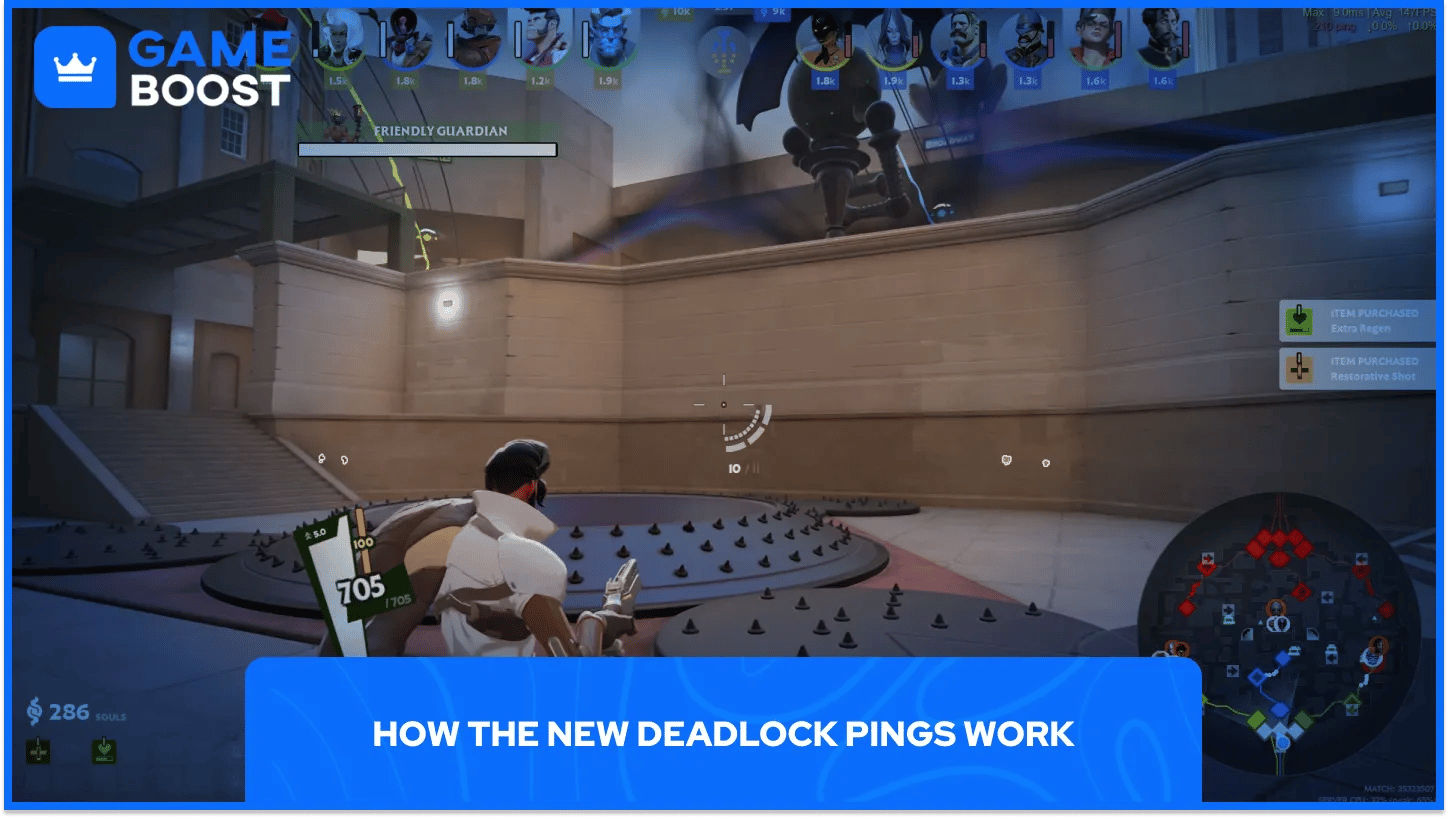
Deadlock-Pings erreichen jetzt fast jedes Ziel auf der Karte. Laut Patchnotes können Sie nun Trooper, neutrale Einheiten, Seilrutschen, den Riss, Brücken-Buffs und den Shop anpingen. Das Ping-Rad auf der Minikarte bietet mehr Optionen, und über die obere Leiste können Sie Heldeninformationen teilen.
Fähigkeits-Pings können Abklingzeiten anzeigen, damit Ihr Team weiß, wie lange Ihre Ulti noch nicht verfügbar ist. Mit Gegner-Pings können Sie ein Ziel als kritisch geschwächt, tot oder kurz vor dem Respawn markieren. Eine Gruppe von Gegnern auf der Minikarte zeigt außerdem ihre Anzahl an. Valve hat zudem mehr als 15.000 Ping-Sprachzeilen hinzugefügt oder aktualisiert.
Eine Tippanzeige informiert Teammitglieder und gegebenenfalls Gegner darüber, dass Sie gerade im Chat schreiben. Ein Schnell-Ping erfüllt denselben Zweck, ohne etwas zu verraten.
Im Shop gibt es jetzt den Bereich Beliebte Items, der auf den Käufen anderer Spieler mit dem ausgewählten Helden basiert. Bewegen Sie den Mauszeiger über ein Item, um zu sehen, wie oft und zu welchem Zeitpunkt im Match es gekauft wird. Für einen Helden, den Sie noch nicht oft gespielt haben, ist das der schnellste Einstieg in einen Build.
Item-Filter umfassen jetzt Werte und Modifikatoren, und Sie können mehrere gleichzeitig kombinieren. Die Tasten 1 bis 6Shop-Tabs lassen sich jetzt standardmäßig wechseln, und der Build-Browser bietet Vorschauen sowie Funktionen zum Kopieren und Einfügen von Builds.
Ihre Killfeed- und Chat-Anzeige bleiben sichtbar, während der Shop geöffnet ist. Von dort aus können Sie auch die Anzeigetafel aufrufen. Außerdem können Sie einen Gegenstand anpingen, um Ihrem Team mitzuteilen, dass Sie ihn kaufen möchten oder bereits besitzen.
Die neuen Deadlock-Barrierefreiheitsoptionen umfassen Grafik, Audio und Steuerung. Mit „Enemy UI Color“ legen Sie die Farbe der Gegner-UI separat fest. Außerdem lassen sich Füll- und Umrissfarbe des Fadenkreuzes jetzt getrennt einstellen. Für VO-Untertitel können Sie Größe, Textfarbe, Hintergrundfarbe und Schriftart anpassen.
Auto Move wird durch zweimaliges Drücken der Vorwärtstaste aktiviert und durch Drücken der Vorwärts- oder Rückwärtstaste beendet. Auto Mantle lässt Sie beim Vorwärts- oder Rückwärtslaufen am Boden über Kanten klettern – ohne die Sprungtaste zu drücken. Auto Fire schießt weiter, bis Sie die Feuertaste drücken. Durch erneutes Drücken wird das Schießen fortgesetzt.
Mit „Reduced camera shake“ wird das Kamerawackeln bei Treffern und Explosionen verringert. Wir würden die Option fast allen empfehlen. Für SpielerInnen mit 21:9-Bildschirmen gibt es außerdem die Option Inset HUD.
Mit Freigabecodes können Sie Ihre Steuerungs- und Fadenkreuzeinstellungen exportieren. Für das Fadenkreuz gibt es in den Fadenkreuzeinstellungen außerdem einen eigenen, einfacheren Code. Sie können einen importierten Code in der Vorschau ansehen und anschließend rückgängig machen – das Ausprobieren der Einstellungen eines Pros kostet Sie also nichts.
Im Einstellungsmenü gibt es jetzt auch eine Tastenbelegungskarte mit belegten und freien Tasten sowie einer Beschreibung ihrer Funktionen. Geänderte Optionen sind markiert, bei Reglern wird der Standardwert angezeigt und jede geänderte Einstellung hat eine eigene Zurücksetzen-Schaltfläche.
Halten Sie in den Einstellungen TAB gedrückt, um Optionen hervorzuheben, für die sich Werte pro Held festlegen lassen. Wählen Sie anschließend über die Navigationsleiste im Heldenauswahlmenü einen Helden aus.
Fangen Sie mit den wichtigsten Einstellungen an. Nutzen Sie eine Sandbox-Runde, um Dinge auszuschalten, und aktivieren Sie anschließend nur wieder, was Ihnen in einem echten Match gefehlt hat.
Das Ping-System dürfte wichtiger sein als jede einzelne Einstellung. Pings zu Abklingzeiten und Gegnerstatus decken das meiste ab, was Spieler in der Solo-Warteschlange früher mitten im Kampf getippt haben.
Deadlock befindet sich weiterhin in aktiver Entwicklung, und Valve passte die neuen Lebensleisten bereits innerhalb eines Tages nach dem Start an. Ihre Einstellungen werden in der Cloud gespeichert. Bewahren Sie Ihren Fadenkreuz- und Steuerungscode aber griffbereit auf, damit Sie Änderungen rückgängig machen können, falls ein künftiger Patch Ihre Tastenbelegung verändert.
Deadlock-Accounts auf GameBoost kaufen
Alle GameBoost-Game-Keys ansehen
Alle GameBoost-Accounts ansehen
Alle GameBoost-Boosting-Services ansehen
Alle GameBoost-Währungen ansehen
Alle GameBoost-Geschenkkarten ansehen
Alle GameBoost-Aufladungen ansehen
Alle GameBoost-Items ansehen
“ Die All-in-One-Plattform für Gaming-Services mit der Mission, das Gaming-Leben alltäglicher Gamer wirklich zu verändern. Egal ob Sie Currencies, Items, hochwertige Accounts oder Boosting suchen – wir haben genau das Richtige für Sie!”


