


•Patrik Mršnik• 6 Min. Lesezeit
GTA 6

Warum wirkt GTA 6 in HDR dunkel oder ausgewaschen? Das Spiel ignoriert die auf Ihrer PS5 oder Xbox gespeicherte HDR-Kalibrierung. Auch die spielinternen Regler können auf dem Testbildschirm eine Helligkeit anzeigen und im Spiel eine andere ausgeben. Auf einem Fernseher mit einer Spitzenhelligkeit von 1.000 Nits beheben diese GTA 6-HDR-Einstellungen das Problem: Max. Helligkeit 2.000, Schwarzpegel etwa 20, und Papierweiß 35.
Diese Werte stammen vom Display-Kalibrierungsexperten Vincent Teoh von HDTVTest, der Grand Theft Auto VI nach dem Launch auf einem Sony-Referenzmonitor gemessen hat. Die Anpassung dauert fünf Minuten und gilt für PS5, PS5 Pro und Xbox Series X|S.
Im Folgenden erfahren Sie, warum die Standardkalibrierung irreführend ist, wie Sie die HDR-Kalibrierung von GTA 6 vornehmen und was Sie bei dunkleren Fernsehern ändern sollten.
Überspringen Sie die Konsolenkalibrierung. GTA 6 ignoriert die auf PS5 und Xbox gespeicherten HDR-Werte und verwendet nur die drei spielinternen Regler.
Öffnen Sie das Spielmenü. Pausieren Sie das Spiel und gehen Sie dann zu Einstellungen > Anzeige > HDR-Kalibrierung.
Stellen Sie die maximale Helligkeit auf 2.000 bei einem Fernseher mit einer Spitzenhelligkeit von 1.000 Nits. Bei einem Papierweiß-Wert unter 50 erreichte eine Einstellung von 1.000 in Teohs Test im Spiel nur etwa 600 Nits.
Ermitteln Sie den Schwarzpunkt. Beginnen Sie in einem dunklen Raum mit einem Schwarzpegel von 0 und erhöhen Sie ihn, bis der Schachbretthintergrund gerade sichtbar wird. Teoh kam auf etwa 20.
Senken Sie den Papierweiß-Wert auf 35. Der Standardwert 50 wurde mit etwa 350 Nits gemessen, wodurch Mitteltöne zu hell wirken.
Stellen Sie zuerst den Fernseher ein. Aktivieren Sie den Spielmodus, deaktivieren Sie Dynamic Tone Mapping und schalten Sie HGiG ein, falls Ihr Fernseher diese Option bietet.
Prüfen Sie das Ergebnis im Spiel. Beurteilen Sie Zwischensequenzen, die Sonne und Menüs und nehmen Sie anschließend Feineinstellungen vor.
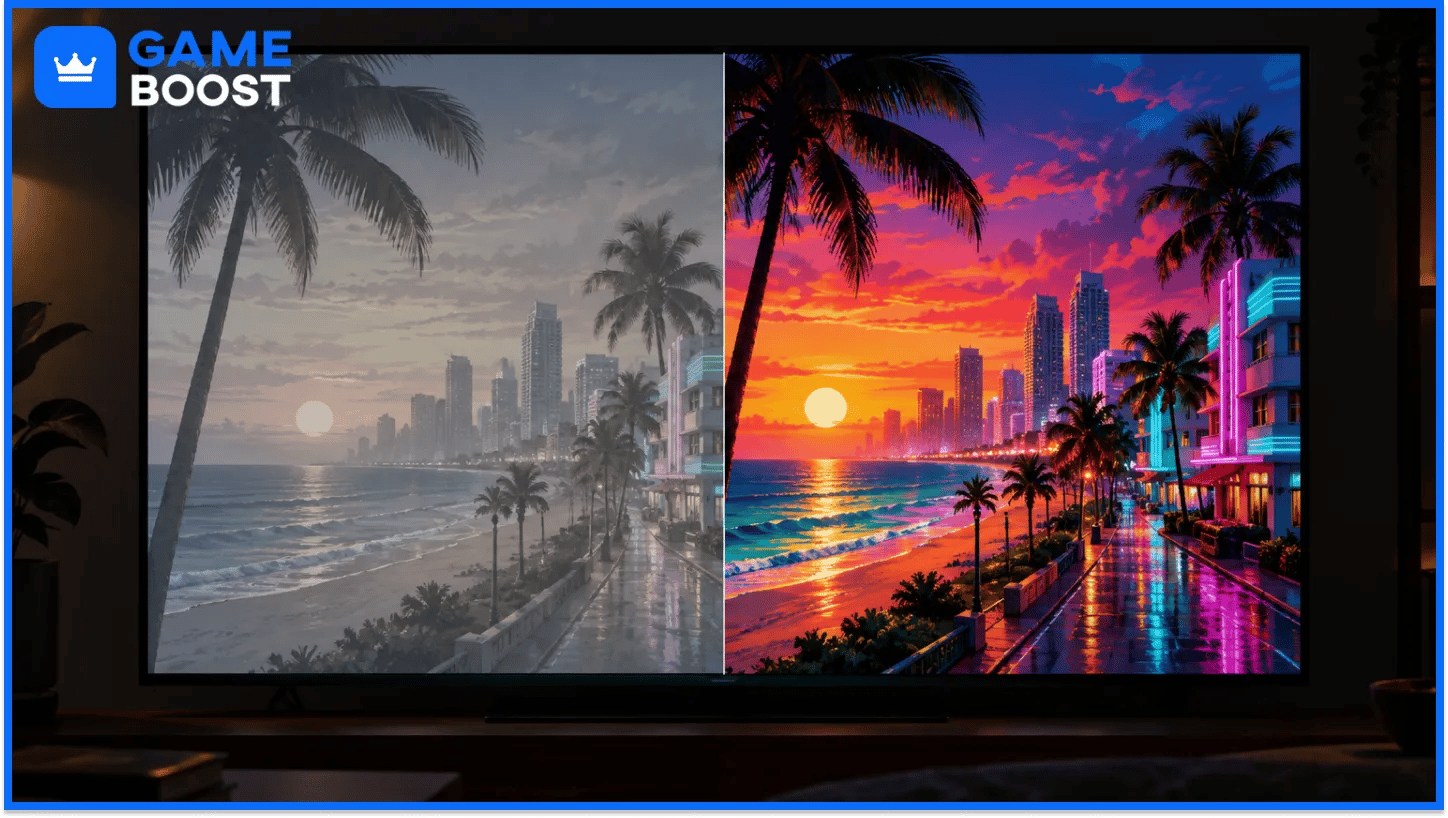
GTA 6 überspringt die HDR-Kalibrierung Ihrer Konsole, und die spielinternen Regler beeinflussen sich auf eine Weise, die auf den Testbildschirmen nicht zu erkennen ist. In Teohs Messungen zeigte das Kalibrierungsmuster einen Wert an, während das Spiel einen anderen ausgab. Wenn Sie den Anweisungen auf dem Bildschirm folgen, kann das Bild daher zu dunkel bleiben.
Alle drei Regler hängen voneinander ab. Die maximale Helligkeit wird im Spiel nur dann korrekt umgesetzt, wenn Paper White auf dem Standardwert von 50 oder höher steht. Stellen Sie Paper White unter 50 ein, sinkt die tatsächliche Spitzenhelligkeit: Bei einer maximalen Helligkeit von 1.000 erreichte die Sonne im Spiel nur etwa 600 Nits.
Auch der Schwarzwert verändert sich. Bei einem Paper-White-Wert von 50 oder höher hält der Regler den Schwarzwert bei null Nits. Unter 50 reagiert er empfindlicher und hebt den Schwarzwert an, wenn Sie den Wert erhöhen. Ein hoher Schwarzwert in Kombination mit einem niedrigen Paper-White-Wert lässt Schwarz grau erscheinen.
Der Standardwert für Paper White ist in einem dunklen Raum sehr hell. Teoh maß in Menüs und Überblendungen etwa 350 Nits. Die Richtlinie ITU-R BT.2408 empfiehlt für Referenzweiß in einem dunklen Raum ungefähr 203 Nits. GTA 6 ist auf 30 FPS ausgelegt. Bei der Bildqualität können Sie also noch am meisten herausholen.
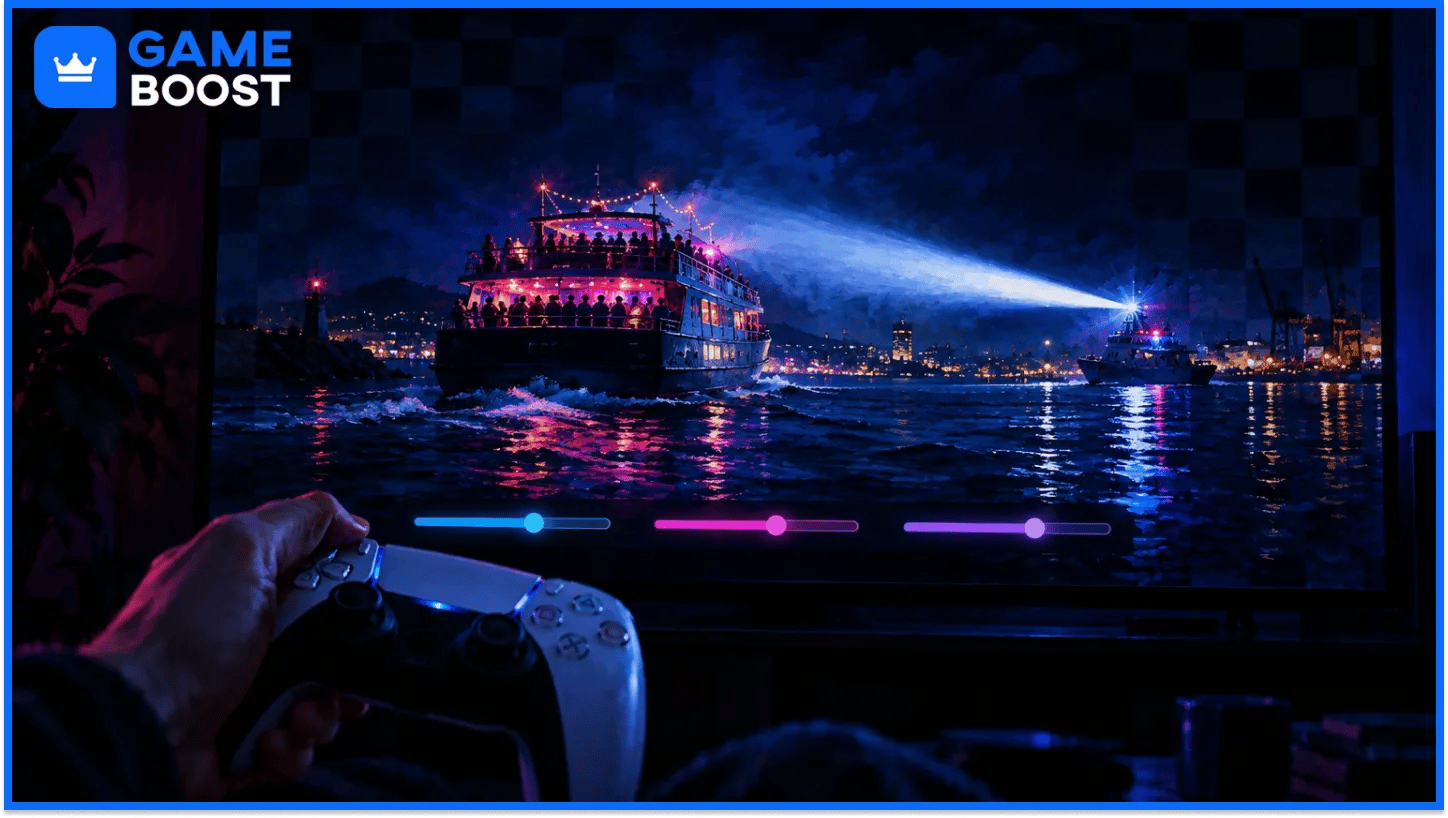
Nutzen Sie diese Werte als Ausgangspunkt, wenn Ihr Fernseher oder Monitor 1.000 Nits oder mehr erreicht. Öffnen Sie das Pausenmenü und gehen Sie zu Einstellungen > Anzeige > HDR-Kalibrierung. Mit R1 auf PS5 oder RB auf Xbox wechseln Sie zwischen den drei Testbildern.
Regler | Standard | Ausgangspunkt | Warum |
|---|---|---|---|
Maximale Helligkeit | 600 | 2.000 | Bringt Spitzlichter im tatsächlichen Spielgeschehen auf nahezu 1.000 Nits |
Schwarzwert | 50 | 0, dann auf etwa 20 erhöhen | Ermittelt den tatsächlichen Schwarzwert Ihres Fernsehers |
Papierweiß | 50 | 35 | Beruhigt Mitteltöne und Menüs in dunklen Räumen |
Schalten Sie das Raumlicht aus, stellen Sie Max Brightness auf 2.000 und beginnen Sie bei Black Levels mit 0. Blenden Sie die Benutzeroberfläche aus, geben Sie Ihren Augen eine Minute Zeit, sich anzupassen, und erhöhen Sie dann Black Levels, bis das Schachbrettmuster gerade sichtbar wird. Bei Teohs Monitor lag der Wert bei etwa 20; bei Ihrem Fernseher kann er ein paar Stufen darüber oder darunter liegen.
Stellen Sie Paper White zuletzt auf 35 und überprüfen Sie anschließend noch einmal Max Brightness. Teoh betrachtet die Einstellung als Schleife: erst Paper White, dann Max Brightness und anschließend erneut Paper White. Das nächtliche Kalibrierungsbild mit seinem Scheinwerfer ist die beste Referenz dafür, wie stark die Sonne leuchten sollte.
Spielen Sie anschließend zehn Minuten, bevor Sie die Einstellungen endgültig festlegen. Ich würde eine sonnige Fahrt am Nachmittag, eine Nachtszene mit Neonlichtern und einen Sturm, dazu eine Zwischensequenz und das Pausenmenü überprüfen. Blenden die Menüs, senken Sie Paper White um eine Stufe. Versinken Schatten im Schwarz, erhöhen Sie Black Levels um eine Stufe.
Teohs Werte gelten nur für Displays mit einer Spitzenhelligkeit von 1.000 Nits; Werte für dunklere Bildschirme hat er nicht veröffentlicht. Viele OLED-Fernseher und die meisten HDR-Monitore erreichen eine geringere Spitzenhelligkeit. Wenn Sie dort 2.000 übernehmen, können helle Details verloren gehen.
So interpretiere ich seine Ergebnisse: Lassen Sie Paper White auf 50, damit Max Brightness korrekt arbeitet, und stellen Sie Max Brightness auf die tatsächliche Spitzenhelligkeit Ihres Fernsehers ein. Die Menüs wirken heller als bei Teohs Einstellung – das ist der Kompromiss. Suchen Sie die Spitzenhelligkeit in einem Testbericht zu Ihrem genauen Modell heraus, denn die Angaben auf der Verpackung sind oft zu hoch angesetzt.
Black Levels funktioniert auf jedem Bildschirm gleich. Beginnen Sie in einem dunklen Raum bei 0 und erhöhen Sie den Wert, bis das Schachbrettmuster sichtbar wird. Bei einem OLED können Sie möglicherweise früher aufhören, da die Schwarzwerte des Panels bereits nahe bei null liegen.
Sieht das Bild immer noch falsch aus? Probieren Sie eine Weile SDR aus. Ein dunkler HDR-Fernseher mit schlechter Tonwertzuordnung kann flacher wirken als ein gut eingestelltes SDR-Bild.
Richten Sie den Fernseher ein, bevor Sie die Regler anpassen. Rockstars HDR-Fehlerbehebungsleitfadengilt für alle Spiele des Unternehmens. Darin werden ein HDMI-2.1-Kabel, aktiviertes HDR am Fernseher, der Spielmodus sowie deaktivierte KI-, Smart-, Dynamic- und Adaptive-Bildeinstellungen vorausgesetzt.
Schalten Sie Dynamic Tone Mapping aus und HGiG ein, sofern Ihr Fernseher diese Option bietet – wie von Rockstar empfohlen. Die Menünamen unterscheiden sich je nach Marke. Sehen Sie daher im Handbuch Ihres Fernsehers nach, wie die entsprechende Option genau heißt. Ich würde außerdem prüfen, ob die Bewegungsglättung ausgeschaltet ist, da sie bei manchen Fernsehern außerhalb des Spielmodus aktiviert bleibt.
Aktivieren Sie an der Konsole die HDR-Ausgabe. Auf der PS5 finden Sie die Option unter Einstellungen > Bildschirm und Video > Videoausgabe; stellen Sie HDR auf „Bei Unterstützung eingeschaltet“. Aktivieren Sie auf der Xbox Series X|S HDR10 unter den TV- und Anzeigeoptionen. Führen Sie trotzdem die HDR-Kalibrierung der Konsole durch, da andere Spiele sie weiterhin verwenden – auch wenn GTA 6 das nicht tut.
Sie haben das Spiel noch nicht? GTA-6-Accounts auf GameBoost sind bereits mit der Standard- oder Ultimate Edition ausgestattet. Das voraussichtliche Lieferdatum finden Sie bei jedem Angebot auf der Produktseite und noch einmal beim Checkout.
Laut Teoh funktioniert das HDR-Rendering von GTA 6. Das Problem liegt beim Kalibrierungsbildschirm, denn die dort angezeigten Werte stimmen nicht mit der Darstellung im Spiel überein. Wenn das Bild zum Start zu dunkel oder flau wirkte, sind diese drei Regler wahrscheinlich die Ursache.
Nehmen Sie sich am meisten Zeit für den Schwarzwert. Der optimale Schwarzpunkt hängt von Ihrem konkreten Panel und den Lichtverhältnissen im Raum ab.
Stand 23. November hat Rockstar nicht angekündigt, ob ein Patch dafür sorgen wird, dass das Spiel die Konsolenkalibrierung ausliest oder das Verhalten der Regler korrigiert. Falls ein Patch erscheint, überprüfen Sie Ihre Werte erneut – eine Korrektur könnte 2.000 über Nacht zu hell machen.
Mein Tipp: Stellen Sie den Fernseher auf den Spielemodus, aktivieren Sie HGiG und deaktivieren Sie das dynamische Tone Mapping. Geben Sie dann im Spiel 2.000, 0 und 35 ein. Erhöhen Sie den Schwarzwert, bis das Schachbrettmuster sichtbar wird, und beurteilen Sie das Ergebnis bei einer Fahrt in der Sonne, bevor Sie die Einstellung übernehmen.
“ Die All-in-One-Plattform für Gaming-Services mit der Mission, das Gaming-Leben alltäglicher Gamer wirklich zu verändern. Egal ob Sie Currencies, Items, hochwertige Accounts oder Boosting suchen – wir haben genau das Richtige für Sie!”