


•Mario Juričević• 7 Min. Lesezeit
Call of Duty

Activision-Konten enthalten viele wertvolle Daten – von Ihrem Fortschritt in Call of Duty und Käufen des Battle Pass bis hin zu verknüpften Zahlungsmethoden und Plattformverbindungen. Kontodiebstahl ist ein reales Risiko. Wird Ihr Konto kompromittiert, können Sie den Zugriff auf jahrelangen Fortschritt und gekaufte Inhalte verlieren.
Die Zwei-Faktor-Authentifizierung fügt Ihrem Anmeldevorgang einen zweiten Verifizierungsschritt hinzu. Dadurch wird es deutlich schwieriger, auf Ihr Konto zuzugreifen – selbst wenn jemand Ihr Passwort kennt. In diesem Artikel erfahren Sie, wie Sie die 2FA für Ihr Activision-Konto aktivieren, lernen beide verfügbaren Methoden kennen und erfahren, was zu tun ist, wenn Sie den Zugriff auf Ihre Authentifizierungs-App verlieren.

Activision unterstützt zwei 2FA-Methoden: eine Authentifizierungs-App (Google Authenticator, Authy oder Microsoft Authenticator) und die SMS-Verifizierung. Sie können beide gleichzeitig aktivieren.
Die gesamte Einrichtung erfolgt über Ihr Activision-Konto.
Nach der Aktivierung der 2FA stellt Activision zehn einmalig verwendbare Backup-Codes bereit. Bewahren Sie diese an einem sicheren Ort getrennt von Ihrem Smartphone auf.
Wenn Sie den Zugriff auf Ihre Authentifizierungs-App verlieren, können Sie sich mit einem Backup-Code anmelden. Sind alle Codes aufgebraucht, müssen Sie den Activision-Support kontaktieren.
Um die 2FA zu deaktivieren, öffnen Sie den Tab „Datenschutz und Sicherheit“, wählen Sie die drei Punkte neben Ihrer aktiven Methode aus und klicken Sie auf „Methode deaktivieren“.
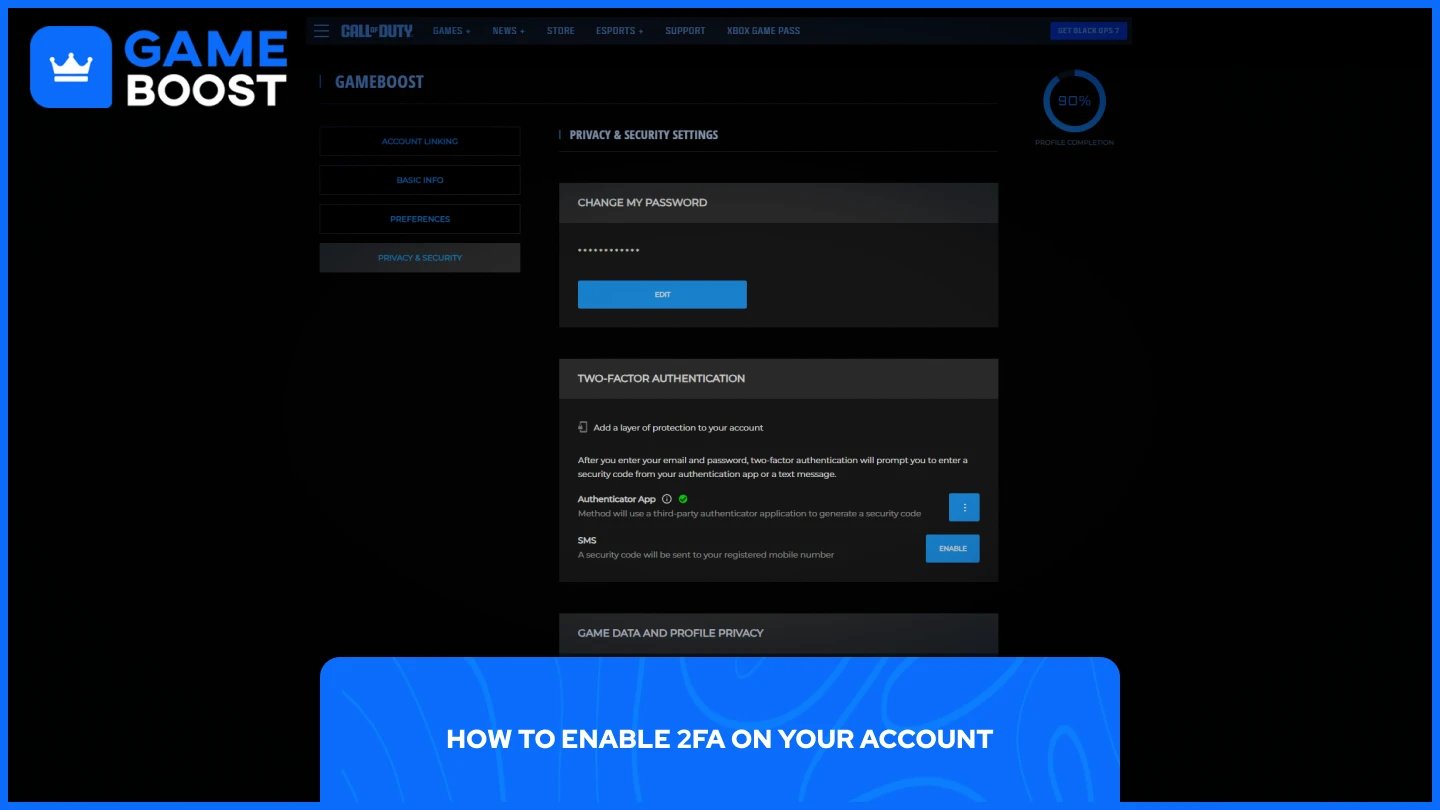
Activision unterstützt zwei 2FA-Methoden: eine Authentifizierungs-App oder SMS. Sie können eine oder beide aktivieren. Die gesamte Einrichtung erfolgt über Ihr Activision-Konto auf der offiziellen Website, melden Sie sich also an, bevor Sie die folgenden Schritte ausführen.
Laden Sie eine unterstützte Authentifizierungs-App auf Ihr Smartphone herunter. Google Authenticator, Authy und Microsoft Authenticator sind geeignet.
Melden Sie sich bei Ihrem Activision-Konto an und öffnen Sie den Tab „Datenschutz und Sicherheit“.
Wählen Sie im Abschnitt „Zwei-Faktor-Authentifizierung“ in der Zeile „Authentifizierungs-App“ die Option „Aktivieren“ aus.
Falls Sie aufgefordert werden, Ihr Konto zu verifizieren, wählen Sie „Code senden“. Suchen Sie in Ihrem E-Mail-Postfach nach dem sechsstelligen Code, geben Sie ihn ein und wählen Sie „Verifizieren“.
Öffnen Sie Ihre Authentifizierungs-App und folgen Sie den Anweisungen auf dem Bildschirm, um Ihr Activision-Konto hinzuzufügen. Scannen Sie dazu den QR-Code oder geben Sie den Schlüssel manuell ein.
Kehren Sie zu Ihrem Activision-Konto zurück, geben Sie den sechsstelligen Code aus der App zusammen mit Ihrem Passwort ein und wählen Sie „Aktivieren“.
Nach Abschluss der Einrichtung stellt Activision zehn einmalig verwendbare Backup-Codes bereit. Bewahren Sie diese an einem sicheren Ort getrennt von Ihrem Smartphone auf.
Melden Sie sich bei Ihrem Activision-Konto an und öffnen Sie den Tab „Datenschutz und Sicherheit“.
Wählen Sie im Abschnitt „Zwei-Faktor-Authentifizierung“ in der Zeile „SMS“ die Option „Aktivieren“ aus.
Wenn Sie aufgefordert werden, Ihr Konto zu verifizieren, wählen Sie „Code senden“, geben Sie den Code aus Ihrer E-Mail ein und wählen Sie „Verifizieren“.
Eine SMS wird an die für Ihr Konto registrierte Telefonnummer gesendet. Geben Sie den Code ein, um die Einrichtung abzuschließen.
Lesen Sie auch: So melden Sie sich von Ihrem Konto in Call of Duty ab
Möglicherweise müssen Sie 2FA vorübergehend deaktivieren, wenn Sie Ihr Smartphone wechseln oder Ihre Authenticator-App zurücksetzen. Gehen Sie dazu wie folgt vor:
Melden Sie sich bei Ihrem Activision-Konto an.
Öffnen Sie den Tab „Datenschutz und Sicherheit“.
Wählen Sie im Abschnitt „Zwei-Faktor-Authentifizierung“ die drei Punkte neben der Methode aus, die Sie entfernen möchten.
Wählen Sie „Methode deaktivieren“.
Wenn Sie das Gerät wechseln, deaktivieren und aktivieren Sie 2FA mit Ihrem neuen Smartphone erneut, damit alles synchron bleibt. Ohne aktive 2FA ist Ihr Konto stärker gefährdet. Lassen Sie sie daher nicht länger als nötig deaktiviert.
Lesen Sie auch: So stellen Sie Ihr Konto in Call of Duty wieder her
Wenn Sie keinen Zugriff mehr auf Ihre Authenticator-App haben, können Sie sich weiterhin mit den Backup-Codes anmelden, die Activision Ihnen bei der Einrichtung bereitgestellt hat. Diese wurden Ihnen auch per E-Mail mit dem Betreff „Zwei-Faktor-Authentifizierung aktiviert“ zugesendet. Um einen Code zu verwenden, melden Sie sich wie gewohnt an und geben Sie den Backup-Code dort ein, wo Sie normalerweise Ihren 2FA-Code eingeben würden. Beachten Sie, dass jeder Backup-Code nur einmal verwendet werden kann.
Wenn Sie alle Ihre Backup-Codes verwendet haben, müssen Sie sich direkt an den Activision-Support wenden, um Ihr Konto wiederherzustellen. Sobald Sie wieder Zugriff haben, sollten Sie 2FA am besten sofort zurücksetzen.
Deaktivieren Sie 2FA im Tab „Datenschutz und Sicherheit“ und aktivieren Sie sie anschließend mit einer neuen Authenticator-App auf Ihrem neuen oder ersetzten Gerät erneut. Dadurch werden auch zehn neue Backup-Codes erstellt.
Lesen Sie auch: So verknüpfen und trennen Sie Konten in Call of Duty
Die Aktivierung von 2FA für Ihr Activision-Konto ist eine der einfachsten Maßnahmen, um Ihren Fortschritt, Ihre Käufe und Ihre persönlichen Daten zu schützen. Die Einrichtung über die Call-of-Duty-Website dauert nur wenige Minuten. Sowohl die Authenticator-App als auch die SMS-Methode lassen sich unkompliziert einrichten.
Bewahren Sie Ihre Backup-Codes an einem leicht zugänglichen Ort auf, der sich jedoch nicht auf Ihrem Smartphone befindet. Sie sind Ihre einzige Möglichkeit, wieder Zugriff zu erhalten, falls Sie den Zugang zu Ihrer Authenticator-App verlieren. Wenn Sie das Gerät wechseln, deaktivieren und aktivieren Sie 2FA umgehend erneut, damit alles weiterhin reibungslos funktioniert.
Günstige Modern Warfare 4-Items kaufen
Alle GameBoost-Accounts ansehen
Alle GameBoost-Boosting-Services ansehen
Alle GameBoost-Währungen ansehen
Alle GameBoost-Aufladungen ansehen
“ Mustafa Atteya schreibt seit 2023 über Gaming und E-Sport, mit einem Schwerpunkt auf wettbewerbsorientierten Spielinhalten und Leitfäden zur Spielerverbesserung. Mit 25 Jahren bringt er sowohl praktische Spielerfahrung als auch professionelle SEO-Schreibkompetenz in das GameBoost-Team ein.”