



•Hamza Rashid• 8 Min. Lesezeit
Fortnite

Fortnite gehört zu den beliebtesten kompetitiven Spielen und ist auf mehreren Plattformen verfügbar, darunter PC, mobile Geräte, Xbox, PlayStation und verschiedene andere Systeme. Das Spiel war einst auf Mac-Geräten verfügbar, wurde jedoch nach dem Epic gegen Apple Rechtsstreit.
Mac-Nutzer stehen nun vor der Unsicherheit, ob sie dieses Battle Royale noch auf ihren Geräten spielen können. In diesem Artikel werden wir untersuchen, ob Sie Fortnite auf Mac-Geräten spielen können, alle verfügbaren Optionen betrachten und eine endgültige Antwort auf diese wichtige Frage geben.
Auch lesen: Fortnite Account-Level: Alles, was Sie wissen müssen
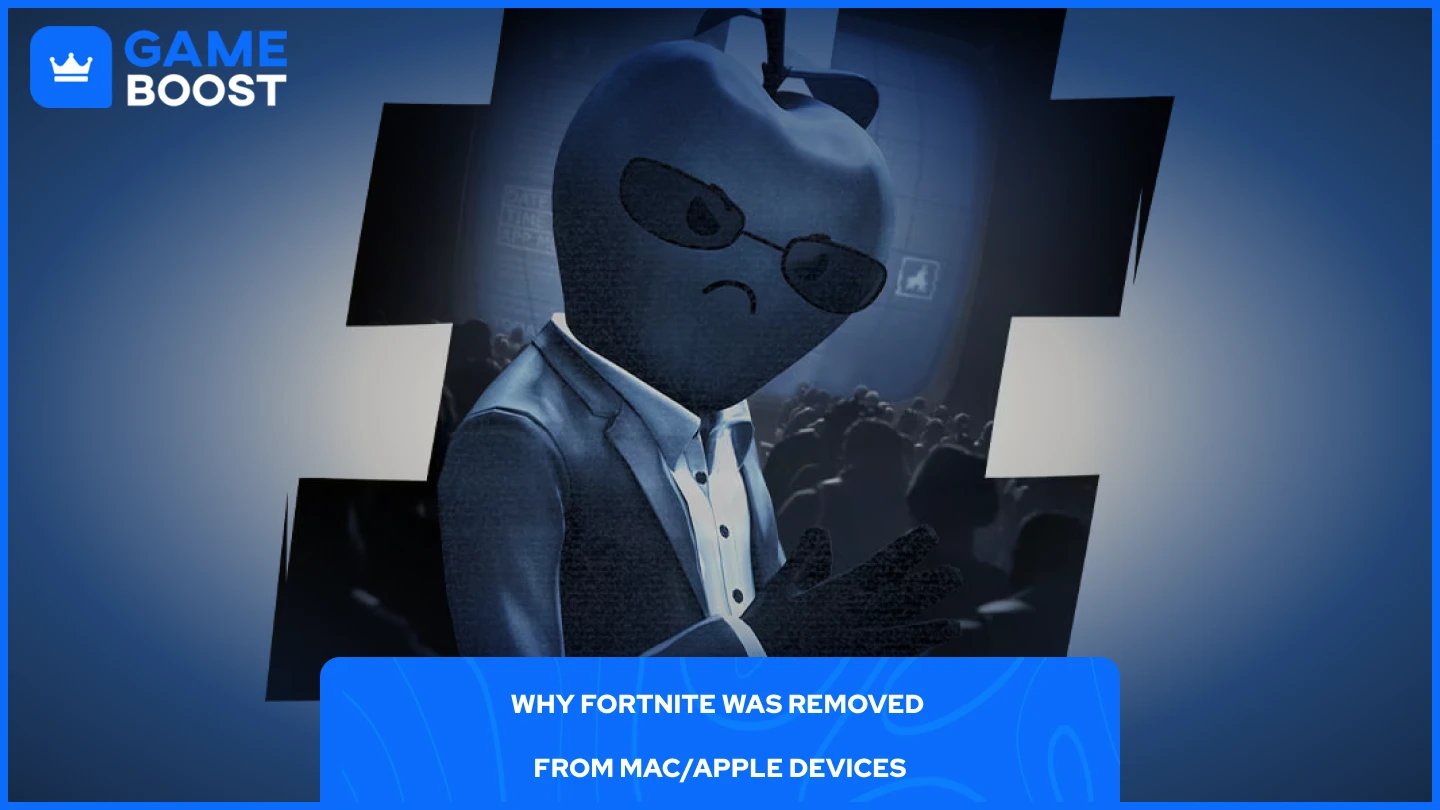
Fortnite verschwand von Mac und anderen Apple-Geräten aufgrund eines geschäftlichen Streits zwischen Epic Games und Apple, der sich zu einem großen Rechtsstreit entwickelte.
Der Konflikt begann im August 2020, als Epic Games ein eigenes direktes Zahlungssystem innerhalb von Fortnite einführte, das es den Spielern ermöglichte, V-Bucks direkt von Epic zu kaufen, anstatt über das Zahlungssystem des Apple App Store zu gehen. Dieser Schritt sollte die Standardprovision von 30 % von Apple auf alle In-App-Käufe umgehen, die Epic als übermäßig betrachtete.
Apples Reaktion war schnell und entschieden. Innerhalb von Stunden nach dem Start von Epics Zahlungssystem entfernte Apple Fortnite sowohl aus dem Mac App Store als auch aus dem iOS App Store wegen Verstoßes gegen ihre Nutzungsbedingungen. Epic hatte mit dieser Reaktion gerechnet und sofort eine Klage gegen Apple eingereicht, in der das Unternehmen beschuldigt wurde, ein illegales Monopol über die Verteilung von Apps und Zahlungen aufrechtzuerhalten.
Die Entfernung bedeutete, dass neue Nutzer Fortnite auf Mac-Geräten nicht mehr herunterladen konnten. Spieler, die das Spiel bereits installiert hatten, konnten weiterhin spielen, erhielten jedoch später keine Updates, neuen Inhalte und saisonale Änderungen mehr.
Der Rechtsstreit zog sich über Jahre hin, wobei beide Unternehmen sich weigerten, einen Kompromiss einzugehen. Epic wollte einen Präzedenzfall für alternative Zahlungssysteme schaffen, während Apple darauf bestand, dass seine Richtlinien Sicherheit und Qualitätskontrolle für die Nutzer gewährleisteten.
Auch lesen: Wie man in Fortnite zuschaut: Vollständiger Leitfaden
Die einfache Antwort ist nein, Sie können Fortnite nicht mehr nativ auf Mac-Geräten spielen. Der native Fortnite-Client für macOS wird seit seiner Entfernung im Jahr 2020 vollständig nicht mehr unterstützt. Selbst wenn Sie das Spiel installiert hatten, bevor Apple es aus dem Mac App Store entfernt hat, können Sie keine Updates mehr erhalten oder auf aktuelle Server zugreifen.
Nach fortlaufenden Gerichtsurteilen im Jahr 2025, die Epic Games begünstigten, kehrte Fortnite in den iOS App Store in den Vereinigten Staaten zurück. Diese Wiederherstellung gilt jedoch nur für iOS-Geräte, und die Einführung erfolgt weiterhin schrittweise nach Regionen. Mac-Nutzer sind von diesem Prozess vollständig ausgeschlossen.
Epic Games hat keinen Zeitrahmen für die Rückkehr von Fortnite zu macOS bekannt gegeben. Das Unternehmen scheint sich zunächst auf mobile Plattformen zu konzentrieren, wodurch Mac-Nutzer im Ungewissen bleiben. Während wir möglicherweise in Zukunft Fortnite zurück auf macOS sehen könnten, gibt es derzeit keine offiziellen Pläne oder Ankündigungen von Epic Games oder Apple bezüglich nativer Mac-Unterstützung.
Fortnite Accounts zu verkaufen
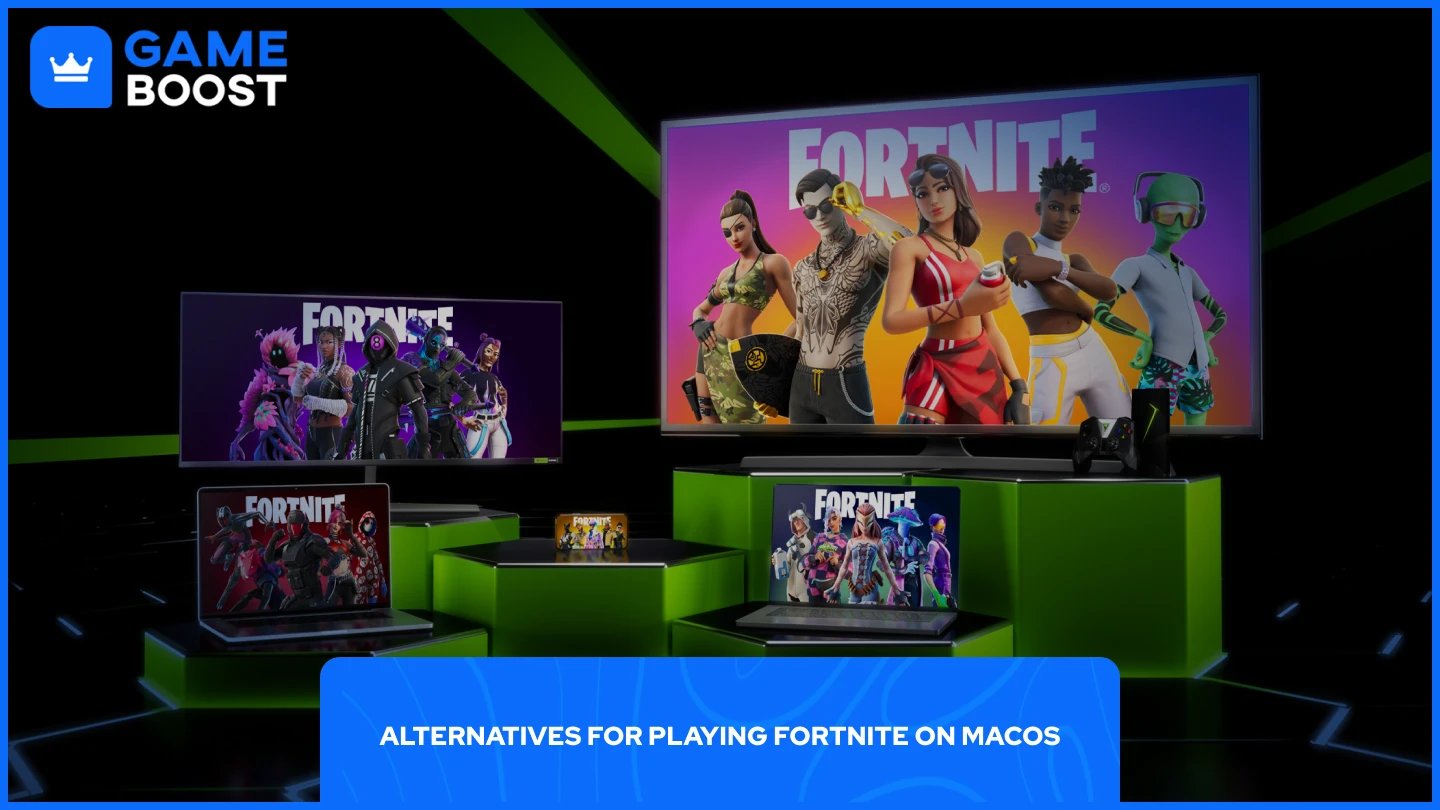
Trotz der Abwesenheit von Fortnite auf macOS können Mac-Nutzer weiterhin über alternative Methoden auf das Spiel zugreifen:
Cloud Gaming
Windows auf Ihrem Mac installieren
Diese Umgehungen sind keine perfekten Lösungen, stellen jedoch die einzigen praktikablen Optionen dar, um Fortnite auf Ihrem MacBook zu spielen. Jede Methode hat ihre eigenen Vorteile und Einschränkungen, die die Leistung, den Komfort und das gesamte Spielerlebnis beeinflussen.
Lesen Sie auch: So erhalten Sie Fortnite Save the World: Schritt-für-Schritt-Anleitung
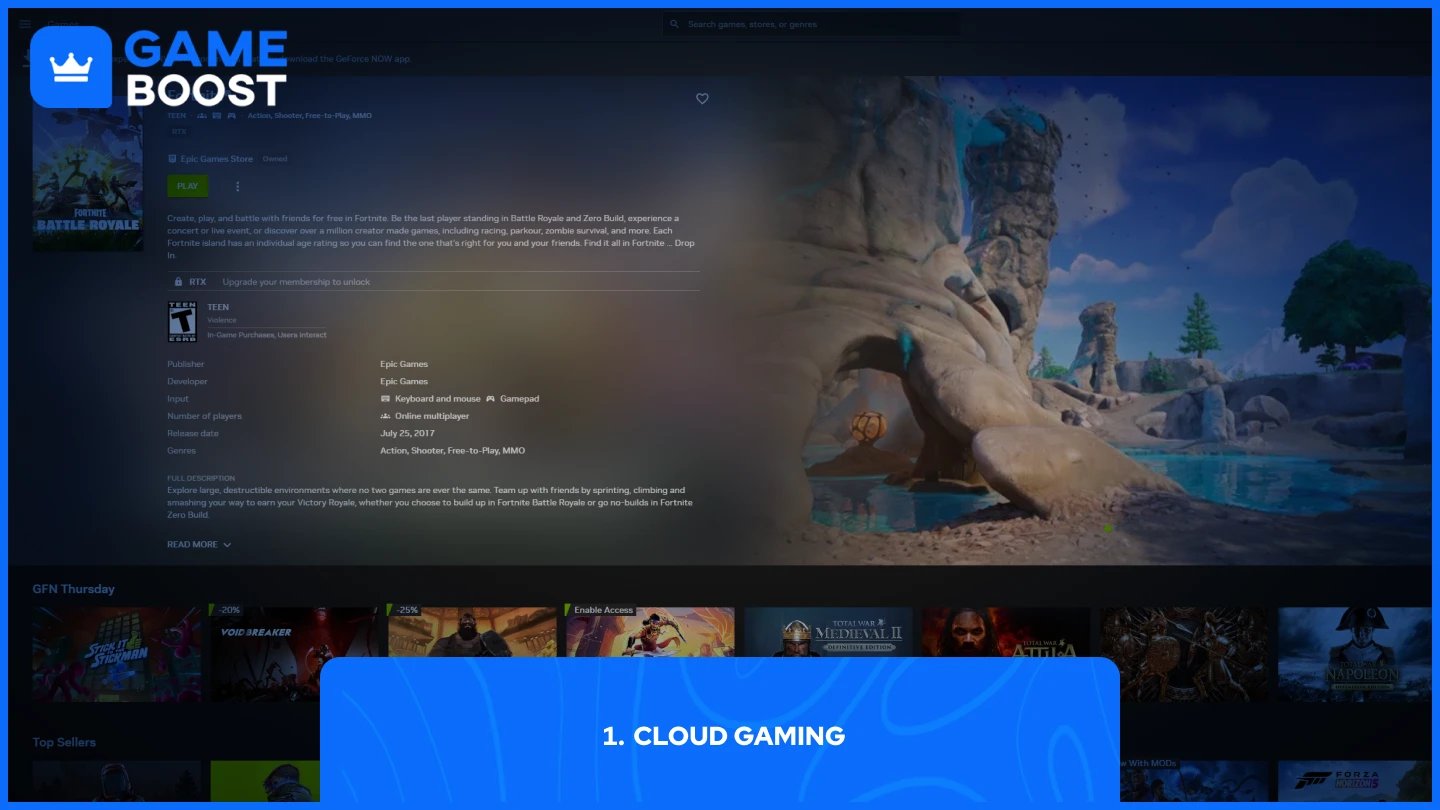
Cloud Gaming ermöglicht es Ihnen, Spiele auf Remote-Servern anstelle Ihres eigenen Computers zu spielen. Ihr Mac wird im Wesentlichen zu einem Anzeigegerät und Eingabegerät, während leistungsstarke Hardware in einem Rechenzentrum die gesamte Verarbeitung übernimmt.
NVIDIAs GeForce Nowist einer der zuverlässigsten Cloud-Gaming-Dienste für Fortnite. Der Einrichtungsprozess ist unkompliziert:
Installieren Sie die GeForce Now-App oder greifen Sie über Ihren Browser darauf zu
Melden Sie sich bei Ihren bestehenden Gaming-Plattformen wie Epic Games, Steam und Ubisoft Connect an
Starten Sie Spiele aus Ihrer Bibliothek (Fortnite, Cyberpunk, Apex Legends) über die GeForce Now-Oberfläche
Das Spiel läuft auf NVIDIAs Servern, während Sie den Video-Stream empfangen und Ihre Eingaben zurücksenden
Der Hauptnachteil ist die Abhängigkeit vom Internet. Sie benötigen eine schnelle, stabile Verbindung, um Eingabeverzögerungen zu vermeiden und eine anständige Videoqualität aufrechtzuerhalten. Jegliche Netzwerkprobleme wirken sich direkt auf Ihr Spielerlebnis aus, wodurch Cloud Gaming weniger zuverlässig ist als eine lokale Installation für wettbewerbsorientiertes Spielen.
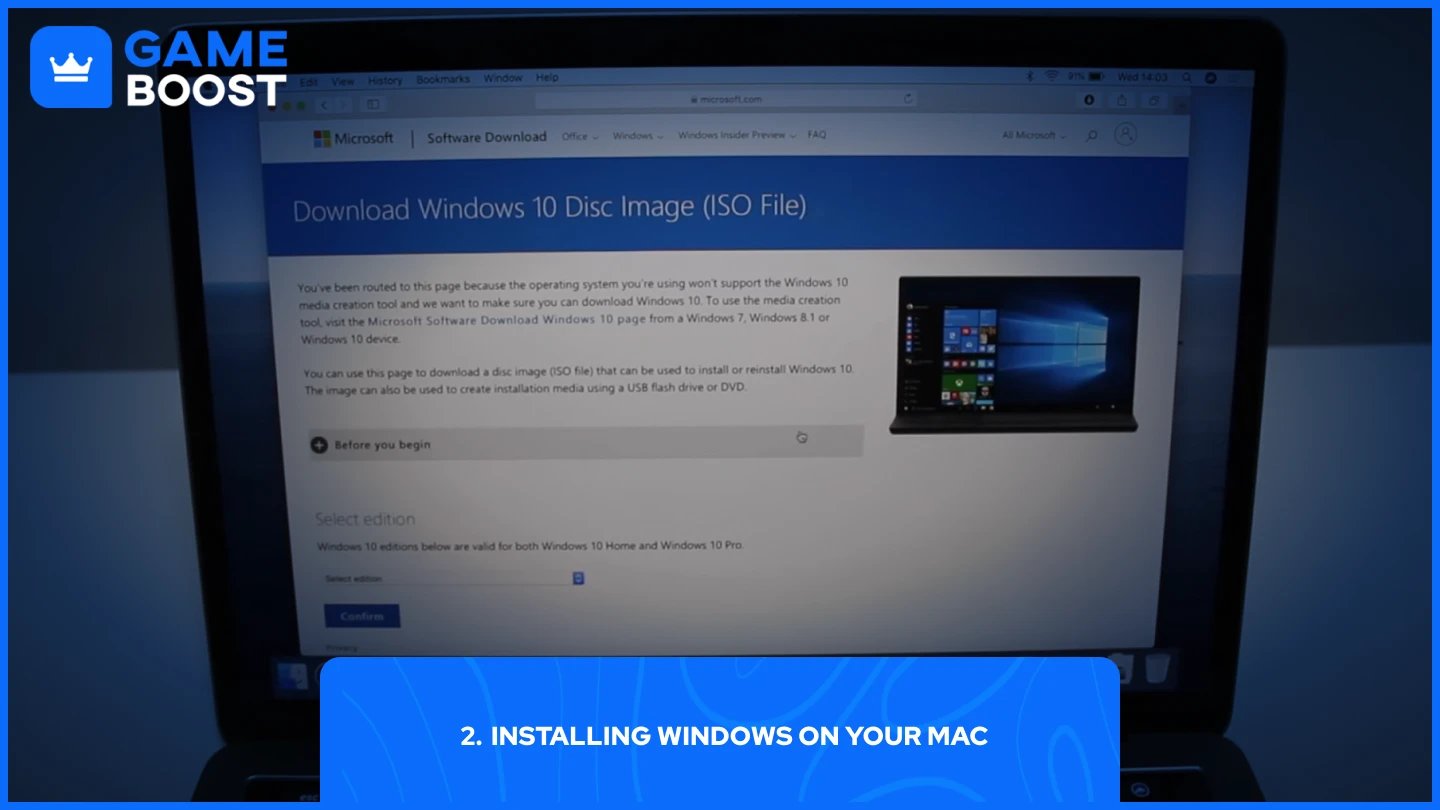
Windows auf Ihrem Mac über Dual-Boot zu installieren, gibt Ihnen Zugang zum vollständigen Windows-Ökosystem, einschließlich Fortnite. Der integrierte Boot Camp-Assistent von Apple macht diesen Prozess für die meisten Benutzer handhabbar.
Dual-Boot bedeutet, zwei Betriebssysteme auf demselben Computer zu installieren und auszuwählen, welches beim Booten gestartet werden soll. Auf einem Mac bedeutet dies typischerweise, macOS und Windows nebeneinander auszuführen, wobei jedoch nur eines zur gleichen Zeit betrieben wird.
Der Installationsprozess erfolgt über den Boot Camp-Assistenten:
Öffnen Sie den Boot Camp-Assistenten (zu finden unter Anwendungen → Dienstprogramme)
Legen Sie eine Windows-ISO-Datei von der offiziellen Microsoft-Website ein oder laden Sie sie herunter
Wählen Sie aus, wie viel Speicherplatz Sie für Windows zuweisen möchten
Boot Camp partitioniert Ihr Laufwerk und startet in die Windows-Installation
Installieren Sie Windows normal und wählen Sie die Boot Camp-Partition, wenn Sie dazu aufgefordert werden
Halten Sie nach der Installation während des Starts die Optionstaste (⌥) gedrückt, um zwischen macOS und Windows zu wählen
Der Boot Camp-Assistent kümmert sich um die technischen Aspekte wie die Laufwerkspartitionierung und die Treiberinstallation. Sobald Windows läuft, können Sie Fortnite über den Epic Games Launcher installieren, genau wie jeder PC-Benutzer. Diese Methode bietet native Leistung, da Windows direkt auf der Hardware Ihres Macs läuft und nicht über Virtualisierung. Der Hauptnachteil ist, dass Sie Ihren Computer jedes Mal neu starten müssen, wenn Sie zwischen den Betriebssystemen wechseln möchten.
Mac-Benutzer können Fortnite aufgrund des Streits zwischen Epic und Apple nicht nativ spielen. Das Spiel bleibt im Mac App Store nicht verfügbar, ohne dass ein Rückkehrdatum angekündigt wurde. Cloud Gaming über GeForce Now/Xbox Cloud Gaming oder die Installation von Windows über Boot Camp sind Ihre einzigen Optionen.
Beide Methoden funktionieren, haben jedoch Einschränkungen. Cloud Gaming erfordert schnelles Internet, während Boot Camp Computerneustarts benötigt, um zwischen den Betriebssystemen zu wechseln. Diese Umgehungen bleiben notwendig, bis Epic Games und Apple ihre rechtlichen Probleme vollständig gelöst haben.
V-Bucks kaufen
Fortnite Items kaufen
Fortnite-Accounts zu verkaufen
Alle GameBoost-Accounts anzeigen
Alle GameBoost-Boosting-Dienste anzeigen
Alle GameBoost-Währungen anzeigen
Alle GameBoost-Spieleschlüssel anzeigen
Alle GameBoost-Geschenkkarten anzeigen
Alle GameBoost-Aufladungen anzeigen
Alle GameBoost-Items anzeigen
CS2-Skins kaufen
“ Mustafa Atteya schreibt seit 2023 über Gaming und E-Sport, mit einem Schwerpunkt auf wettbewerbsorientierten Spielinhalten und Leitfäden zur Spielerverbesserung. Mit 25 Jahren bringt er sowohl praktische Spielerfahrung als auch professionelle SEO-Schreibkompetenz in das GameBoost-Team ein.”




