•Mustafa Atteya• 4 Min. Lesezeit
Genshin Impact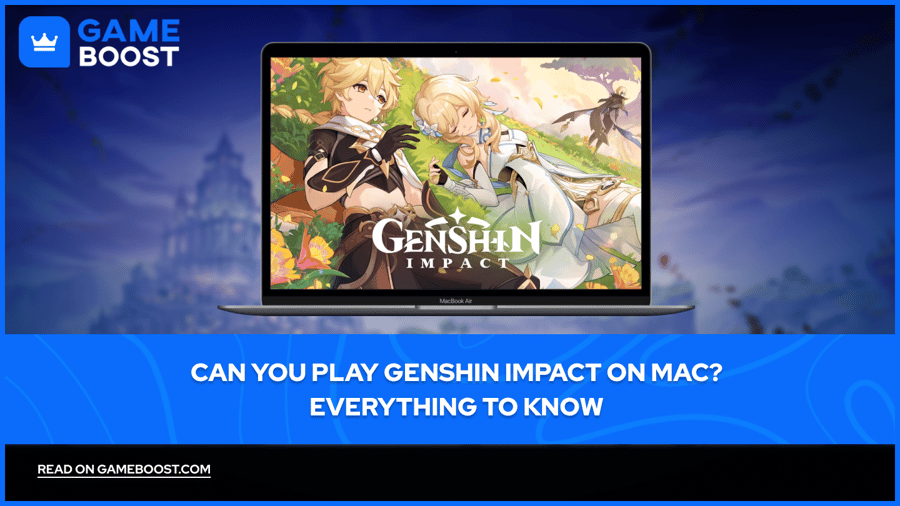

Genshin Impactist ein kostenlos spielbares Action-Rollenspiel, das in einer offenen Welt spielt. Das Spiel kombiniert magiebasierte Kämpfe mit Charakterwechsel-Mechaniken, die es Ihnen ermöglichen, Monster zu bekämpfen und die Geschichte mit verschiedenen Elementarfähigkeiten voranzutreiben.
Das Spiel ist offiziell für PC (Windows), iOS, Android, PlayStation 4, PlayStation 5 und Xbox Series X/S verfügbar. Mac-Nutzer sind jedoch nicht in dieser offiziellen Liste enthalten, was Fragen zur Kompatibilität und zum Zugang aufwirft.
In diesem Artikel werden wir untersuchen, ob Sie Genshin Impact nativ auf dem Mac spielen können, und alle verfügbaren Methoden aufschlüsseln, um das Spiel auf Ihrem Gerät zum Laufen zu bringen.
Auch lesen: Wie man das Element des Reisenden in Genshin Impact ändert
Genshin Impact wird nicht offiziell auf macOS unterstützt. Es gibt keinen nativen Mac-Build, den Sie herunterladen und installieren können, wie Sie es bei Windows, iOS, Android oder Konsolen tun würden. HoYoversehat keine Mac-Version veröffentlicht, was bedeutet, dass der Standardinstallationsprozess nicht funktioniert.
Mac-Nutzer sind jedoch nicht vollständig ausgeschlossen. Mehrere Umgehungsmöglichkeiten ermöglichen es Ihnen, Genshin Impact auf Ihrem Mac-Gerät zu spielen, jede mit unterschiedlichen Anforderungen und Leistungsniveaus. Ihre Optionen umfassen:
Cloud-Streaming
Windows auf dem Mac installieren
Einen Android-Emulator verwenden
Jede Methode hat ihre eigenen Vor- und Nachteile. Wir werden die genauen Schritte für jede dieser Methoden aufschlüsseln, einschließlich dessen, was Sie benötigen, wie Sie alles einrichten und welche Art von Leistung Sie von jedem Ansatz erwarten können.
Auch lesen: Wie man kostenlose Primogems in Genshin Impact (2025) erhält
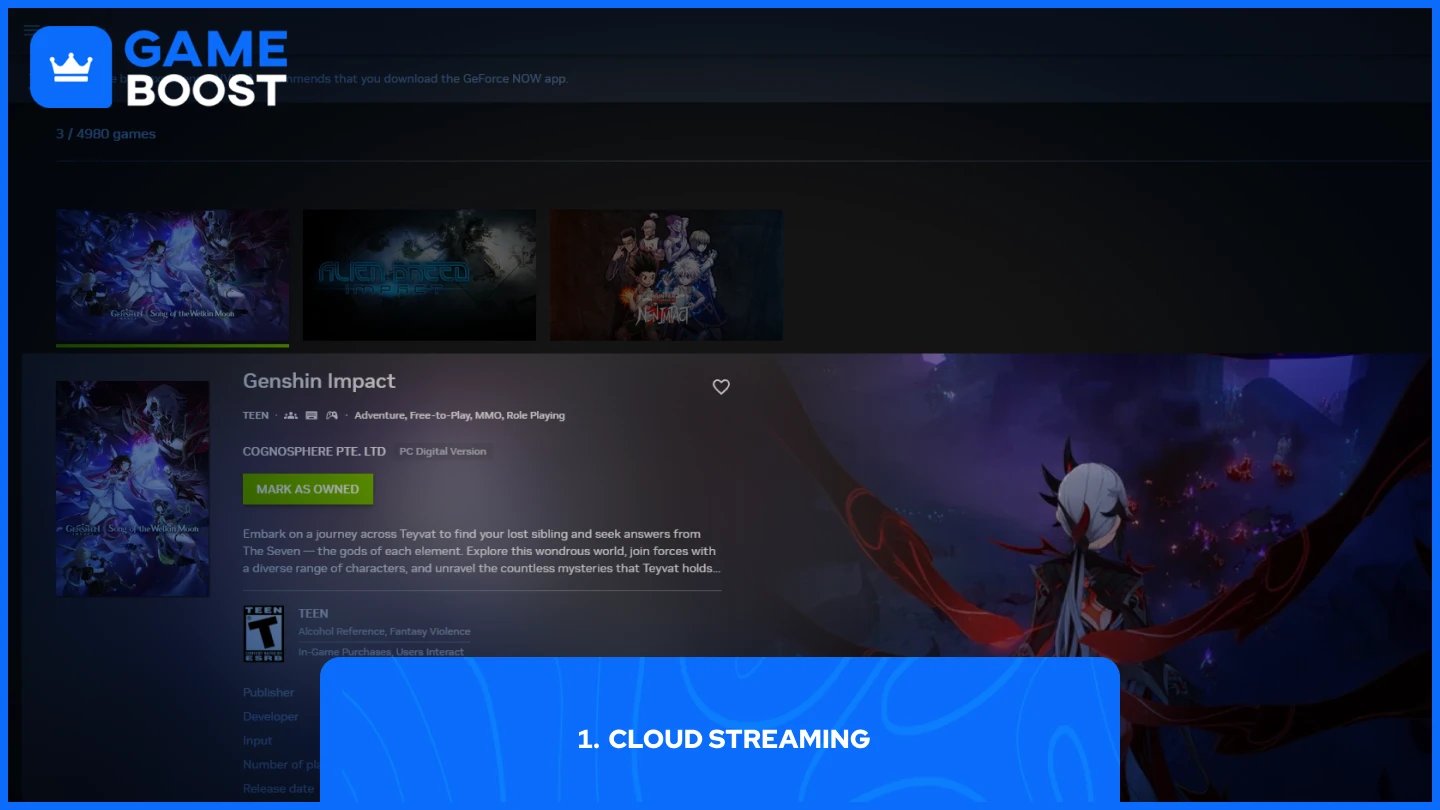
Cloud-Streaming über GeForce NOWermöglicht es Ihnen, Genshin Impact auf dem Mac zu spielen, indem das Spiel von den Servern von NVIDIA gestreamt wird. Der Dienst beseitigt die Notwendigkeit großer Downloads und ermöglicht Ihnen den Zugriff auf das Spiel über leistungsstarke Remote-Server.
Der Dienst bietet eine kostenlose Stufe, die eine Stunde Gameplay ermöglicht, obwohl Sie möglicherweise in einer Warteschlange warten müssen. Die Prioritätsmitgliedschaft kostet 9,99 $ pro Monat für bis zu 6 Stunden pro Sitzung, während die Ultimate-Stufe 19,99 $ für bis zu 8 Stunden mit schnelleren Servern und 4K-Auflösung bei bis zu 240 FPS kostet.
Sie können Genshin Impact auch über GeForce NOW in Chrome oder einem anderen Browser spielen, ohne die App herunterzuladen, obwohl die Leistung mit der Desktop-Anwendung besser ist.
Boot Camp ermöglicht es Ihnen, Windows auf einer separaten Partition der Festplatte Ihres Macs zu installieren, was native Windows-Spielleistung ermöglicht. Diese Methode bietet das beste Spielerlebnis, erfordert jedoch erheblichen Speicherplatz und funktioniert nur auf Intel-basierten Macs.
Sie benötigen eine eigene Kopie von Windows, um diese Methode zu verwenden. Ihr Mac muss die Mindestanforderungen von Genshin Impact für PCs erfüllen, einschließlich eines Intel Core i5 Prozessors, 8 GB RAM, 40 GB Speicher und einer Grafikkarte, die einem NVIDIA GeForce GT 1030 oder besser entspricht.
Wichtig: Diese Methode funktioniert nicht auf Apple Silicon Macs (M1, M2, M3 oder neuer). Boot Camp ist nur für Intel-basierte Mac-Computer verfügbar.
So installieren Sie Windows und spielen Genshin Impact mit Boot Camp:
Laden Sie eine Windows 10 ISO-Datei von der Microsoft-Website herunter.
Öffnen Sie den Boot Camp-Assistenten aus Anwendungen > Dienstprogramme.
Befolgen Sie die Anweisungen auf dem Bildschirm und wählen Sie Ihre heruntergeladene Windows ISO-Datei aus.
Erstellen Sie eine Windows-Partition mit mindestens 64 GB Speicherplatz (100 GB empfohlen).
Lassen Sie den Boot Camp-Assistenten den Installationsprozess abschließen.
Ihr Mac wird in den Windows-Installer neu gestartet.
Befolgen Sie den Windows-Setup-Assistenten, um die Installation abzuschließen.
Installieren Sie die Boot Camp-Treiber, wenn Sie nach dem Start von Windows dazu aufgefordert werden.
Öffnen Sie einen Webbrowser in Windows und besuchen Sie die Genshin Impact-Website.
Laden Sie die Windows-Version von Genshin Impact herunter.
Installieren Sie das Spiel und erstellen Sie ein HoYoverse-Konto oder melden Sie sich an.
Starten Sie Genshin Impact und beginnen Sie zu spielen.
Um später zu macOS zurückzuwechseln, klicken Sie auf das Boot Camp-Symbol in der Windows-Taskleiste und wählen Sie "In macOS neu starten."
Auch lesen:So verarbeiten Sie Zutaten in Genshin Impact
Android-Emulatoren wieBlueStacksermöglichen es Ihnen, die mobile Version von Genshin Impact auf Ihrem Mac auszuführen. BlueStacks Air funktioniert auf macOS 11 (Big Sur) oder höher und unterstützt sowohl Intel- als auch Apple Silicon-Prozessoren.
Diese Methode ermöglicht es Ihnen, die Android-Version des Spiels zu spielen, anstatt die vollständige PC-Version. Die mobile Version hat eine niedrigere Auflösung, reduzierte Grafikqualität und Touchscreen-Steuerungen, die nicht so gut für das Spielen am Desktop geeignet sind. Die Leistung über einen Emulator ist im Allgemeinen langsamer als bei anderen Methoden.
BlueStacks Air benötigt mindestens 4 GB RAM und aktuelle Grafiktreiber von Microsoft oder Ihrem Chipset-Anbieter. BlueStacks verwendet Ihr bestehendes Spielkonto, sodass Sie Ihren Fortschritt von mobilen Geräten fortsetzen können, indem Sie sich mit denselben Anmeldedaten anmelden.
Mac-Benutzer können Genshin Impact über Cloud-Streaming, Boot Camp oder Android-Emulatoren spielen. GeForce NOW bietet die einfachste Einrichtung und funktioniert auf allen Mac-Modellen, während Boot Camp eine bessere Leistung für Intel-basierte Macs bietet. Jede Methode hat Vor- und Nachteile in Bezug auf Leistung, Kosten und Kompatibilität, wählen Sie also basierend auf den Spezifikationen Ihres Macs und Ihren Gaming-Prioritäten.
Genshin Impact Accounts
Genshin aufladen
Alle GameBoost Accounts anzeigen
Alle GameBoost Boosting-Dienste anzeigen
Alle GameBoost Währungen anzeigen
Alle GameBoost Spieleschlüssel anzeigen
Alle GameBoost Geschenkkarten anzeigen
Alle GameBoost Aufladungen anzeigen
Alle GameBoost Items anzeigen
CS2 Skins kaufen
“ Mustafa Atteya schreibt seit 2023 über Gaming und E-Sport, mit einem Schwerpunkt auf wettbewerbsorientierten Spielinhalten und Leitfäden zur Spielerverbesserung. Mit 25 Jahren bringt er sowohl praktische Spielerfahrung als auch professionelle SEO-Schreibkompetenz in das GameBoost-Team ein.”