


•Domagoj Jukić• 5 Min. Lesezeit
GTA 5

GTA+ ist ein kostenpflichtiger Abonnementdienst für GTA Online, der 7,99 $ pro Monat kostet. Mitglieder erhalten verschiedene monatliche In-Game-Vorteile, wobei einige Belohnungen alle paar Wochen wechseln, sowie Zugang zu mehreren Spielen aus dem Katalog von Rockstar Games.
Trotz dieser Vorteile finden viele Spieler, dass GTA+ nicht mehr genügend Wert für ihr Geld bietet. Andere müssen einfach aufgrund finanzieller Einschränkungen oder sich ändernder Spielvorlieben kündigen. Das Abonnement erneuert sich automatisch jeden Monat, daher erfordert die Kündigung spezifische Schritte, die je nach Plattform variieren. In diesem Artikel werden wir alles erkunden, was Sie über GTA+ wissen müssen, einschließlich der Vorteile und wie Sie es auf allen Plattformen kündigen können.
Auch lesen: Wie man in GTA 5 fliegt: Schritt-für-Schritt-Anleitung
PlayStation 5:
Einstellungen > Benutzer und Konten > Zahlungen und Abonnements > Abonnements
Wählen Sie GTA+ > Abonnement kündigen
Xbox Series X|S:
Microsoft-Konto online > Dienste & Abonnements
GTA+ finden > Verwalten > Kündigen
PC:
Rockstar Games-Konto > GTA+-Verwaltungsseite
Abonnement-Einstellungen > Kündigungsoption
Wichtige Hinweise:
Kann nicht direkt über Rockstar gekündigt werden, Sie müssen die ursprüngliche Kaufplattform verwenden
Vorteile gelten bis zum Ende des Abrechnungszeitraums nach der Kündigung
Möglicherweise ist eine kurze Wartezeit erforderlich, bevor Sie nach Ablauf erneut abonnieren
Kann jederzeit vor Ablauf des aktuellen Zeitraums reaktiviert werden
Auch lesen: Wo kaufe ich GTA 5 Accounts?
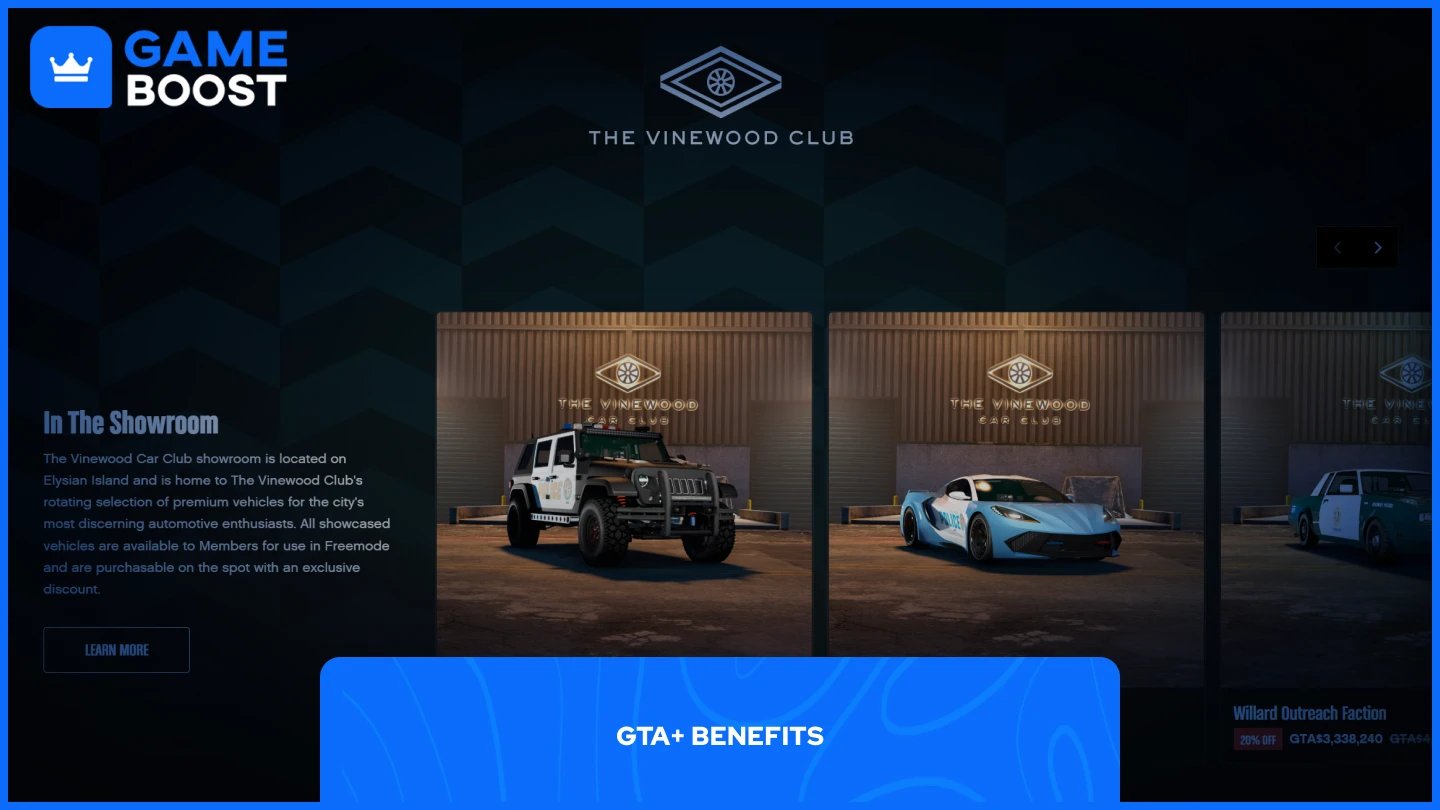
GTA+ bietet sowohl In-Game-Vorteile als auch Zugang zur klassischen Spielbibliothek von Rockstar. Das Abonnement umfasst monatliche Boni und laufende Vorteile, die Ihr GTA Online-Erlebnis verbessern.
Das rotierende Vorteilsystem bedeutet, dass einige Vorteile alle paar Wochen wechseln, wodurch das Abonnement für aktive Spieler frisch bleibt. Die Kernvorteile wie die monatlichen 500.000 $ und der Fahrzeugspeicher bleiben jedoch während Ihrer Mitgliedschaft konstant.
Auch lesen: 5 Beste Geschäfte, die man in GTA Online besitzen kann
$500.000 jeden Monat in GTA Online
Kostenloser Fahrzeugzugang & Rabatte
100 Fahrzeugplätze im Vinewood Club Garage reserviert
Mitglieder-exklusive Shark Card-Boni (Shark Card-Käufe kommen mit +15% extra GTA$)
Kostenlose CEO-/VIP-/MC-Fähigkeiten & -Vorteile
Verbesserungen des Taxi-Services (Direkt zum Ziel)
Vorteile und Rabatte beim Gun Van
Rotierende Mitglieder-exklusive Vorteile
Zugang zur klassischen Rockstar Games-Bibliothek
20% Rabatt auf Plattformkäufe von Rockstar-Spielen
Neben den GTA Online-Vorteilen erhalten Sie Zugang zu Rockstars klassischen Titeln ohne zusätzliche Kosten. Die Bibliothek umfasst die GTA Trilogy Definitive Edition, Bully, Red Dead Redemption, L.A. Noire, GTA Liberty City Stories und Chinatown Wars.
Die Kündigung Ihres GTA+-Abonnements erfordert je nach Plattform unterschiedliche Schritte. Das Abonnement erneuert sich automatisch monatlich, und die Kündigung kann über den entsprechenden Store erfolgen, in dem Sie es ursprünglich gekauft haben. Nach der Kündigung bleibt Ihr Zugang bis zum Ende Ihres aktuellen Abrechnungszeitraums bestehen.
Melden Sie sich bei Ihrem PlayStation Network-Konto an
Gehen Sie zu Einstellungen > Benutzer und Konten > Konto > Zahlungen und Abonnements > Abonnements
Wählen Sie Ihr GTA+-Abonnement aus der Liste aus
Wählen Sie "Abonnement kündigen"
Bestätigen Sie Ihre Kündigung
Melden Sie sich bei IhremMicrosoft-Konto an
Navigieren Sie zu "Dienste & Abonnements"
Finden Sie GTA+ in Ihrer Liste aktiver Abonnements
Wählen Sie "Verwalten" neben dem Abonnement
Klicken Sie auf "Stornieren" und bestätigen Sie Ihre Wahl
Melden Sie sich bei Ihrem Rockstar Games Account an
Greifen Sie über den Rockstar Store auf die GTA+ Verwaltungsseite zu
Navigieren Sie zu Ihren Abonnementeinstellungen
Wählen Sie die Stornierungsoption
Befolgen Sie die Anweisungen zur Bestätigung der Stornierung
Ihr Abonnement läuft am Ende Ihres aktuellen Abrechnungszeitraums nach der Stornierung aus. Sie können das Abonnement jederzeit vor Ablauf reaktivieren, wenn Sie Ihre Meinung ändern. Nach Ablauf Ihres Abonnements müssen Sie möglicherweise kurz warten, bevor Sie sich erneut anmelden.
Auch lesen: GTA Online Waffentransporter-Standort für heute
GTA+ bietet solide monatliche Vorteile für aktive GTA Online Spieler, aber die Kosten von 7,99 $ sind nicht für jeden lohnenswert. Die Stornierung ist unkompliziert über das Abonnementmanagement Ihrer Plattform, und Sie behalten alle Vorteile bis zum Ende Ihres Abrechnungszeitraums. Berücksichtigen Sie Ihre Spielgewohnheiten und Ihr Budget, bevor Sie entscheiden, ob Sie Ihre Mitgliedschaft beibehalten oder kündigen möchten.
GTA 5 Items kaufen
GTA 5 Accounts zu verkaufen
GTA 5 Schlüssel
GTA 5 Enhanced Schlüssel
Alle GameBoost Accounts anzeigen
Alle GameBoost Boosting-Dienste anzeigen
Alle GameBoost Währungen anzeigen
Alle GameBoost Spielschlüssel anzeigen
Alle GameBoost Geschenkkarten anzeigen
Alle GameBoost Aufladungen anzeigen
Alle GameBoost Items anzeigen
Counter-Strike 2 Skins
“ Mustafa Atteya schreibt seit 2023 über Gaming und E-Sport, mit einem Schwerpunkt auf wettbewerbsorientierten Spielinhalten und Leitfäden zur Spielerverbesserung. Mit 25 Jahren bringt er sowohl praktische Spielerfahrung als auch professionelle SEO-Schreibkompetenz in das GameBoost-Team ein.”





