•Mustafa Atteya• 4 Min. Lesezeit
Gift Cards
iTunesGeschenkkarten sind nach wie vor eine der beliebtesten Möglichkeiten, um Guthaben auf ein Apple-Account zu laden – egal, ob Sie ein Abonnement abschließen, kostenpflichtige Apps herunterladen oder Musik und Filme kaufen. Und obwohl der Name "iTunes" zugunsten von "Apple-ID-Guthaben" an Bedeutung verliert, funktionieren die Karten nach wie vor gleich.Wenn Sie eine in der Hand oder in Ihrem Posteingang haben, erfahren Sie hier, wie Sie sie einlösen und wo Sie sie anwenden können.
Auch lesen: So lösen Sie Nike-Geschenkkarten ein: Vollständiger Leitfaden
Lösen Sie iTunes-Geschenkkartenüber den App Store oder die Einstellungen auf iPhone, iPad oder Mac ein.
Das Guthaben der Geschenkkarte wird in ein Apple-ID-Guthaben umgewandelt und funktioniert über alle Apple-Dienste.
Sie können die iTunes-Karte für Abonnements, Spiele, In-App-Käufe und iCloud verwenden.
Sowohl physische als auch digitale Karten enthalten einen 16-stelligen Einlösecode.
Karten verfallen in den meisten Regionen nicht, aber es gilt eine Regionssperre (US-Karte = nur US-Account).
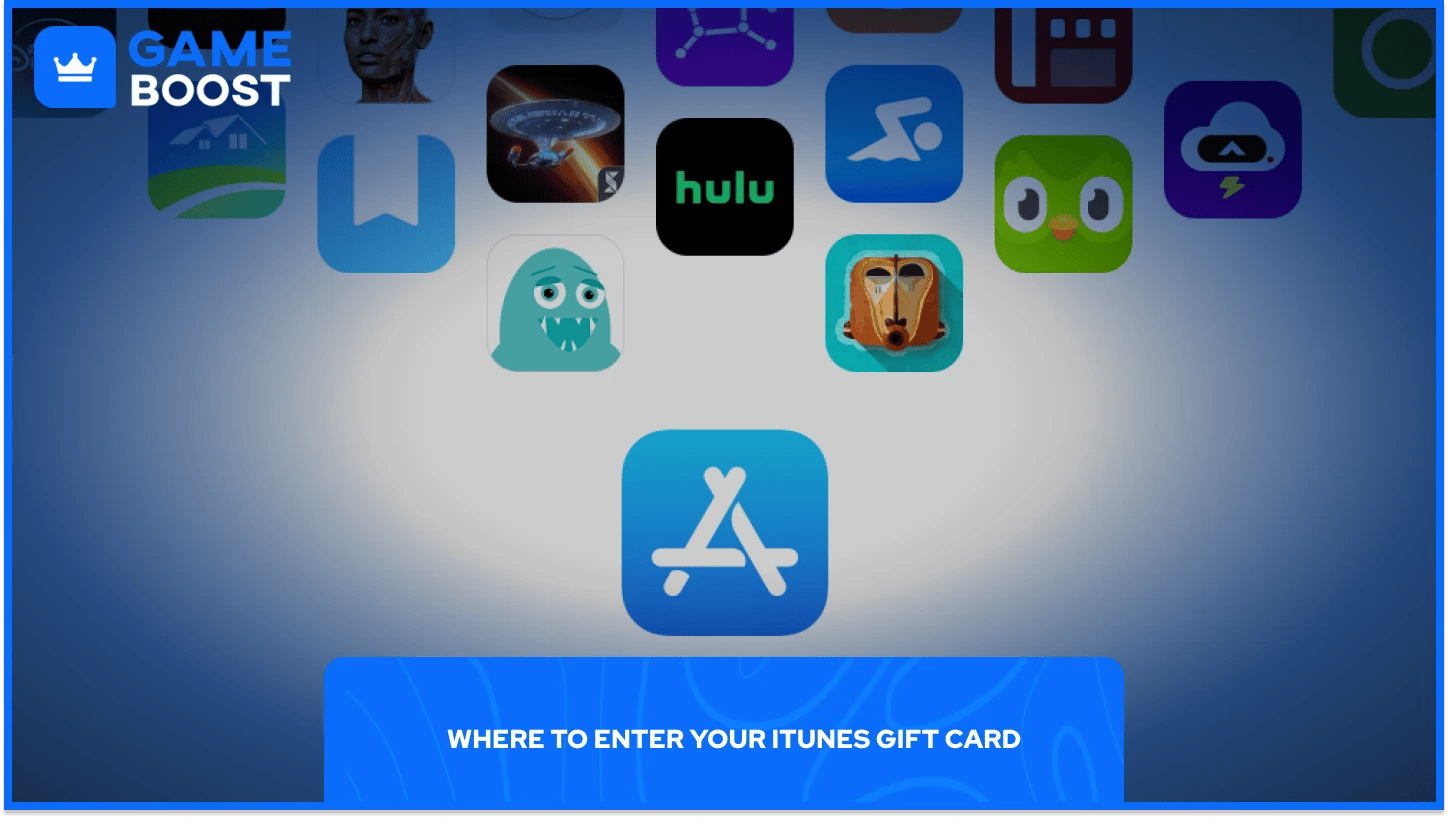
Sie können eine iTunes-Geschenkkarte direkt von einem Apple-Gerät oder auf einem Desktop einlösen.Das Guthaben der Karte wird Ihrem Apple-ID gutgeschrieben, das Sie dann für Käufe im App Store, Apple Music, iCloud und anderen Apple-Diensten verwenden können.
Öffnen Sie die App Store-App.
Tippen Sie auf Ihr Profilbild (oben rechts).
Tippen Sie auf Geschenkkarte oder Code einlösen.
Verwenden Sie Ihre Kamera, um den Code zu scannen oder geben Sie ihn manuell ein.
Öffnen Sie den App Store.
Klicken Sie auf Ihren Namen in der Seitenleiste.
Wählen Sie Geschenkkarte einlösen.
Geben Sie den Code ein, wenn Sie dazu aufgefordert werden.
Laden Sie iTunes für Windowsherunter und öffnen Sie es.
Melden Sie sich mit Ihrer Apple-ID an.
Wählen Sie in der Menüleiste Account > Einlösen.
Geben Sie Ihren Code ein, um das Guthaben hinzuzufügen.
Auch lesen: So lösen Sie Google Play-Karten ein: Schritt-für-Schritt-Anleitung
Jede iTunes-Geschenkkarte enthält einen 16-stelligen alphanumerischen Code, der mit "X" beginnt.
Auf physischen Karten ist er oft unter einem Kratzlabel auf der Rückseite verborgen.
Auf digitalen Karten erscheint er im Text der E-Mail oder Webseite.
Wenn Sie einen Screenshot oder eine gebrauchte Karte erhalten, stellen Sie sicher, dass der Code noch nicht eingelöst wurde. Codes können nur einmal verwendet werden.
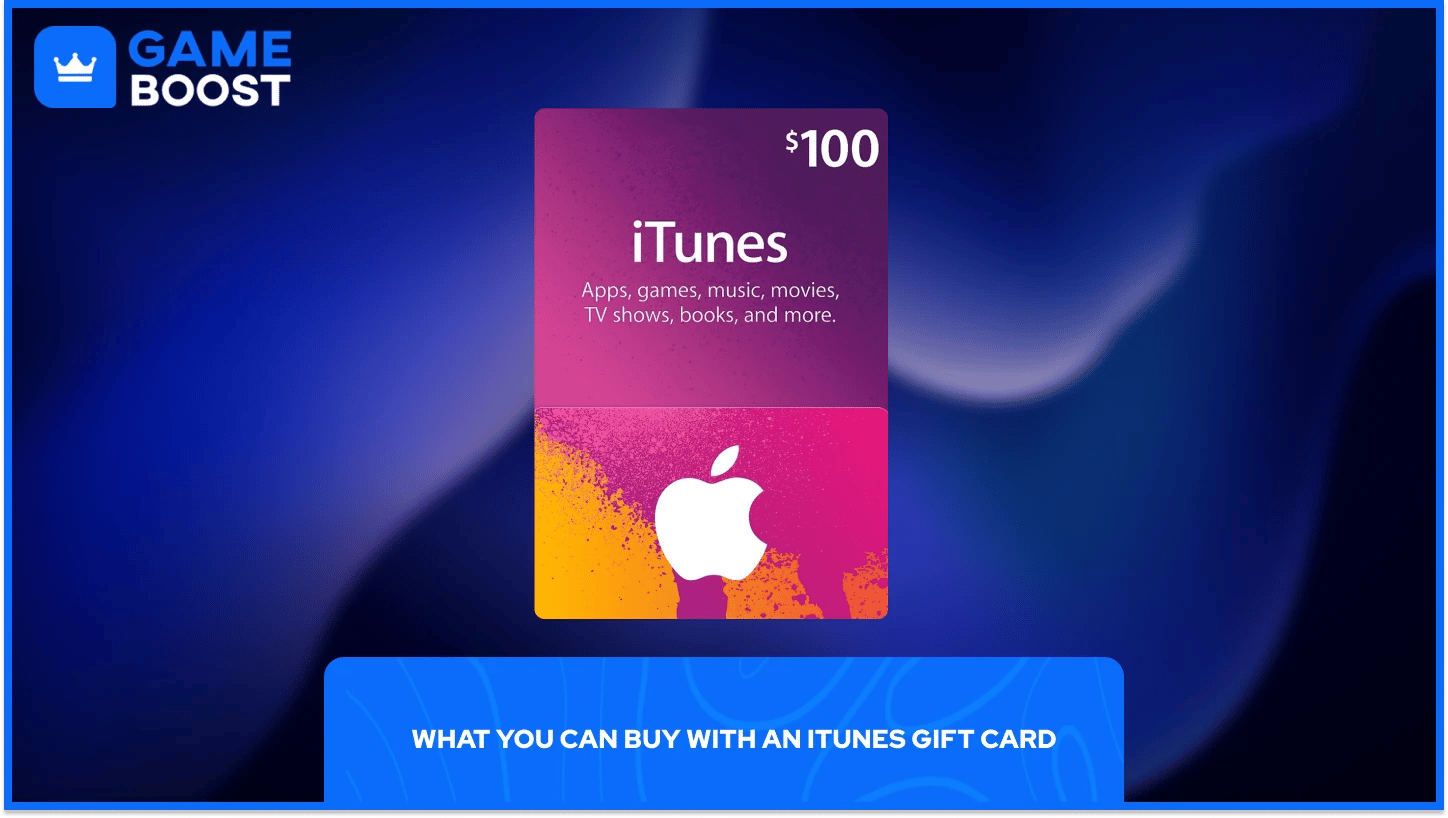
Nach der Einlösung steht das Guthaben als Apple-ID-Guthaben zur Verfügung. Sie können es ausgeben für:
Apps und Spiele im App Store
Abonnements wieApple Music,Apple TV und iCloud+
In-App-Käufe und Spielwährung
Musik, Filme und Shows aus iTunes oder der Apple TV-App
Hinweis:In den meisten Fällen können SieiTunes-Geschenkkarten nichtverwenden, um Hardware oder Zubehör im Apple Store zu kaufen.In einigen Regionen unterstützen Apple-Geschenkkarten jedoch den Kauf physischer Produkte – überprüfen Sie die lokalen Bedingungen vor der Einlösung.
Falsche Region: iTunes-Karten sind regionsgebunden. Eine US-Karte funktioniert nicht auf einem kanadischen oder europäischen Account.
Bereits Eingelöst: Wenn Sie einen Fehler sehen, könnte jemand den Code bereits verwendet haben – insbesondere bei gebrauchten oder weiterverkauften Karten.
Apple-ID Nicht Angemeldet: Sie müssen bei der Apple-ID angemeldet sein, auf die Sie das Guthaben laden möchten.
Wenn Sie auf Probleme stoßen, besuchen Sie Apple Support und wählen Sie "Abrechnung & Abonnements", um mit einem Apple-Berater zu sprechen.
Nicht ganz. Ältere Karten wurden als iTunes Geschenkkarten bezeichnet und funktionierten nur für digitale Käufe. Neuere Apple Geschenkkarten (oder Apple Account-Guthaben) können manchmal sowohl für digitale Inhalte als auch für physische Artikel wie Apple-Hardware verwendet werden – abhängig von Ihrem Land.
Wenn Sie sich nicht sicher sind, welche Sie haben, schauen Sie sich die Verpackung an. Wenn dort "App Store & iTunes" steht, ist sie nur für digitale Inhalte gedacht. Wenn dort nur steht "Apple Geschenkkarte,"sie kann für verschiedene Apple-Dienste verwendet werden.
Auch lesen: So lösen Sie eBay-Geschenkkarten ein: Schritt-für-Schritt-Anleitung
Ja – aber sie werden langsam eingestellt. Während Sie "App Store & iTunes"-markierte Karten in einigen Geschäften oder Online-Händlern finden können, hat Apple größtenteils auf eine einheitliche Apple Geschenkkarte umgestellt.Diese neue Version kombiniert App-Guthaben und Hardwarekäufe unter einem Guthaben, funktioniert jedoch für digitale Einlösungen weiterhin gleich.
Eine iTunes-Geschenkkarte fügt Ihrem Apple-ID-Guthaben Kredit hinzu, den Sie verwenden können, um:
Bezahlte Apps und Spiele zu kaufen
Abonnements für Apple-Dienste (wie iCloud, Musik,TV) abzuschließen
In-App-Käufe oder Käufe von Spielwährungen zu tätigen
Musik, Filme und TV-Sendungen zu mieten oder zu kaufen
Sie können iTunes-Geschenkkarten nicht verwenden, um Geschenke zu senden, andere Geschenkkarten zu kaufen oder Käufe außerhalb des Apple-Ökosystems zu tätigen.
Auch lesen: So lösen Sie Binance-Geschenkkarten ein: Alles, was Sie wissen müssen
A:Nein. iTunes-Karten funktionieren nur innerhalb des Apple-Ökosystems – Sie benötigen ein iPhone, iPad, Mac oder iTunes auf Windows.
A:Ja. Alle eingelösten Guthaben werden unter Ihrer Apple-ID zusammengefasst, und Sie können bei Bedarf weitere Karten hinzufügen.
A:Absolut. Solange Sie Guthaben auf Ihrer Apple-ID haben, wird es zuerst für aktive Abonnements verwendet.
A:In den meisten Regionen haben sie kein Ablaufdatum. Wenn sie jedoch von einer Drittanbieter-Website gekauft wurden, kann der Verkäufer zeitliche Einschränkungen für die Aktivierung festlegen.
A:Nein. Nach der Einlösung ist das Guthaben an die Apple-ID gebunden, die es verwendet hat. Es gibt keinen offiziellen Weg, um Gelder zu übertragen.
iTunes Geschenkkarten sind nach wie vor eine einfache Möglichkeit, Guthaben zu Ihrem Apple-ID hinzuzufügen – egal, ob Sie sich selbst etwas gönnen oder jemand anderem die Flexibilität geben möchten, das zu wählen, was er möchte. Stellen Sie nur sicher, dass Sie in das richtige Konto eingeloggt sind, verwenden Sie eine Karte, die zu Ihrer Region passt, und lösen Sie sie direkt über den App Store oder die Einstellungen ein.Mit ein paar Klicks sind Sie bereit, für alles von einem Spiel-Skin bis hin zu zusätzlichem iCloud-Speicher auszugeben.
So lösen Sie Hulu Geschenkkarten ein
So lösen Sie Adidas Geschenkkarten ein
So lösen Sie Spotify Geschenkkarten ein
So lösen Sie Apple Geschenkkarten ein
Alle GameBoost Geschenkkarten anzeigen
Alle Gaming Geschenkkarten anzeigen
Alle Entertainment Geschenkkarten anzeigen
Alle Shopping Geschenkkarten anzeigen
Alle Food & Delivery Geschenkkarten anzeigen
“ Filip Premuš is a seasoned gaming content writer specializing in titles like Steal a Brainrot, Old School RuneScape, and other popular online games. With a sharp focus on accuracy, updates, and in-game strategy, he creates comprehensive guides that help players stay ahead of the meta and make informed decisions.”