
•Mustafa Atteya• 4 Min. Lesezeit
Gift Cards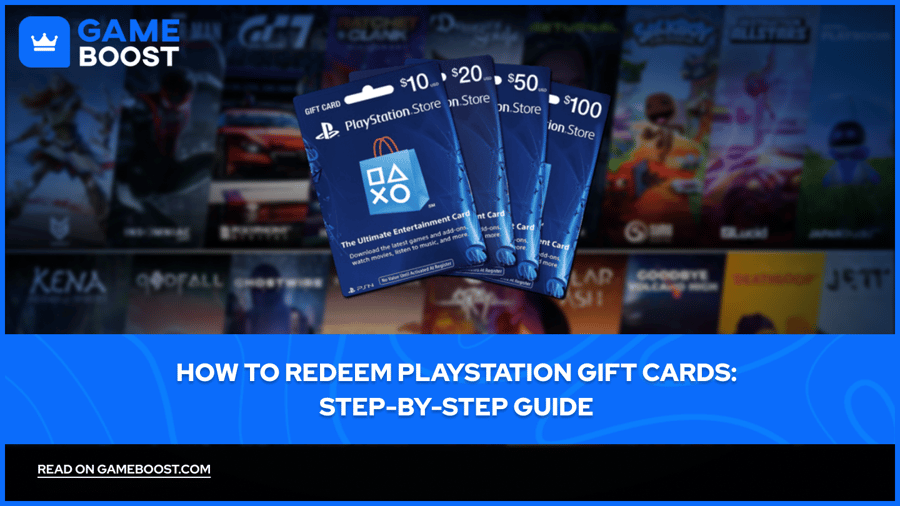
PlayStation-Geschenkkarten sind vorausbezahlte digitale Gutscheine, die von Sony Interactive Entertainmentausgegeben werden und Guthaben zu Ihrem PlayStation Network (PSN)-Wallet hinzufügen. Dieses Guthaben kann verwendet werden, um Spiele, herunterladbare Inhalte (DLC), In-Game-Items, Filme, Musik und Abonnements direkt im PlayStation Store zu kaufen.
Diese Karten bieten eine bequeme Möglichkeit, Ihr Konto aufzuladen, ohne eine Kreditkarte zu verknüpfen, was sie zu einer sicheren Zahlungsalternative macht. Allerdings sind nicht alle Spieler mit dem Einlösungsprozess vertraut, der je nach verwendetem Gerät leicht variieren kann.
In diesem Artikel werden wir die genauen Schritte zur Einlösung von PlayStation-Geschenkkarten auf verschiedenen Plattformen, einschließlich PS4, PS5 und Webbrowsern, erkunden.
Auch lesen: Alles, was Sie über Razer-Geschenkkarten wissen müssen
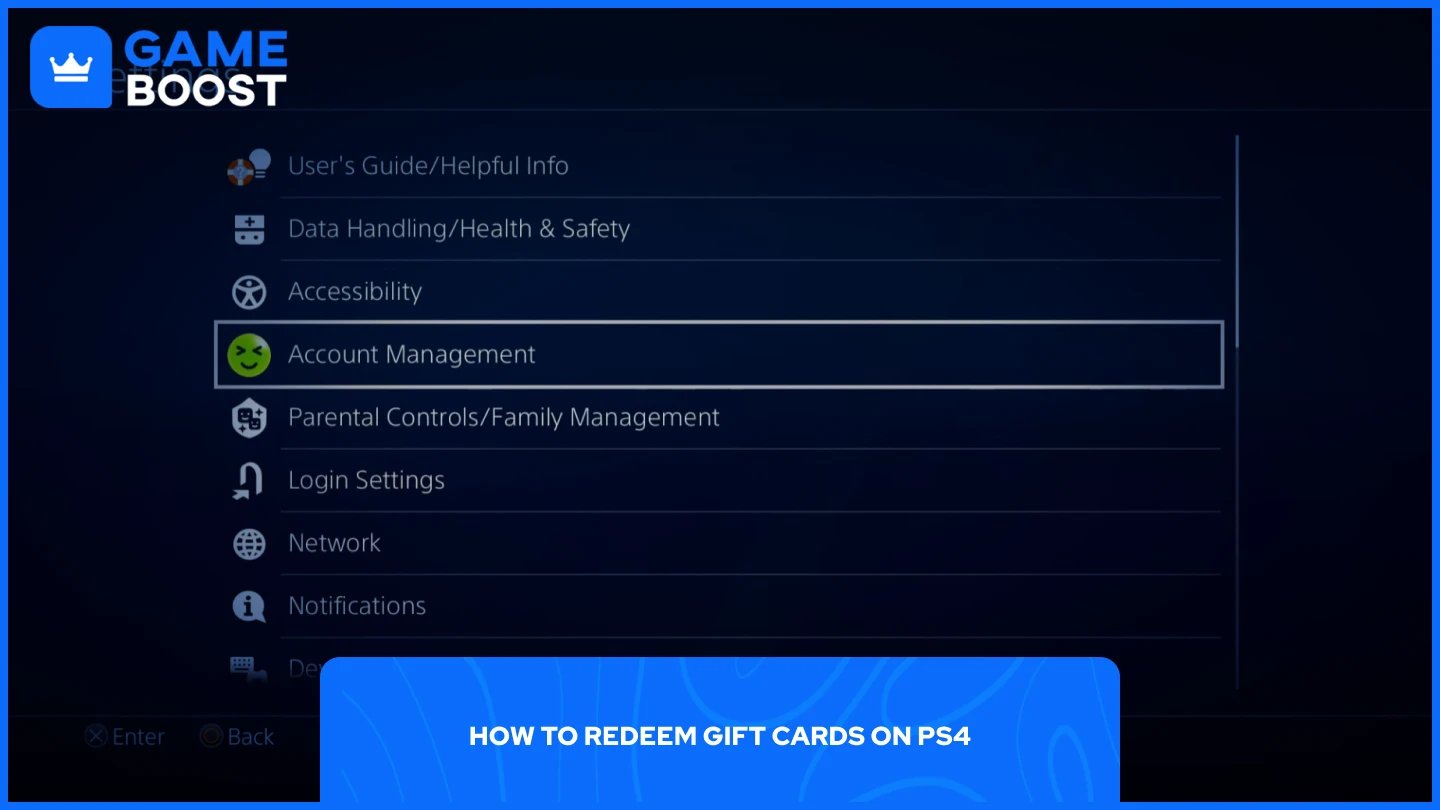
Es gibt zwei Methoden, um PlayStation-Geschenkkarten auf PS4 einzulösen. Beide funktionieren einwandfrei, wählen Sie also die, die Ihnen am bequemsten erscheint.
Starten Sie Ihre PS4 und gehen Sie zu Einstellungen.
Navigieren Sie zu "Kontoverwaltung."
Wählen Sie "Kontoinformationen."
Gehen Sie zu "Wallet."
Wählen Sie aus der Liste "Guthaben hinzufügen."
Klicken Sie auf "Codes und Geschenkkarten einlösen."
Geben Sie den 12-stelligen Code von Ihrer Geschenkkarte ein.
Klicken Sie auf "Weiter."
Sobald Sie bestätigen, dass Sie den Code einlösen möchten, wird das Guthaben sofort Ihrem Wallet-Guthaben hinzugefügt.
Starten Sie Ihre PS4 und gehen Sie zum PlayStation Store.
Scrollen Sie im Seitenmenü ganz nach unten, bis Sie "Codes einlösen" finden.
Geben Sie den 12-stelligen Code ein.
Klicken Sie auf "Weiter."
Diese Methode folgt demselben Konzept, hat jedoch weniger Schritte. Wenn Sie bereits im PlayStation Store stöbern und schnell Guthaben hinzufügen möchten, spart Ihnen dieser Ansatz im Vergleich zur Navigation durch das Einstellungsmenü Zeit.
PlayStation-Geschenkkarte kaufen
Auch lesen: Wo man Amazon-Geschenkkarten kauft - Online und im Geschäft
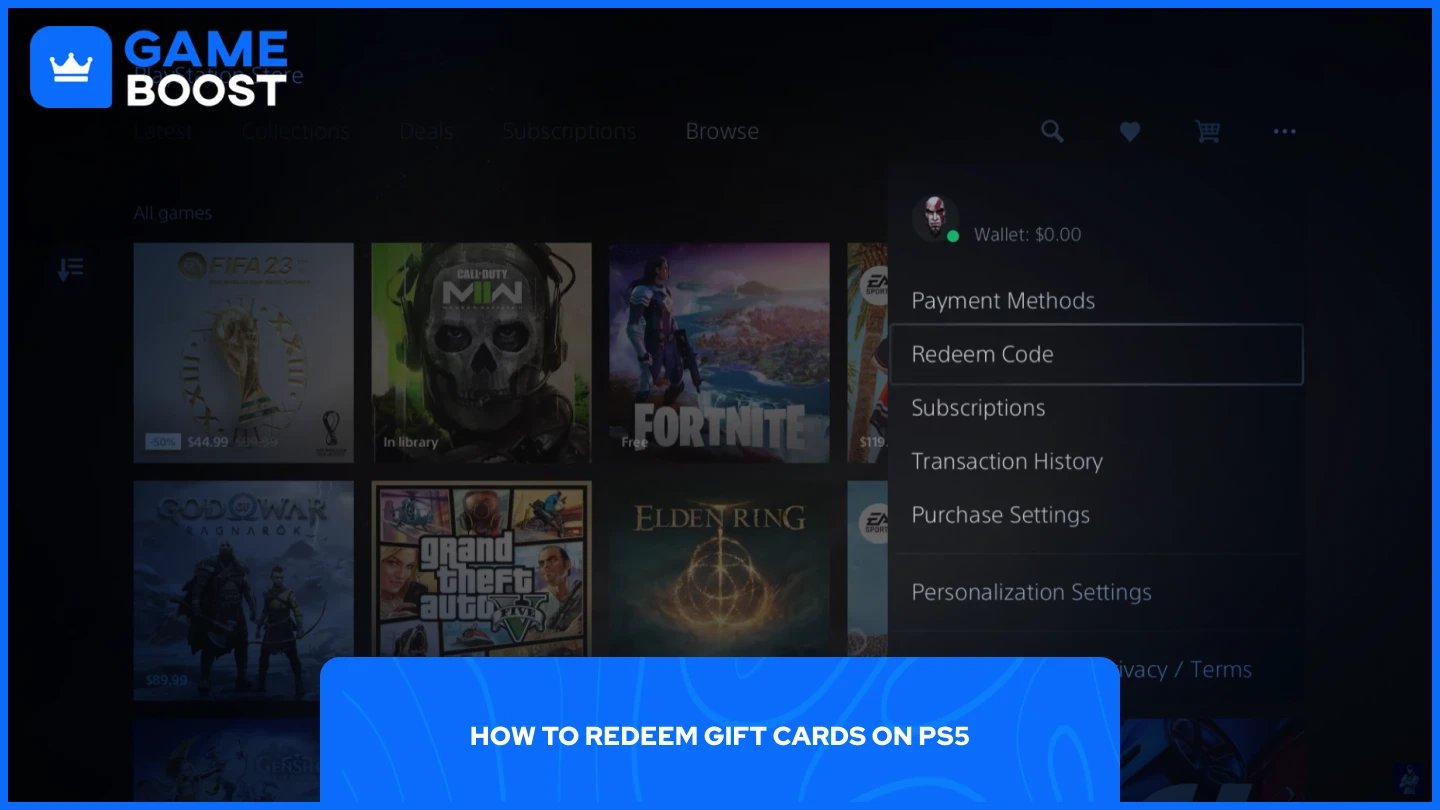
Der Prozess zum Einlösen von Geschenkkarten ist auf der PS5 einfacher als auf der PS4. So geht's:
Starten Sie Ihre PS5 und gehen Sie zum PlayStation Store.
Klicken Sie auf die drei Punkte in der oberen rechten Ecke.
Scrollen Sie nach unten und wählen Sie "Code einlösen."
Geben Sie den 12-stelligen Code von Ihrer Geschenkkarte ein.
Wählen Sie "Einlösen."
Nachdem Sie auf die Einlösen-Taste geklickt haben, werden die Gelder sofort Ihrem Guthaben hinzugefügt und können jederzeit verwendet werden.
Auch lesen: Wo Sie Steam Wallet-Codes zu den besten Preisen kaufen können
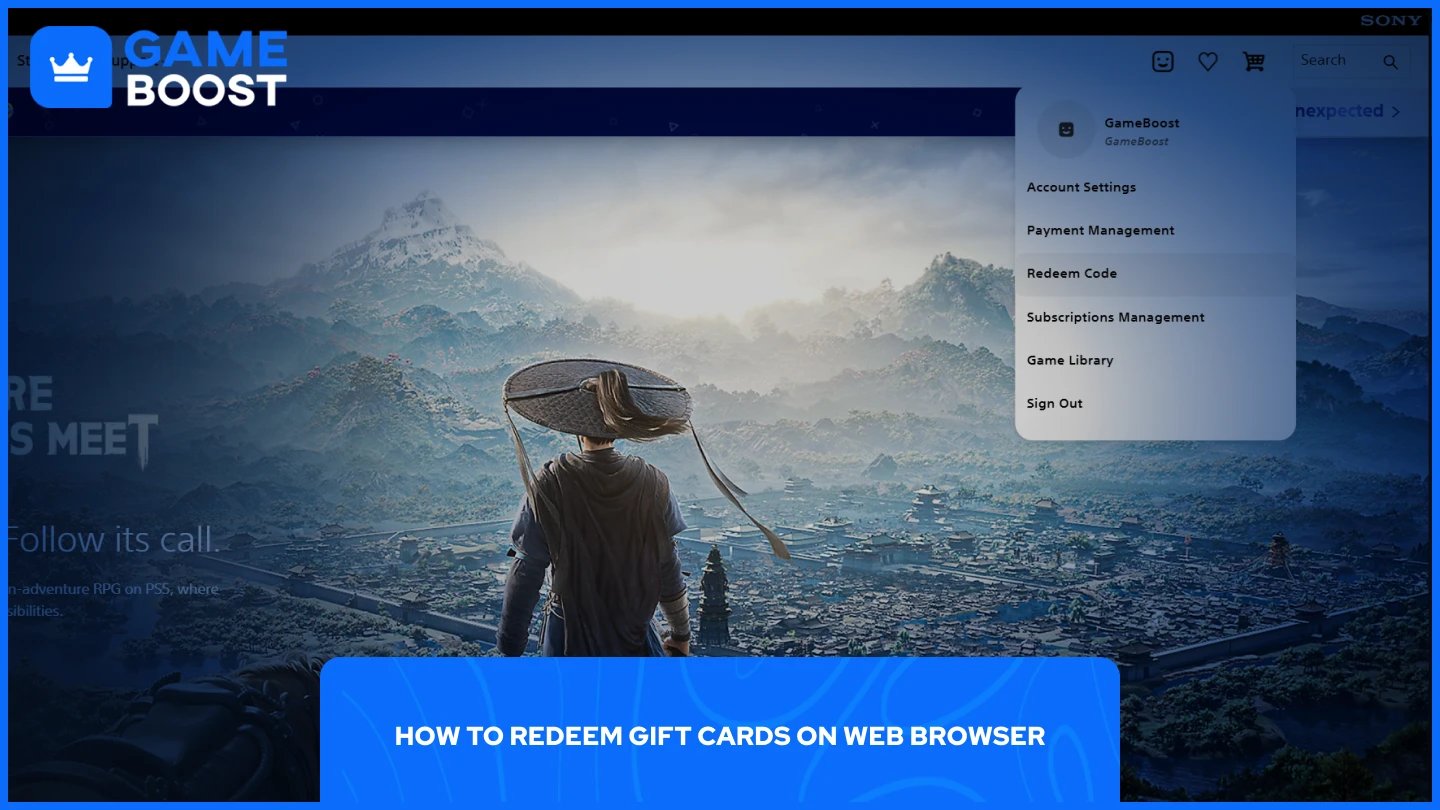
Für diejenigen, die es nicht wissen: Sie können PlayStation-Geschenkkarten direkt über Ihren Browser einlösen. Diese Methode funktioniert sowohl auf PC als auch auf mobilen Geräten. So geht's:
Gehen Sie zur offiziellen PlayStation-Website.
Melden Sie sich bei Ihrem Account an.
Klicken Sie auf Ihr Profil-Symbol in der oberen rechten Ecke.
Wählen Sie "Code einlösen" aus der Dropdown-Liste.
Geben Sie den 12-stelligen Code von Ihrer Geschenkkarte ein.
Klicken Sie auf "Weiter."
Sobald bestätigt, werden die Gelder Ihrem PSN-Wallet hinzugefügt und automatisch auf all Ihren verknüpften Geräten synchronisiert.
Das Einlösen von PlayStation-Geschenkkarten ist ein schneller und einfacher Prozess auf jeder Plattform. Die Schritte dauern nur eine Minute und können über die Konsoleneinstellungen, den PlayStation Store oder Ihren Webbrowser abgeschlossen werden. Nach dem Einlösen sind Ihre Gelder sofort verfügbar und können für Spiele, DLCs, Abonnements oder andere Inhalte im PlayStation Store ausgegeben werden.
So lösen Sie Fortnite-Geschenkkarten ein
So lösen Sie Nintendo-Codes ein
So lösen Sie Microsoft-Geschenkkarten ein
So lösen Sie Xbox Game Pass ein
Günstige Playstation Geschenkkarten
Alle GameBoost Geschenkkarten anzeigen
Alle Gaming Geschenkkarten anzeigen
Alle Unterhaltungsgeschenkkarten anzeigen
Alle Einkaufsgeschenkkarten anzeigen
Alle Lebensmittel- & Liefergeschenkkarten anzeigen
“ Mustafa Atteya schreibt seit 2023 über Gaming und E-Sport, mit einem Schwerpunkt auf wettbewerbsorientierten Spielinhalten und Leitfäden zur Spielerverbesserung. Mit 25 Jahren bringt er sowohl praktische Spielerfahrung als auch professionelle SEO-Schreibkompetenz in das GameBoost-Team ein.”