•Mustafa Atteya• 4 Min. Lesezeit
Gift Cards
Xbox hat sich zu einem Gaming-Ökosystem entwickelt, das über Konsolen, Windows-PCs, Webbrowser und mobile Geräte durch Cloud-Gaming zugänglich ist. Diese plattformübergreifende Flexibilität bedeutet, dass Sie Codes aktivieren und von praktisch überall aus spielen können.
Dieser Leitfaden führt Sie durch den genauen Einlösungsprozess für Xbox Game Pass-Codes, Geschenkkarten und Spielcodes auf allen kompatiblen Plattformen. Hier erfahren Sie, wie Sie Käufe schnell auf Ihrem bevorzugten Gerät ohne Komplikationen aktivieren können..
Lesen Sie auch: So lösen Sie einen Code auf GOG ein: Schritt-für-Schritt-Anleitung
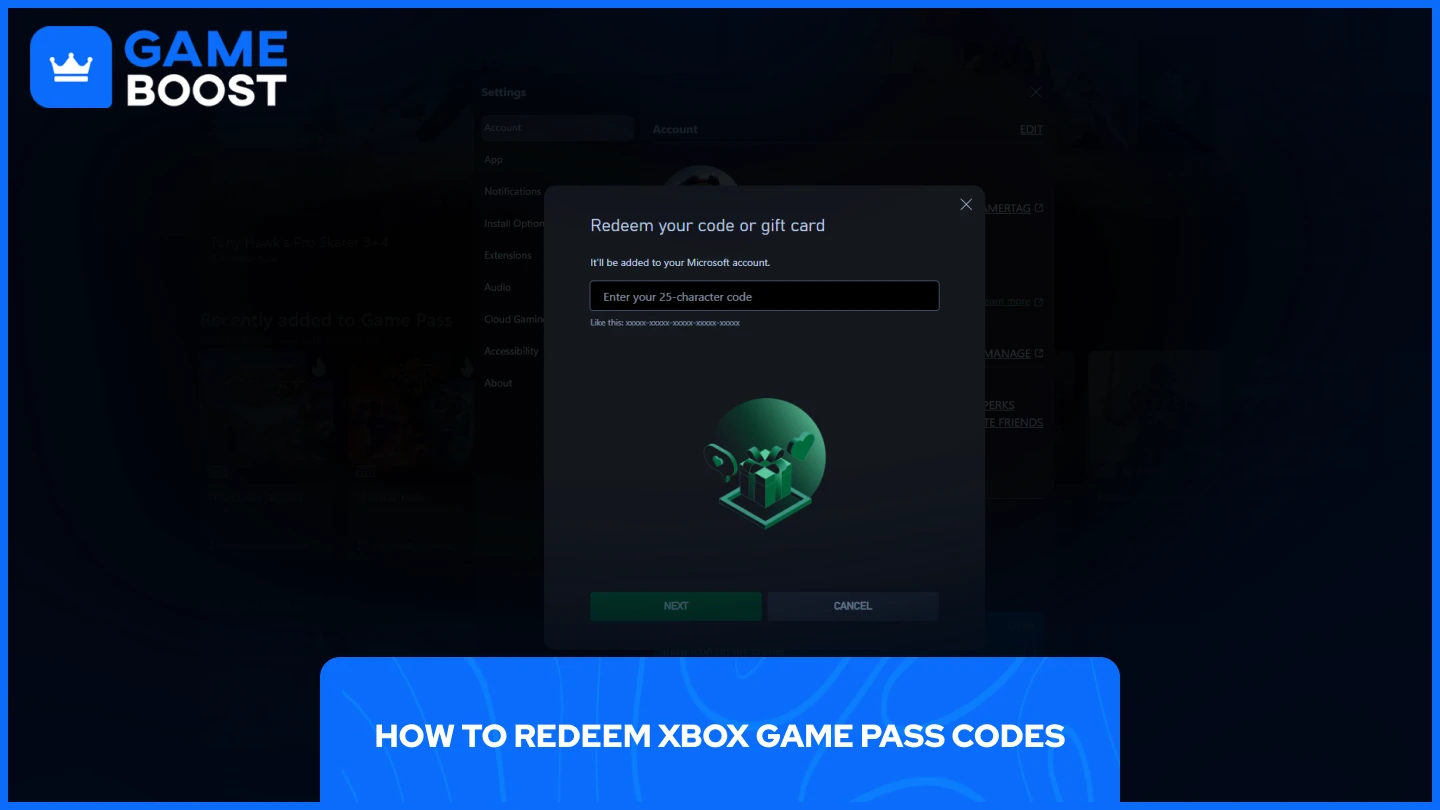
Xbox Game Pass funktioniert auf mehreren Plattformen, nicht nur auf Konsolen. Abonnenten von Game Pass Ultimate können auf Hunderte von Spielen sowohl auf Xbox als auch auf PC zugreifen, was das Abonnement für Spieler, die auf verschiedenen Geräten spielen, wertvoll macht. Der Einlösungsprozess variiert leicht je nach Plattform.
Um einen Game Pass-Code auf Ihrer Xbox Series X|S oder Xbox One einzulösen, müssen Sie:
Drücken Sie die Xbox-Taste auf Ihrem Controller, um das Menü zu öffnen und navigieren Sie zu Store
Drücken Sie die Ansicht-Taste (Symbol mit zwei überlappenden Quadraten), um das Seitenmenü zu öffnen
Wählen Sie Einlösen
Geben Sie Ihren 25-Zeichen-Code ein
Wählen Sie Weiterund folgen Sie den Anweisungen
Ihr Game Pass-Abonnement aktiviert sich sofort nach der Code-Überprüfung..
Kaufen Sie Xbox-Geschenkkarten
Sie haben zwei Optionen für die Einlösung auf dem PC: die Xbox-App oder den Microsoft Store.
Wenn Sie möchten, umXbox Game Pass über die Xbox-App einlösen, das sind die Schritte, die Sie befolgen müssen:
Öffnen Sie die Xbox-App auf Ihrem PC
Klicken Sie auf Ihr Profilbild in der oberen linken Ecke
Wählen Sie Einstellungen
Wählen Sie Einlösenunter dem Abschnitt "Code einlösen"
Geben Sie Ihren Code ein und klicken Sie auf Weiter
Die Schritte zumEinlösen von Game Pass über den Microsoft Store sind leicht unterschiedlich, und sie sind wie folgt:
Öffnen Sie die Microsoft Store-App und klicken Sie auf Ihr Kontosymbol in der oberen rechten Ecke
Wählen Sie Code oder Geschenkkarten einlösen
Geben Sie Ihren Code ein und klicken Sie auf Weiter
Die Einlösung des Xbox Game Pass im Browser funktioniert von jedem Gerät mit Internetzugang. Um den Game Pass einzulösen, müssen Sie diese Schritte befolgen:
Besuchen Sie redeem.microsoft.com
Melden Sie sich bei Ihrem Microsoft-Konto an
Geben Sie Ihren 25-stelligen Code ein und klicken Sie auf Weiter
Das Abonnement wird auf all Ihren Geräten aktiviert, sobald der Code verarbeitet wurde.
Sie können Codes nicht direkt über die Xbox-Mobile-App einlösen.Um Codes auf mobilen Geräten einzulösen, verwenden Sie den Webbrowser Ihres Telefons und besuchen Sie stattdessen redeem.microsoft.com.
Auch lesen: Wie man erkennt, ob ein Spielschlüssel legitim ist, bevor man kauft
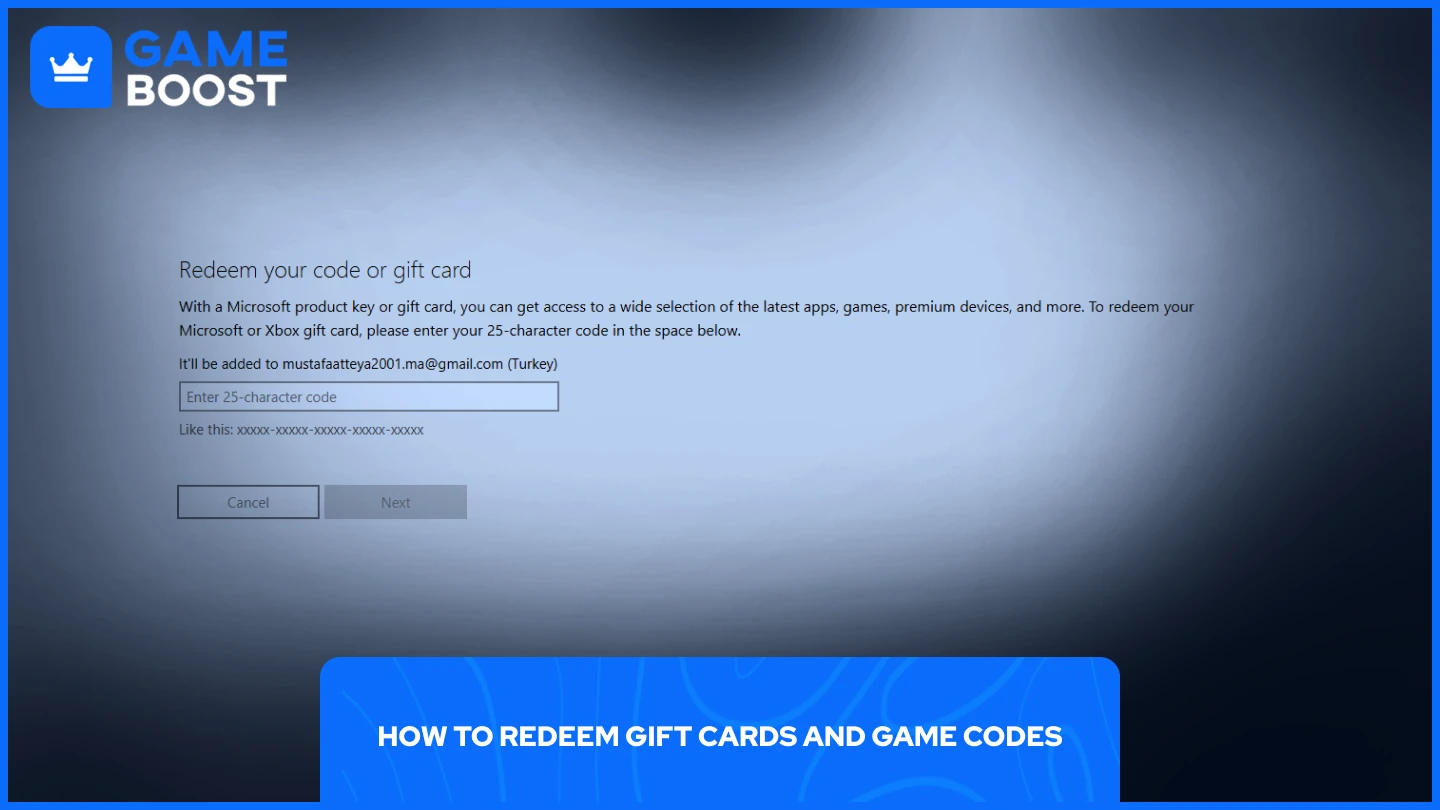
Xbox-Geschenkkarten und Spielcodes folgen dem gleichen Einlöseprozess. Die Schritte funktionieren identisch zum Hinzufügen von Guthaben, Aktivieren bestimmter Spiele oder Kaufen von herunterladbaren Inhalten.
Der schnellste Weg, um jeden Xbox-Code einzulösenist dies:
Gehen Sie zu redeem.microsoft.com oder microsoft.com/redeem
Melden Sie sich bei Ihrem Microsoft-Konto an
Geben Sie Ihren 25-Zeichen-Code ein und klicken Sie auf Weiter
Geschenkkarten-Guthaben werden sofort in Ihrem Microsoft-Konto angezeigt.. Spiele beginnen automatisch auf Ihrem ausgewählten Gerät herunterzuladen. Herunterladbare Inhalte werden innerhalb von Sekunden aktiviert und erscheinen in Ihrer Spielbibliothek.
Xbox verwendet 25-Zeichen-Codes, die als fünf Gruppen von fünf Zeichen formatiert sind (XXXXX-XXXXX-XXXXX-XXXXX-XXXXX).Hier ist, was jeder Code-Typ bewirkt:
Code-Typ | Was es bewirkt | Zusätzliche Details |
|---|---|---|
Geschenkkarten | Fügen Sie Ihrem Microsoft-Konto Guthaben hinzu |
|
Spielcodes | Bieten eine digitale Lizenz für ein bestimmtes Spiel |
|
Abonnement-Codes | Aktivieren oder verlängern Sie Xbox-Dienste |
|
Auch lesen: Digitale vs. physische Spiele: Was ist besser?
Ungültige Code-Nachrichtenresultieren normalerweise aus Tippfehlern.Überprüfen Sie jedes Zeichen sorgfältig, achten Sie auf ähnlich aussehende Zeichen wie "0" versus "O" oder "1" versus "I". Wenn der Code immer noch nicht funktioniert, wenden Sie sich mit einem Kaufnachweis an den Einzelhändler.
Bereits eingelöste Codeskönnen nicht erneut verwendet werden. Xbox-Codes sindnur einmal verwendbar und dauerhaft mit dem ersten Microsoft-Konto verknüpft.die sie einlösen.Codes können nicht zwischen Accounts übertragen werden.
Region-gesperrte Codesfunktionieren nur in bestimmten geografischen Regionen. Wenn Sie einen Regionsfehler erhalten, wurde der Code für ein anderes Land oder eine andere Region als Ihr Microsoft-Konto gekauft. Sie können Ihre Kontoregion einmal alle drei Monate über die Kontoeinstellungen ändern.
Konto-Probleme treten auf, wenn Sie auf dem falschen Microsoft-Konto einlösen.. Überprüfen Sie immer, ob Sie mit dem richtigen Konto angemeldet sind, bevor Sie einen Code eingeben.Der Xbox-Support kann Codes nach der Einlösung nicht zwischen Accounts übertragen..
Das Einlösen von Xbox-Codes funktioniert auf allen Plattformen konsistent, sobald Sie den grundlegenden Prozess verstehen. Microsoft hat die Erfahrung standardisiert, sodass Codes unabhängig von Ihrem Gerät schnell aktiviert werden.
Denken Sie daran, dass Codes während der Einlösung dauerhaft mit Ihrem Microsoft-Konto verknüpft sind. Überprüfen Sie immer Ihr Konto, bevor Sie einen Code aktivieren, um sicherzustellen, dass Ihr Inhalt am richtigen Ort erscheint.
So lösen Sie Microsoft-Geschenkkarten ein
So lösen Sie Minecraft-Geschenkkarten ein
So lösen Sie Playstation-Geschenkkarten ein
So lösen Sie Xbox GamePass-Codes ein
Kaufen Sie Xbox Game Pass-Geschenkkarten
Alle GameBoost-Geschenkkarten anzeigen
Alle Gaming-Geschenkkarten anzeigen
Alle Unterhaltungs-Geschenkkarten anzeigen
Alle Einkaufs-Geschenkkarten anzeigen
Alle Lebensmittel- & Liefer-Geschenkkarten anzeigen
“ Mustafa Atteya schreibt seit 2023 über Gaming und E-Sport, mit einem Schwerpunkt auf wettbewerbsorientierten Spielinhalten und Leitfäden zur Spielerverbesserung. Mit 25 Jahren bringt er sowohl praktische Spielerfahrung als auch professionelle SEO-Schreibkompetenz in das GameBoost-Team ein.”