



•Hamza Rashid• 5 Min. Lesezeit
League of Legends
League of Legendsist eines der meistgespielten kompetitiven MOBA-Spielederzeit und zieht täglich Tausende aktiver Spieler an. Die wettbewerbsorientierte Natur des Spiels bedeutet, dass jeder Vorteil zählt, und die Optimierung der Leistung wird entscheidend für den Erfolg.
Wie bei jedem kompetitiven Spiel hat die Bildrate einen erheblichen Einfluss auf die Spielqualität. Der Vollbildmodus bietet durchgehend eine bessere FPS-Leistung im Vergleich zu fensterbasierten oder randlosen Alternativen. Viele Spieler erleben Anzeigeprobleme oder wechseln versehentlich in den Fenstermodus.
In diesem Artikel werden wir untersuchen, warum der Vollbildmodus für die Spielleistung wichtig ist, und Schritt-für-Schritt-Anleitungen zum Aktivieren des Vollbildmodus sowohl im League of Legends-Client als auch während des Spiels bereitstellen.
Auch lesen: Wie man offline in LoL erscheint: Schritt-für-Schritt-Anleitung
Der Vollbildmodus gibt League of Legends die vollständige Kontrolle über Ihre Videoausgabe. Dieser direkte Zugriff umgeht die Desktop-Kompositionierungssysteme von Windows und beseitigt den Overhead, der durch das gleichzeitige Rendern Ihres Desktops und Spiels entsteht.
Wenn Sie ein Spiel im Vollbildmodus ausführen, erkennt Windows Ihre volle Konzentration auf diese Anwendung. Das Betriebssystem reagiert, indem es die Systemressourcen effizienter zuweist und GPU- und CPU-Leistung für Ihr Spiel priorisiert, anstatt sie auf mehrere Hintergrundprozesse zu verteilen.
Diese Ressourcenoptimierung übersetzt sich direkt in Leistungsverbesserungen. Sie werden ein flüssigeres Gameplay mit höheren Bildraten, reduzierter Eingabeverzögerung und konsistenterer Leistung während intensiver Teamkämpfe erleben.
Auch lesen: Wie man den grauen Warwick-Skin in League of Legends erhält
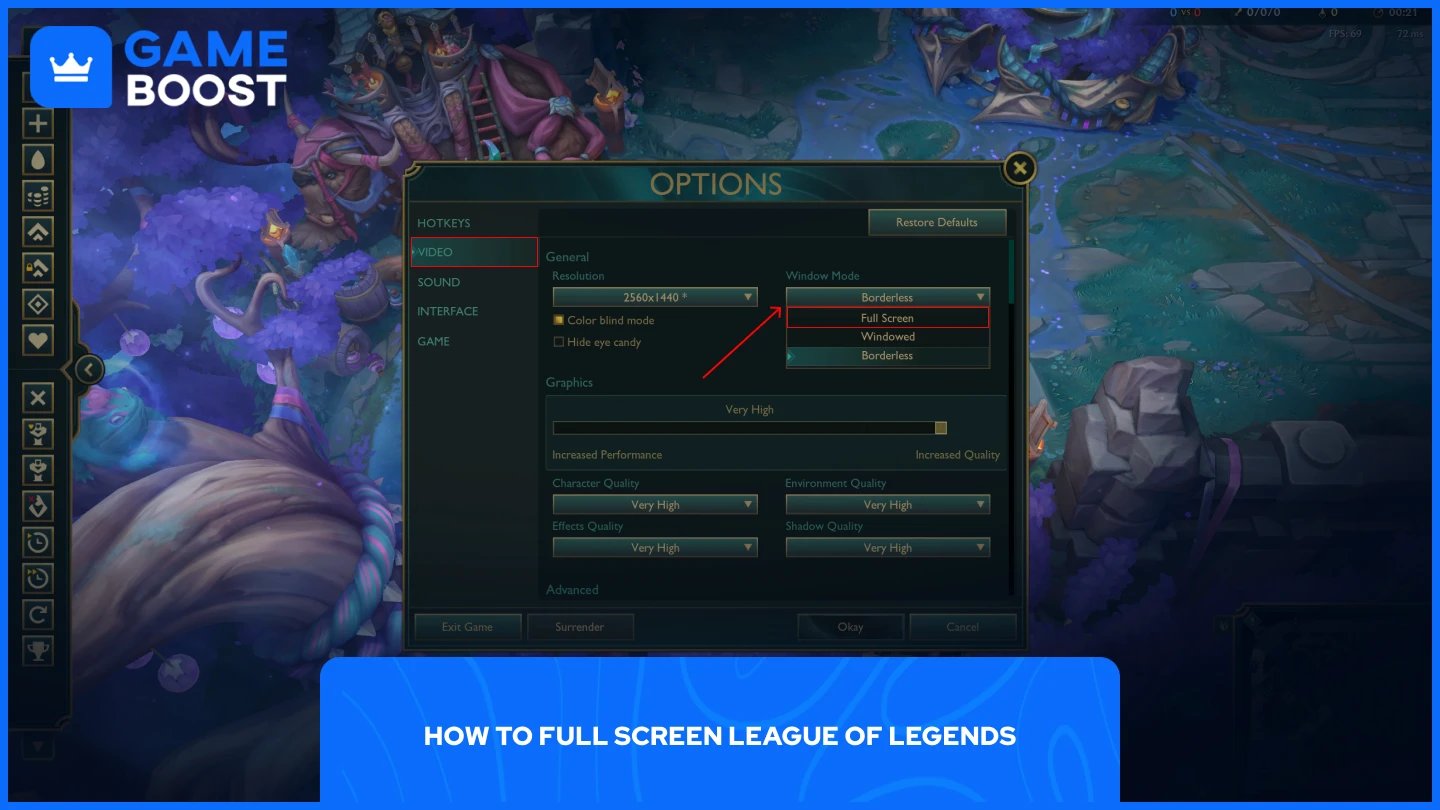
League of Legends im Vollbildmodus auszuführen, ist unkompliziert, aber Sie können diese Einstellung nicht im Spielclient anpassen. Sie müssen das In-Game-Einstellungsmenü aufrufen, um diese Änderung vorzunehmen.
Befolgen Sie diese Schritte, um den Vollbildmodus zu aktivieren:
Starten Sie League of Legends
Springen Sie in das Übungstoolum zu vermeiden, dass Einstellungen während eines Live-Matches angewendet werden
Drücken Sie die "ESC"-Taste auf Ihrer Tastatur
Wählen Sie "Video" aus dem Seitenpanel
Klicken Sie auf das Dropdown-Menü "Fenstermodus" und wählen Sie Ihre gewünschte Option aus
Sie können zwischen Vollbild-, Fenster- oder randlosen Modi je nach Ihren Vorlieben wählen.Für diejenigen, die eine schnellere Option wünschen, drücken Sie einfach "Alt + Enter", während Sie im Spiel sind.Diese Tastenkombination funktioniert, wenn Sie sich derzeit im Fenster- oder randlosen Modus befinden und wechselt Sie sofort in den Vollbildmodus.
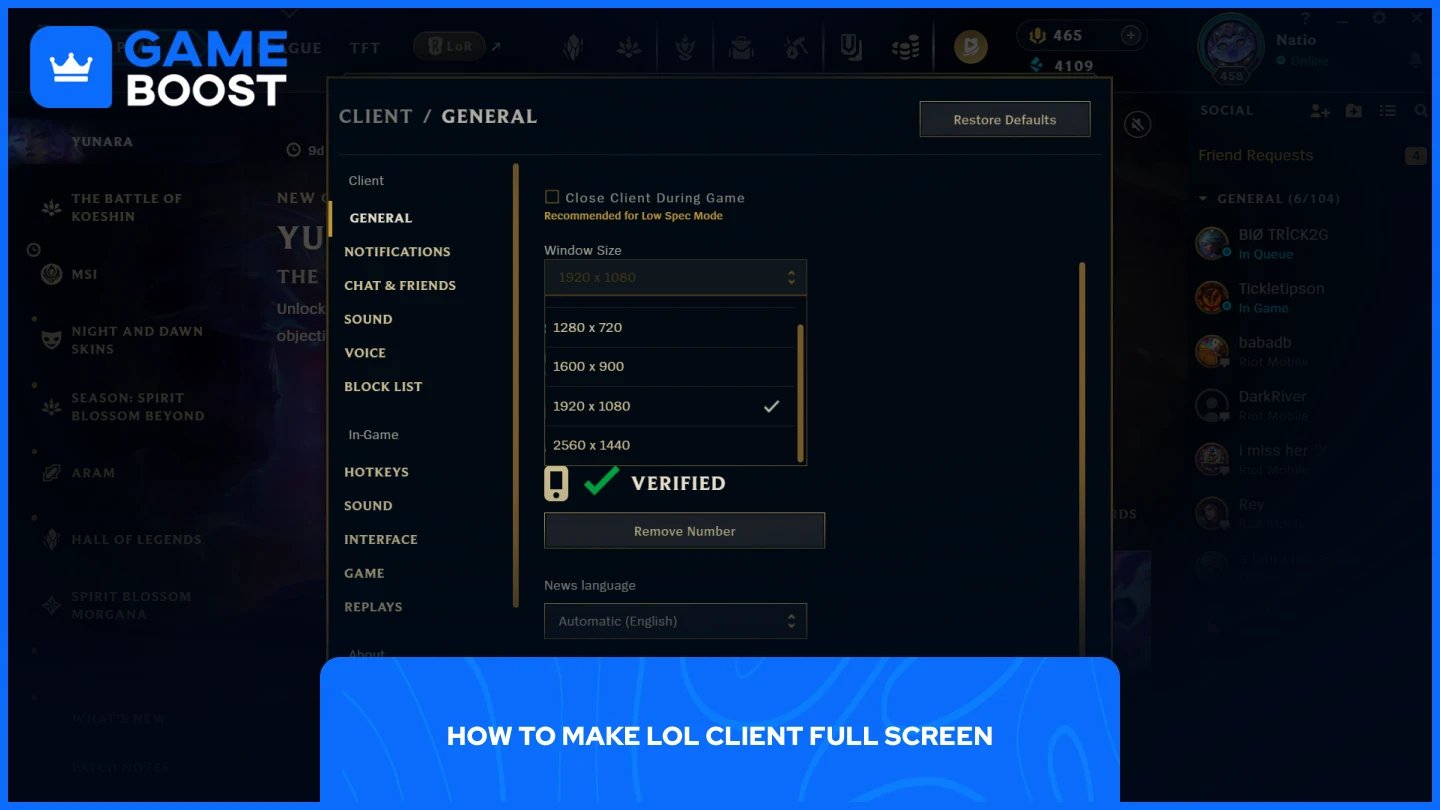
Der League of Legends-Client läuft normalerweise kleiner als Ihre Bildschirmauflösung, aber Sie können ihn auf Vollbild erweitern. Der Prozess erfordert eine einfache Anpassung Ihrer Taskleisteinstellungen, gefolgt von einer Änderung der Fenstergröße des Clients.
Rechtsklicken Sie auf die Taskleiste
Wählen Sie "Taskleisteinstellungen"
Aktivieren Sie "Taskleiste im Desktopmodus automatisch ausblenden"
Starten Sie League of Legends
Klicken Sie auf die Einstellungen (Zahnrad-Symbol oben rechts)
Wählen Sie im Dropdown-Menü "Fenstergröße" Ihre Bildschirmauflösung aus
Rechtsklicken Sie auf die Taskleiste
Wählen Sie "Taskleisteinstellungen"
Klicken Sie auf "Verhalten der Taskleiste"
Aktivieren Sie "Taskleiste automatisch ausblenden"
Starten Sie League of Legends
Klicken Sie auf die Einstellungen (Zahnrad-Symbol oben rechts)
Wählen Sie im Dropdown-Menü "Fenstergröße" Ihre Bildschirmauflösung aus
Sobald Sie diese Schritte abgeschlossen haben, wird League of Legends jedes Mal in Ihrer Vollbildauflösung gestartet, wenn Sie den Client öffnen. Die ausgeblendete Taskleiste stellt sicher, dass der Client Ihren gesamten Bildschirmplatz ohne Hindernisse nutzen kann.
Auch lesen: So erhalten Sie das Urfwick-Skin in League of Legends
Die Optimierung von League of Legends für den Vollbildmodus bietet messbare Leistungsverbesserungen für wettbewerbsorientiertes Gameplay. Der Prozess umfasst die Anpassung Ihrer Anzeigeeinstellungen im Spiel und die Erweiterung des Clients, um Ihre Vollbildauflösung zu nutzen.
Kaufen Sie LoL Skins
Kaufen Sie Riot Points
League of Legends Boosting-Service
League of Legends Accounts
Alle GameBoost Accounts anzeigen
Alle GameBoost Boosting-Dienste anzeigen
Alle GameBoost Währungen anzeigen
Alle GameBoost Spieleschlüssel anzeigen
Alle GameBoost Geschenkkarten anzeigen
Alle GameBoost Aufladungen anzeigen
Alle GameBoost Items anzeigen
Counter-Strike 2 Skins
“ Kristina ist 2024 als SEO-Spezialistin zu GameBoost gekommen und wurde schnell zur Expertin für Third-Person-Shooter und kompetitive Spiele. Sie berichtet über Titel wie Fortnite, Valorant, League of Legends, GTA 5 und Roblox, mit Schwerpunkt auf Anleitungen, praktischen Tipps und Updates.”




