



•Hamza Rashid• 8 Min. Lesezeit
Fortnite
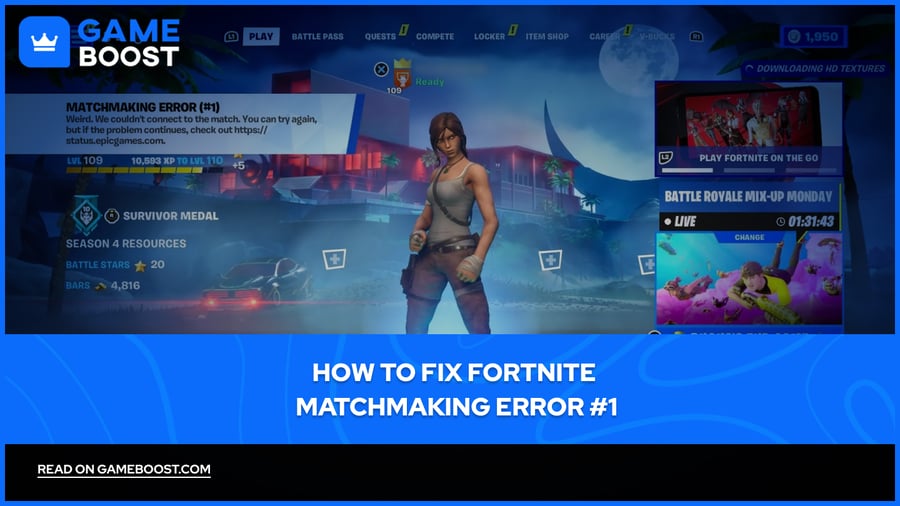
Der Matchmaking-Fehler #1 gehört zu den häufigeren Fehlern, auf die Fortnite-Spieler stoßen, und tritt typischerweise auf, wenn Sie versuchen, sich für ein Spiel anzumelden. Die vollständige Nachricht lautet: "Seltsam. Wir konnten keine Verbindung zum Spiel herstellen. Sie können es erneut versuchen, aber wenn das Problem weiterhin besteht, überprüfen Sie unsere Statusseite." Sie ist vage und weist für die meisten Spieler nicht auf einen klaren nächsten Schritt hin.
Der Fehler selbst sagt Ihnen nicht viel, und der In-Game-Vorschlag, die "Statusseite" zu überprüfen, löst das Problem auch nicht immer. In diesem Artikel führen wir Sie durch jede Lösung für den Fortnite Matchmaking Fehler #1, damit Sie so schnell wie möglich wieder in die Spiele einsteigen können.
Auch lesen: So spielen Sie Fortnite auf einem Schul-Chromebook

Fehler beim Matchmaking #1 wird durch Serverausfälle, hohen Traffic nach Updates, beschädigte Spieldateien, instabiles Internet oder deaktiviertes Cross-Play ausgelöst
Überprüfen Sie vor der Fehlersuche die Epic Games-Statusseite oder den X-Account von Fortnite, um serverseitige Probleme auszuschließen
Die schnellsten Lösungen sind das Neustarten des Spiels, das Neustarten Ihres Routers und die Überprüfung der Spieldateien über den Epic Games Launcher
Das Ändern Ihrer Matchmaking-Region in den Einstellungen von Fortnite kann manchmal Verbindungsprobleme lösen, die mit einem bestimmten Server verbunden sind
Überprüfen Sie auf der Konsole PSN oder Xbox Live auf Ausfälle und stellen Sie sicher, dass Cross-Play aktiviert ist, da das Deaktivieren oft diesen Fehler verursacht
Wenn keine der Lösungen funktioniert, liegt das Problem bei Epic, und das Warten auf eine Wiederherstellung des Servers ist die einzige Option
Auch lesen: Wo kann man Fortnite-Accounts kaufen?
Der Matchmaking-Fehler #1 hat keine einzelne Ursache, was ein Teil des Grundes ist, warum er so ärgerlich ist. Die häufigsten Gründe, warum er auftritt, sind:
Die Server von Epic Games sind down oder in Wartung
Hoher Serververkehr nach einem großen Update
Eine instabile oder schwache Internetverbindung
Beschädigte oder fehlende Spieldateien
Deaktiviertes Cross-Play, was es Fortnite erschwert, eine Lobby zu füllen
Eine veraltete Version des Spiels, die nicht mit dem aktuellen Server-Build synchronisiert ist

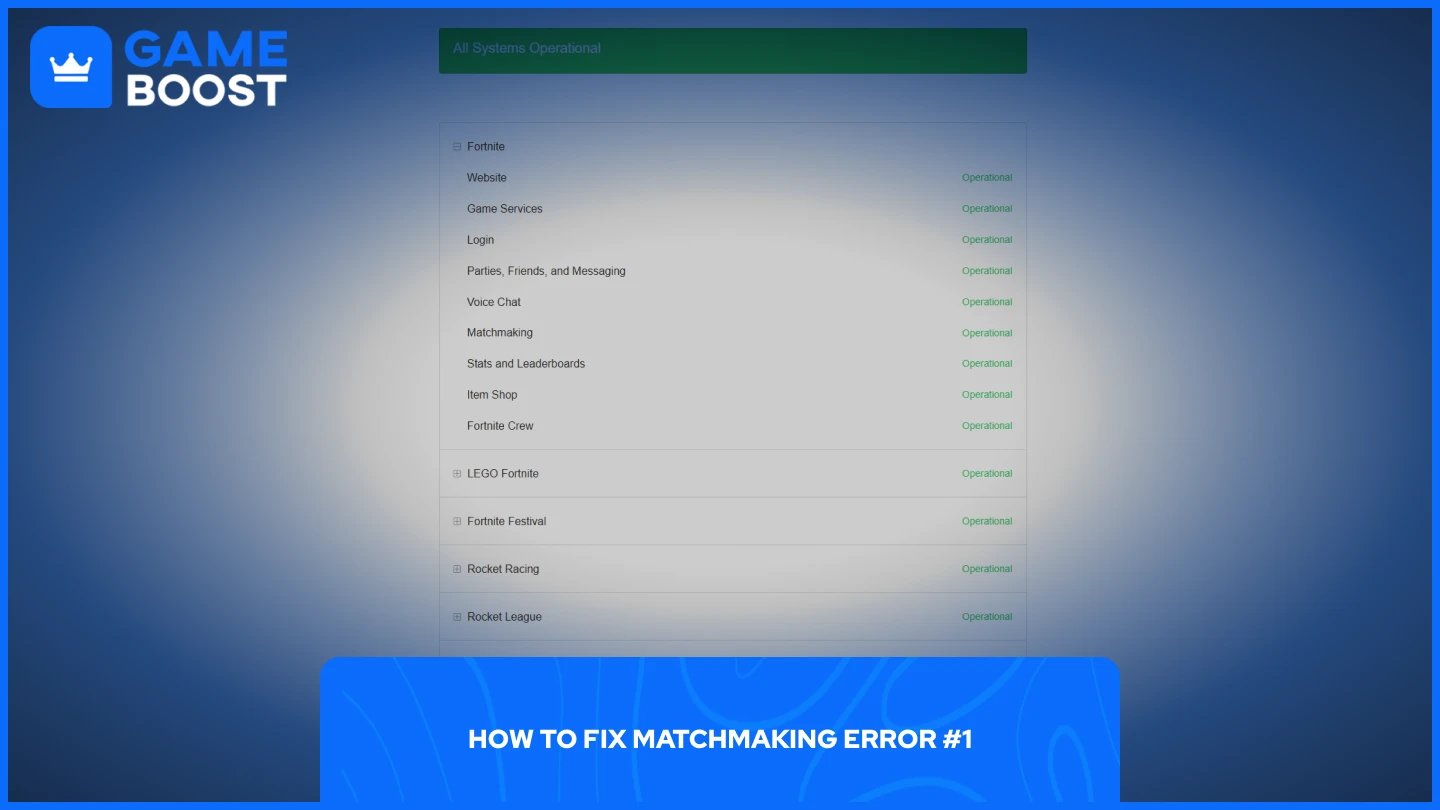
Bevor Sie etwas auf Ihrer Seite versuchen, überprüfen Sie die Epic Games-Statusseiteoder das offizielle Fortnite-Status-Konto auf X. Wenn das Matchmaking als nicht verfügbar angezeigt wird, helfen Ihnen die folgenden Schritte nicht. Warten Sie, bis Epic die Dienste wiederhergestellt hat, und versuchen Sie es erneut.
Wenn die Server betriebsbereit sind, arbeiten Sie die folgenden Lösungen der Reihe nach ab:
Schließen Sie Fortnite vollständig und starten Sie es neu.
Starten Sie Ihren Router und Modem neu, und öffnen Sie dann das Spiel erneut.
Öffnen Sie den Epic Games Launcher, gehen Sie zu Ihrer Bibliothek, klicken Sie auf die drei Punkte unter Fortnite und wählen Sie Überprüfen, um nach beschädigten oder fehlenden Dateien zu suchen.
Gehen Sie zu Fortnite's Einstellungen > Spiel > Sprache und Region und ändern Sie Ihre Matchmaking-Region auf einen anderen Server in der Nähe Ihres Standorts.
Stellen Sie sicher, dass Cross-Play aktiviert ist. Gehen Sie zu Einstellungen > Konto und Datenschutz und aktivieren Sie Cross-Platform-Spiel erlauben.
Überprüfen Sie, ob Fortnite auf die neueste Version aktualisiert ist.
Wenn nichts funktioniert, deinstallieren Sie das Spiel vollständig und installieren Sie es erneut.
Lesen Sie auch: Was bedeutet V-Bucks?
Der Fehler tritt auch auf PS5, Xbox und Nintendo Switch auf, und die Lösungen sind etwas anders als auf dem PC. Überprüfen Sie zunächst, ob PSN oder Xbox Live Ausfälle haben, da plattformübergreifende Dienstprobleme diesen Fehler unabhängig von Fortnites eigenen Servern auslösen können.
Wenn die Plattformdienste normal laufen, arbeiten Sie diese Schritte ab:
Schließen Sie Fortnite vollständig. Auf PS5 und Xbox markieren Sie das Spiel auf dem Startbildschirm, drücken Sie die Options- oder Menütaste und wählen Sie Anwendung schließen.
Starten Sie Ihre Konsole vollständig neu, nicht nur das Spiel.
Starten Sie Ihren Router und Modem neu.
Gehen Sie zu Einstellungen > Konto und Datenschutz und stellen Sie sicher, dass Cross-Platform-Play erlauben aktiviert ist. Fortnite hat Schwierigkeiten, eine Lobby zu füllen, wenn dies nicht der Fall ist, was oft zu diesem Fehler führt.
Ändern Sie Ihre Matchmaking-Region in den Spieleinstellungen auf einen anderen Server in Ihrer Nähe.
Wenn das Problem weiterhin besteht, löschen Sie Fortnite von Ihrer Konsole und installieren Sie es neu.
Auch lesen: Wie viel kostet der Fortnite Battle Pass in V-Bucks?
Der Matchmaking-Fehler #1 ist frustrierend, aber selten ein Zeichen für ein größeres Problem. In den meisten Fällen reicht ein schneller Neustart oder eine Dateiverifizierung aus, um die Dinge wieder zum Laufen zu bringen. Wenn der Fehler direkt nach einem großen Update auftritt, sollten Sie zuerst die Epic Games-Statusseite überprüfen, bevor Sie etwas auf Ihrer Seite beheben, da Serverüberlastung einer der häufigsten Auslöser ist.
V-Bucks kaufen
Fortnite Skins kaufen
Fortnite Accounts zu verkaufen
Alle GameBoost Accounts anzeigen
Alle GameBoost Boosting-Dienste anzeigen
Alle GameBoost Währungen anzeigen
Alle GameBoost Spieleschlüssel anzeigen
Alle GameBoost Geschenkkarten anzeigen
Alle GameBoost Aufladungen anzeigen
Alle GameBoost Items anzeigen
CS2 Skins kaufen
“ Mustafa Atteya schreibt seit 2023 über Gaming und E-Sport, mit einem Schwerpunkt auf wettbewerbsorientierten Spielinhalten und Leitfäden zur Spielerverbesserung. Mit 25 Jahren bringt er sowohl praktische Spielerfahrung als auch professionelle SEO-Schreibkompetenz in das GameBoost-Team ein.”




