•Mustafa Atteya• 5 Min. Lesezeit
MLBB
Mobile Legends: Bang Bang wurde ursprünglich für Smartphones und Tablets entwickelt. Da sich die Gaming-Landschaft jedoch erheblich weiterentwickelt hat, können Spieler jetzt ihre Lieblingsspiele auf größeren Bildschirmen mit verbesserten Steuerungen genießen. Der wachsende Trend, mobile Spiele auf dem PC zu spielen, hat neue Möglichkeiten für Mobile Legends-Spieler eröffnet.
In diesem Artikel führen wir Sie durch den Prozess des Herunterladens und Installierens von Mobile Legends auf Ihrem PC oder Laptop. Von der Auswahl der Emulatoren bis hin zu anderen Methoden für optimale Leistung decken wir alles ab, was Sie wissen müssen, um Mobile Legends auf einem größeren Bildschirm zu spielen.
Dank fortschrittlicher Emulationstechnologie und spezieller Anwendungen können Sie Mobile Legends jetzt auf Ihrem Computer mit verbesserten Grafiken und flüssigeren Steuerungen erleben. Es ist jedoch wichtig zu beachten, dass verschiedene Methoden unterschiedliche Systemanforderungen mit sich bringen.
Auch lesen: So spielen Sie Mobile Legends: Anfängerleitfaden (2025)
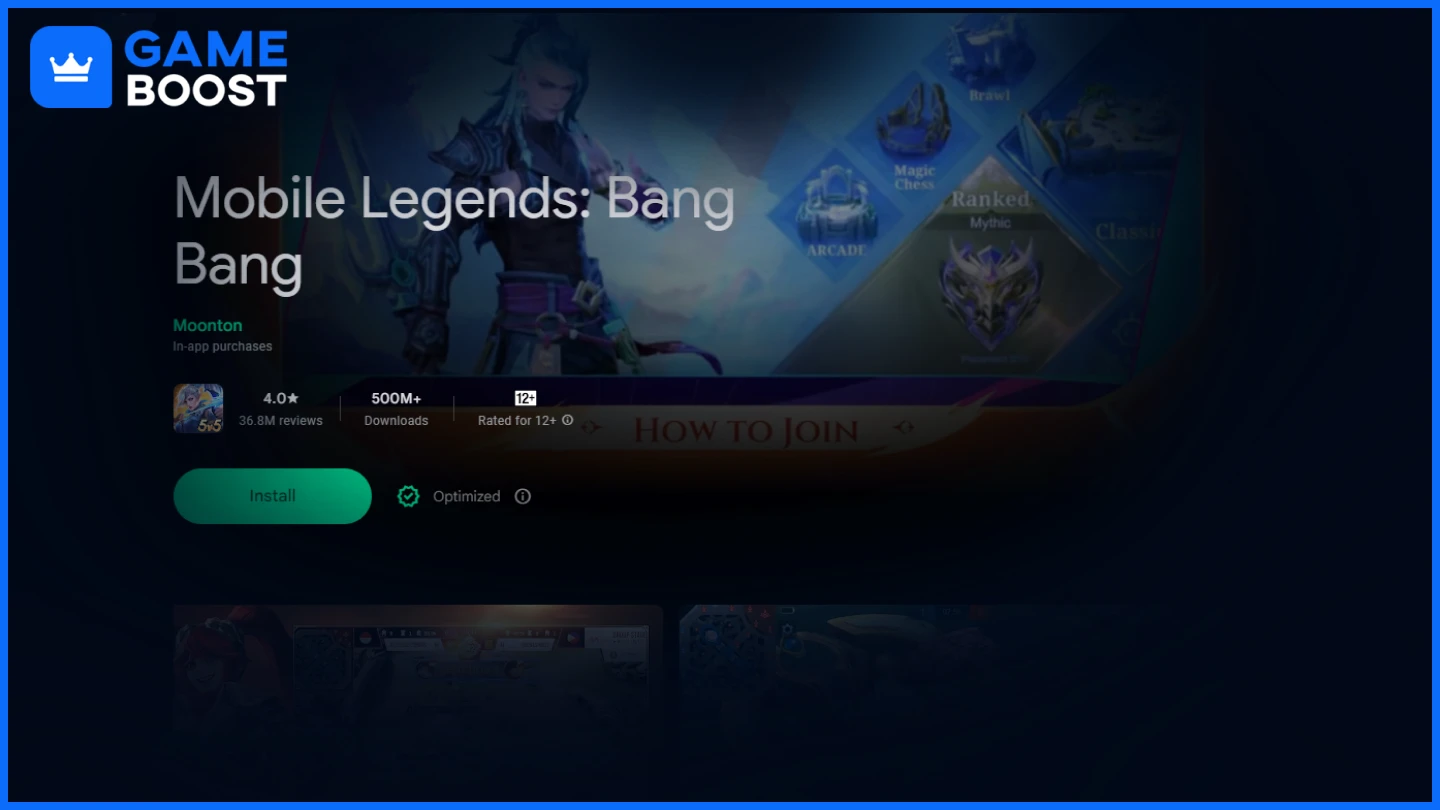
Google Play Spiele stellt eine der zuverlässigsten und offiziellen Methoden dar, um Mobile Legends auf Ihrem PC zu spielen. Google hat ihre Plattform erweitert, indem sie eine Beta-Version speziell für Windows-PCs eingeführt haben, die es Nutzern ermöglicht, ausgewählte Android-Spiele mit nativer Unterstützung auf ihren Computern zu genießen.
Was diese Methode besonders attraktiv macht, ist Moontonsdirekte Beteiligung. Die Entwickler von Mobile Legends haben das Spiel speziell für die Kompatibilität mit Windows-PCs über Google Play Spiele optimiert. Diese Optimierung stellt sicher, dass Mobile Legends mit vollständiger Stabilität läuft, eine durchgehend flüssige Bildrate von mindestens 30 FPS beibehält und vollständige Unterstützung für Maus- und Tastatursteuerungen bietet.
Der Installationsprozess über Google Play Spiele ist unkompliziert:
Laden Sie Google Play Spiele
herunter, installieren Sie die Anwendung auf Ihrem PC und warten Sie, bis nach der Installation zusätzliche Dateien heruntergeladen werden.
Melden Sie sich bei Ihrem Google-Konto an und richten Sie Ihr Profil ein.
Suchen Sie innerhalb der Anwendung nach Mobile Legends.
Installieren Sie das Spiel und beginnen Sie zu spielen.
Um ein reibungsloses Spielerlebnis zu gewährleisten, müssen die Spieler diese Anforderungen erfüllen:
Betriebssystem: Windows 10 (v2004)
Speicher: Solid State Drive (SSD) mit 10 GB freiem Speicherplatz
Grafik: IntelⓇ UHD Graphics 630 GPU oder vergleichbar
Prozessor: 4 physische CPU-Kerne (einige Spiele erfordern eine Intel-CPU)
Speicher: 8 GB RAM
Diese Methode bietet mehrere Vorteile gegenüber traditionellen Emulatoren, darunter eine bessere Leistungsoptimierung, offizielle Unterstützung von sowohl Google als auch Moonton sowie regelmäßige Updates, die Kompatibilität und Stabilität gewährleisten.
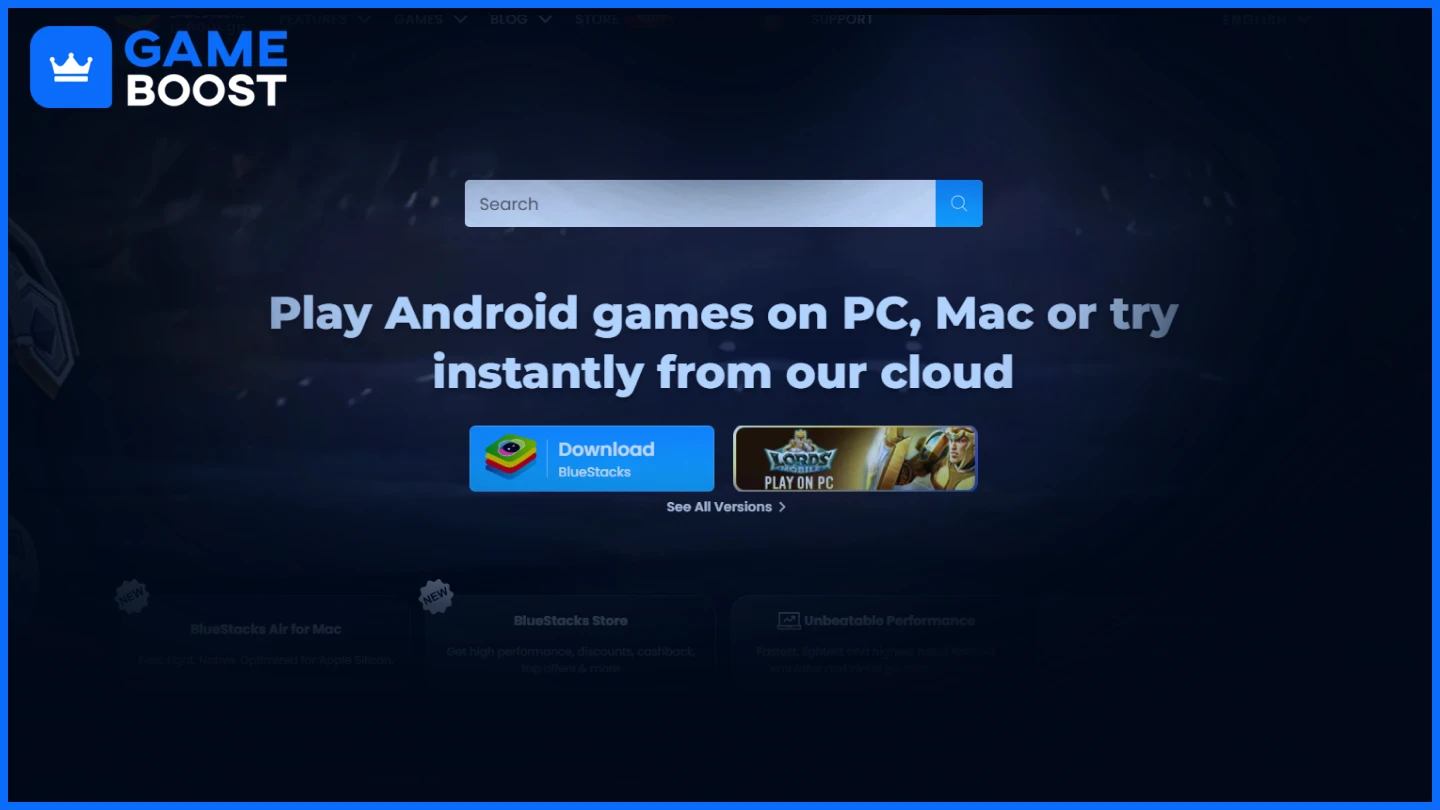
BlueStacks ist einer der bekanntesten und am weitesten verbreiteten Android-Emulatoren in der Gaming-Community. Er erstellt ein virtuelles Android-Gerät auf Ihrem PC, sodass Sie mobile Spiele und Anwendungen genau wie auf Ihrem Smartphone nutzen und genießen können. Die Plattform bietet ein einzigartiges Android-Erlebnis und vollständigen Zugriff auf den Google Play Store und all seine Funktionen.
Mit BlueStacks können Sie Ihre Steuerung feinabstimmen, die Anzeigeeinstellungen anpassen und sogar benutzerdefinierte Tastenzuordnungen erstellen, um Ihr Spielerlebnis zu verbessern. Der Emulator unterstützt auch die Multi-Instance-Funktionalität, sodass Sie mehrere Accounts gleichzeitig ausführen können, wenn gewünscht.
Es ist jedoch wichtig, einige Einschränkungen bei der Verwendung von BlueStacks zu beachten. Der Emulator benötigt erhebliche Systemressourcen, was eine beträchtliche Belastung für Ihre CPU und RAM darstellt, was zu einer verringerten Leistung auf weniger leistungsstarken Computern führen kann. Darüber hinaus kann die Präsenz von vorinstallierten Anwendungen und Werbung innerhalb der BlueStacks-Oberfläche das gesamte Benutzererlebnis beeinträchtigen und potenzielle Ablenkungen während des Spiels schaffen.
Systemanforderungen:
Betriebssystem: Microsoft Windows 10
Prozessor: Intel oder AMD Multi-Core-Prozessor mit Single-Thread
Grafik: Intel/Nvidia/ATI, Onboard- oder dedizierter Controller
RAM: 8 GB oder mehr
HDD: SSD
Trotz dieser Überlegungen bleibt BlueStacks eine solide Wahl für das Spielen von Mobile Legends auf dem PC, insbesondere für Benutzer mit leistungsstärkeren Systemen, die den Ressourcenbedarf erfüllen können.
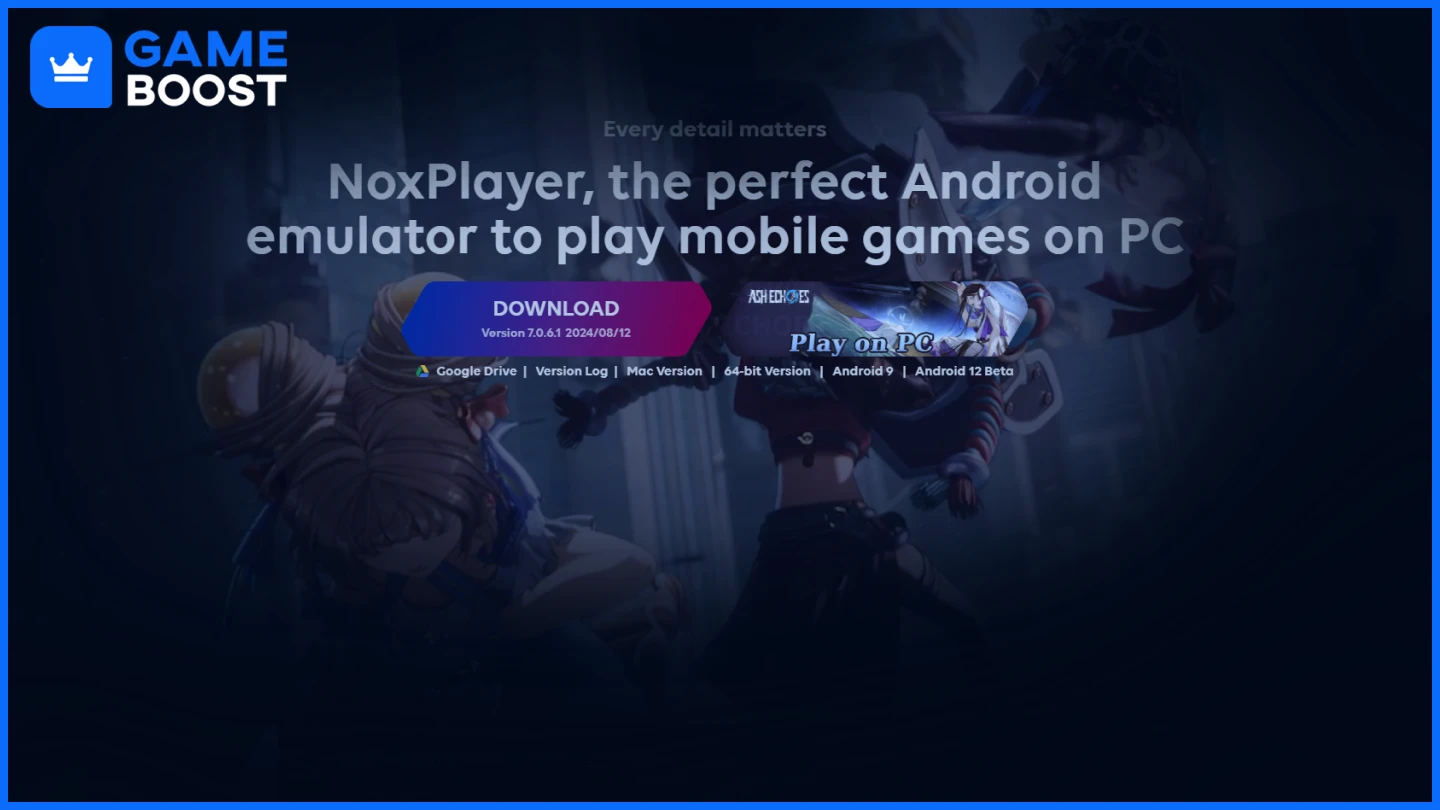
NoxPlayer stellt eine weitere beliebte Wahl für Android-Emulatoren dar und bietet Gamern eine alternative Plattform, um Mobile Legends auf dem PC zu genießen. Wie BlueStacks bietet es eine vollständige Android-Umgebung mit Zugriff auf den Google Play Store und anpassbaren Steuerungen für ein verbessertes Spielerlebnis.
Es ist jedochdie Leistungsbenchmarks zeigen, dass NoxPlayer oft eine geringere Leistung im Vergleich zu seinen Mitbewerbern, insbesondere BlueStacks, liefert.Der Emulator benötigt erhebliche Systemressourcen, mit hohem RAM- und CPU-Verbrauch, der die Gesamtleistung des Systems beeinträchtigen kann. Benutzer haben gelegentlich von Kompatibilitätsproblemen beim Ausführen bestimmter Spiele berichtet, was zu unerwarteten Abstürzen oder verringerter Leistung während des Spiels führen kann.
Trotz dieser Einschränkungen hat NoxPlayer eine engagierte Benutzerbasis. Für Spieler mit leistungsfähiger Hardware, die Benutzerfreundlichkeit über maximale Leistung priorisieren, kann NoxPlayer dennoch als funktionale Plattform für das Spielen von Mobile Legends auf dem PC dienen.
Systemanforderungen:
Betriebssystem: Windows 7/8/10
Prozessor:Intel oder AMD Dual-Core
Grafik:Intel-, Nvidia- oder AMD-Grafikkarte
RAM:4GB oder besser
Speicher:1GB verfügbarer Speicherplatz
Wenn es darum geht, Mobile Legends auf dem PC zu spielen, sticht Google Play Games als klarer Gewinner unter allen verfügbaren Optionen hervor. Als offizielle Plattform, die von Google entwickelt und speziell von Moonton für Mobile Legends optimiert wurde, bietet sie das stabilste und zuverlässigste Spielerlebnis. Im Gegensatz zu Drittanbieter-Emulatoren, die erhebliche Systemressourcen verbrauchen und unerwünschte Software mitbringen können, bietet Google Play Games eine optimierte, effiziente Lösung, die hohe Leistung bei geringerem Ressourcenverbrauch aufrechterhält.
MLBB Aufladung
Mobile Legends Accounts zu verkaufen
Alle GameBoost Accounts anzeigen
Alle GameBoost Boosting-Dienste anzeigen
Alle GameBoost Währungen anzeigen
Alle GameBoost Spielschlüssel anzeigen
Alle GameBoost Geschenkkarten anzeigen
Alle GameBoost Aufladungen anzeigen
Alle GameBoost Items anzeigen
Counter-Strike 2 Skins
“ Mustafa Atteya schreibt seit 2023 über Gaming und E-Sport, mit einem Schwerpunkt auf wettbewerbsorientierten Spielinhalten und Leitfäden zur Spielerverbesserung. Mit 25 Jahren bringt er sowohl praktische Spielerfahrung als auch professionelle SEO-Schreibkompetenz in das GameBoost-Team ein.”