

•Filip Premuš• 3 Min. Lesezeit
Zenless Zone Zero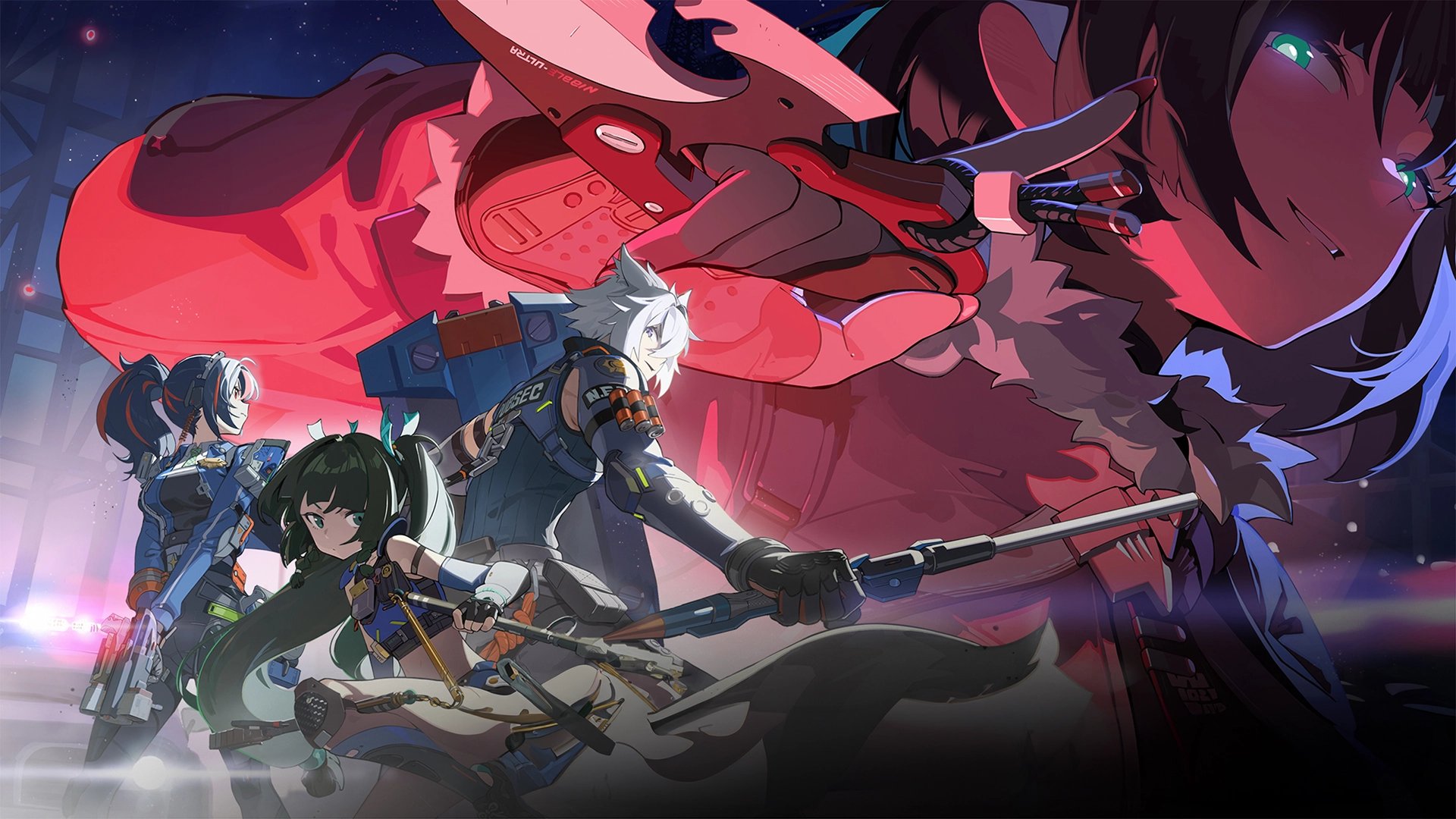
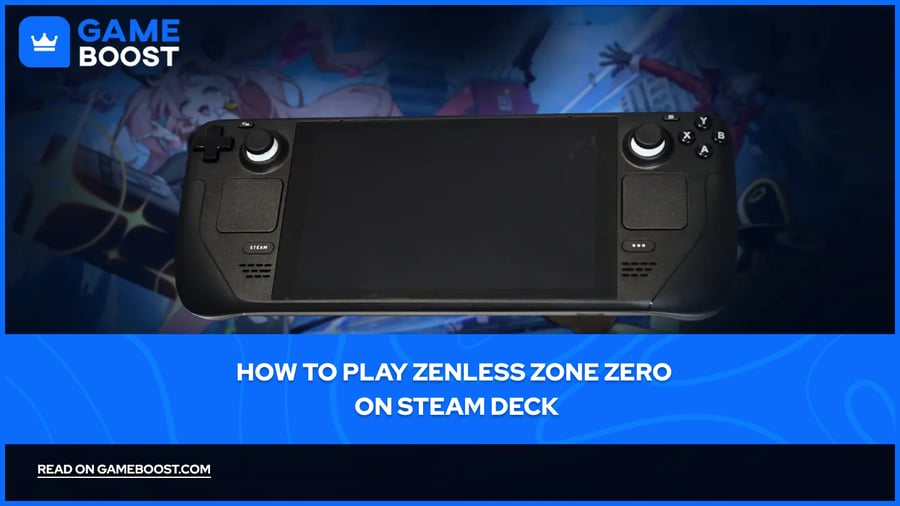
Zenless Zone Zero ist ein Action-RPG, entwickelt von HoYoverse, bekannt durch beliebte Titel wie Genshin Impact und Honkai: Star Rail. Einer der Hauptgründe für seinen Erfolg ist die Unterstützung mehrerer Plattformen. Viele Spieler fragen sich, ob man Zenless Zone Zero auf dem Steam Deck spielen kann.
Das Steam Deck, Valves tragbarer Gaming-PC, basiert auf einer maßgeschneiderten AMD-APU und verwendet SteamOS, ein Linux-basiertes Betriebssystem. Es ist zwar hauptsächlich für Steam-Titel konzipiert, unterstützt aber auch Non-Steam-PC-Spiele über verschiedene Installationsmethoden.
In diesem Artikel zeigen wir Ihnen Schritt für Schritt, wie Sie Zenless Zone Zero auf Ihrem Steam Deck installieren – inklusive aller wichtigen Infos, die Sie für den Start brauchen.
Weiterlesen: Kann man Zenless Zone Zero auf der PS4 spielen?
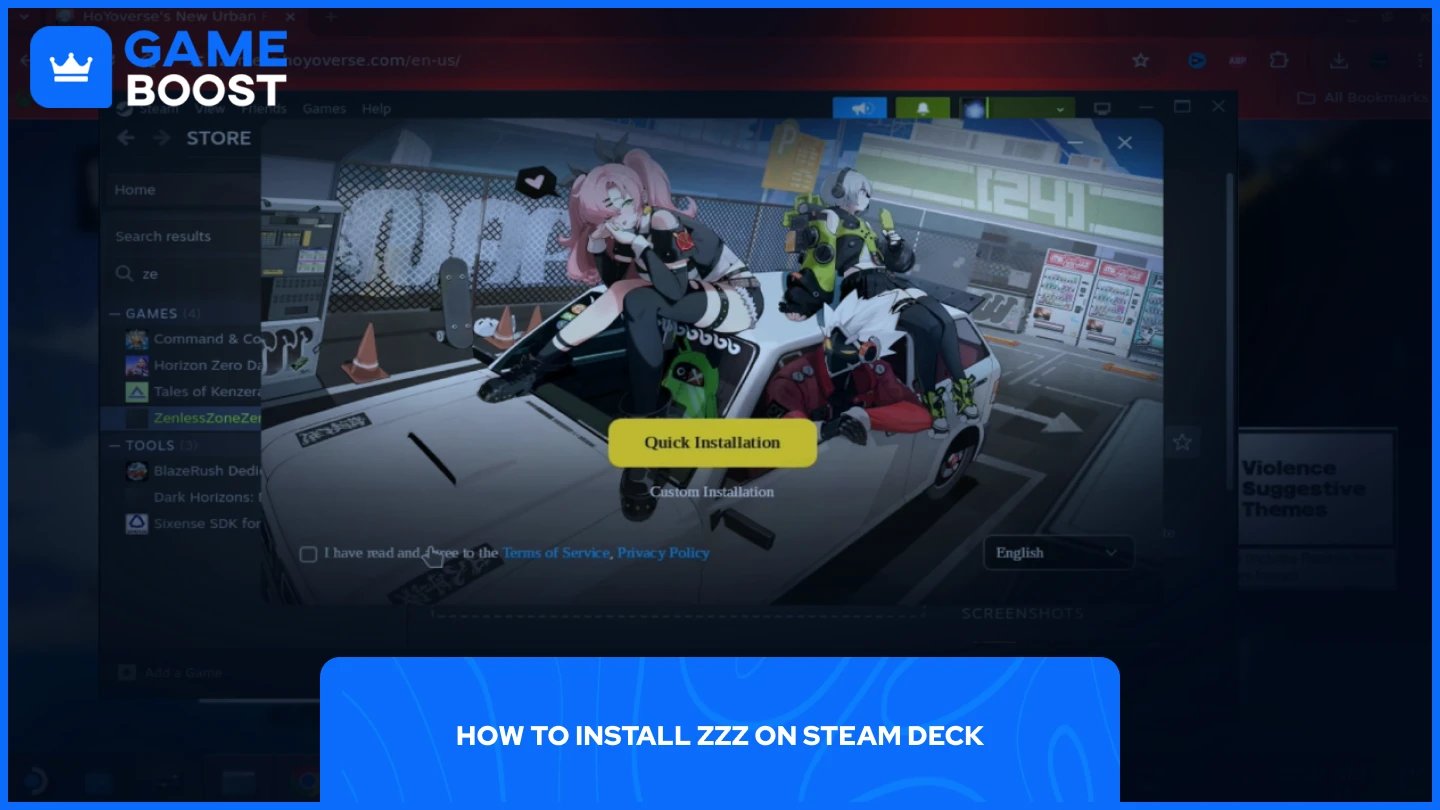
Der Prozess zur Installation von Zenless Zone Zero auf dem Steam Deck umfasst die Einrichtung Ihres Geräts, den Download des Spiels, das Einrichten der Kompatibilität sowie das Anlegen von Shortcuts für den einfachen Zugriff. Obwohl das HoYoverse-Spiel nicht direkt über Steam verfügbar ist, können Sie es mit der richtigen Konfiguration starten.
Auch lesen: Ist Zenless Zone Zero auf Steam? Alles, was Sie wissen müssen
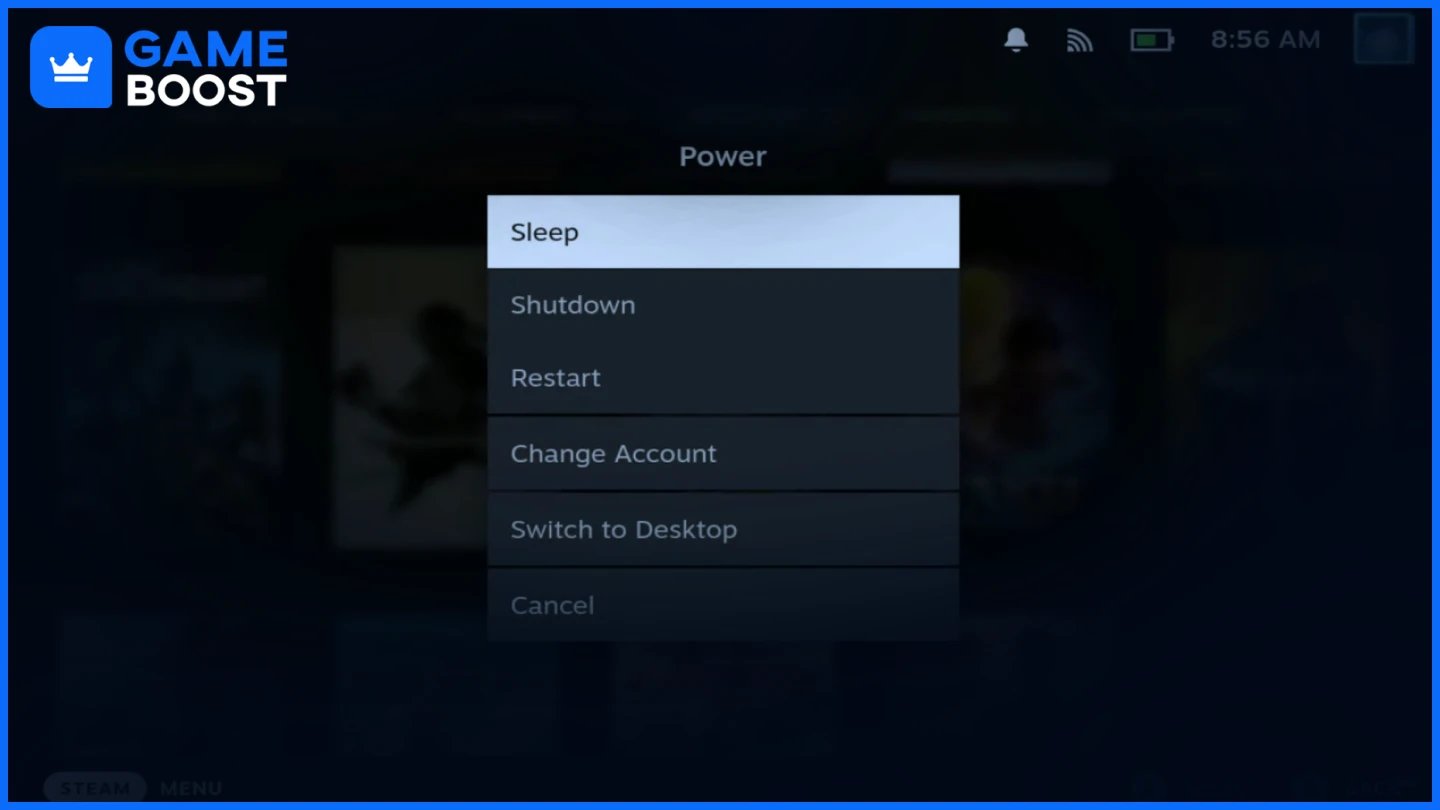
Bevor Sie Zenless Zone Zero installieren, müssen Sie auf eine Desktop-Oberfläche wechseln und einen Webbrowser einrichten, der in der Lage ist, die Spieldateien herunterzuladen.
Sie benötigen Zugriff auf eine standardmäßige Computeroberfläche, um die Installation zu starten.
Drücken Sie die Steam-Taste, um das Menü zu öffnen
Wechseln Sie zu den Energieoptionen
Wählen Sie „Wechseln zum Desktop“
Chrome bietet die beste Erfahrung beim Herunterladen des Gameclients.
Öffnen Sie den Discover Store von Ihrem Desktop aus
Nach Google Chrome suchen
Wählen Sie es aus und klicken Sie auf Installieren
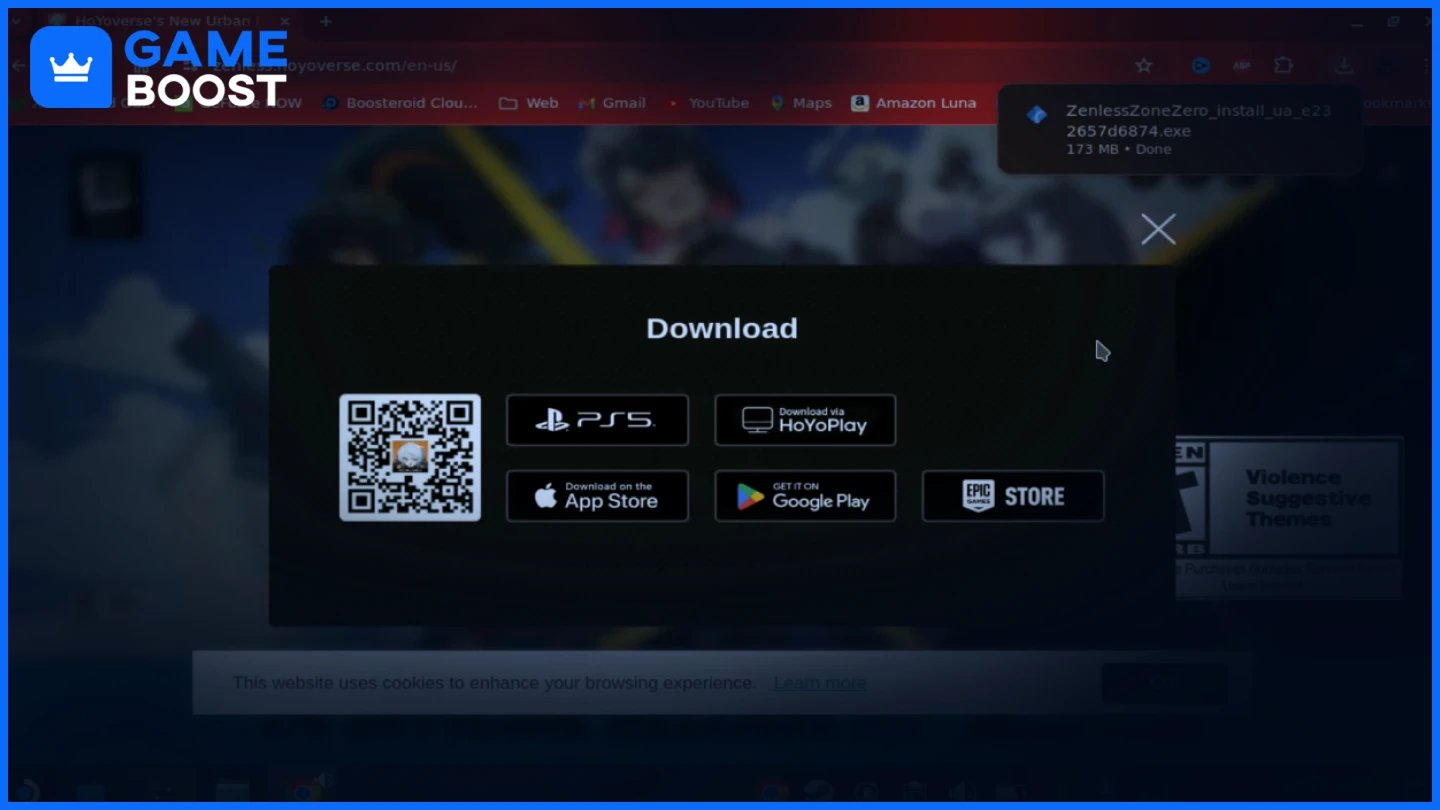
Mit Ihrem Steam Deck vorbereitet, können Sie nun das Spiel herunterladen und es so einrichten, dass es auf Ihrem Gerät einwandfrei läuft.
Holen Sie sich den offiziellen Game-Client von HoYoverse.
Gehen Sie mit Chrome auf die offizielle ZZZ-Website
Klicken Sie auf den Download-Link oben
Wählen Sie „Herunterladen über HoyoPlay“
Speichern Sie die Datei in Ihrem Downloads-Ordner
Machen Sie den Installer über Ihre Steam-Bibliothek zugänglich.
Öffnen Sie Ihren Downloads-Ordner
Klicken Sie mit der rechten Maustaste auf die Installationsdatei
Wählen Sie „Zu Steam hinzufügen“
Konfigurieren Sie Steam, um die Windows-Anwendung auszuführen.
Suchen Sie den Zenless Zone Zero-Installer in Ihrer Steam-Bibliothek
Klicken Sie auf das Einstellungssymbol (Zahnrad) und wählen Sie Eigenschaften
Unter Kompatibilität den Kompatibilitätsmodus aktivieren
Stellen Sie es auf Proton Experimental ein
Auch lesen: Wie groß ist Zenless Zone Zero? PC, PlayStation, Mobile
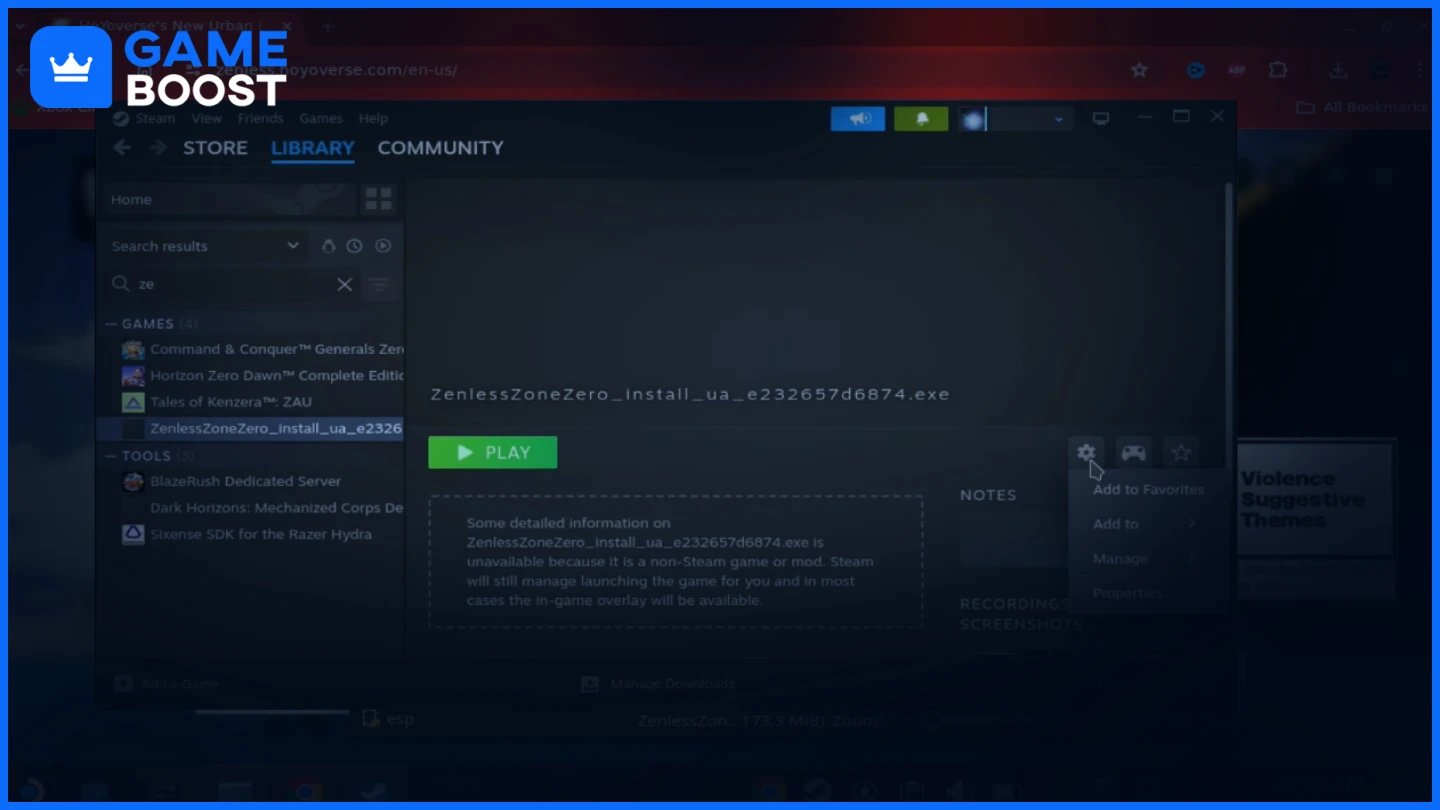
Sobald Sie den Installer konfiguriert haben, müssen Sie ihn starten und die eigentlichen Spieldateien herunterladen.
Starten Sie den Vorgang und schließen Sie die Ersteinrichtung ab.
Klicken Sie auf „Play“ im Zenless Zone Zero Installer
Folgen Sie den Anweisungen im Installationsassistenten
Stimmen Sie dem Visual-C++-Installer zu, wenn Sie dazu aufgefordert werden
Erhalten Sie das komplette Spiel, nachdem der Launcher installiert wurde.
Starten Sie den HoyoPlay-Launcher nach der Installation
Wenn die Meldung erscheint, dass Sie nicht genug Speicherplatz haben, klicken Sie auf „Ändern“, um einen gültigen Installationsort auszuwählen
Das Spiel wird standardmäßig im Kompatibilitätsordner Ihres internen Speichers installiert
Klicken Sie auf Herunterladen und warten Sie auf den Abschluss
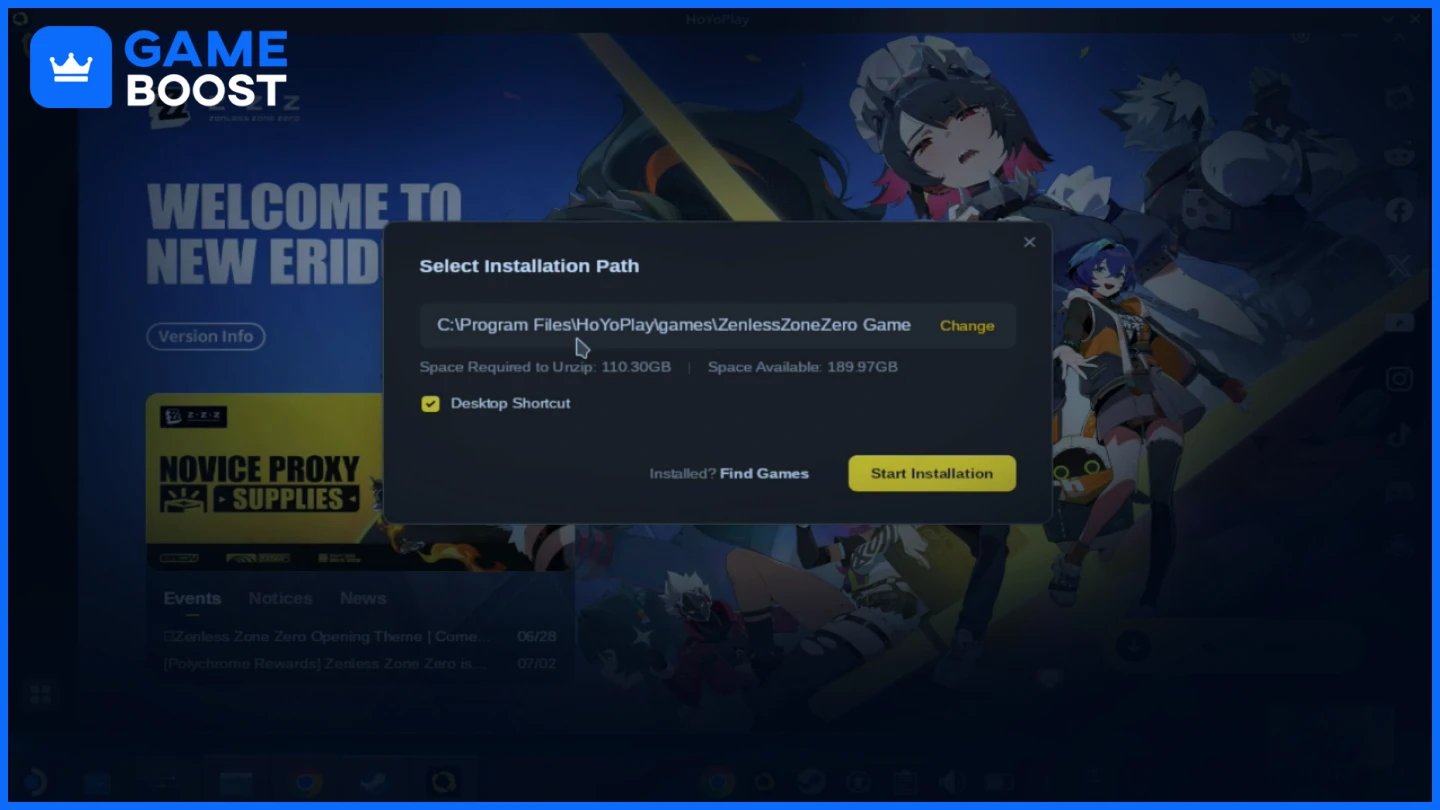
Nach der Installation des Spiels gibt es noch einige weitere Schritte, um Ihr Erlebnis zu optimieren und einen einfachen Zugang sicherzustellen.
Verbinden Sie Ihren HoYoverse-Account, um Ihren Fortschritt zu speichern.
Verwenden Sie einen Controller für eine einfachere Navigation
Mit Ihrer E-Mail und Ihrem Passwort anmelden
Vermeiden Sie soziale Logins für eine bessere Geräte-übergreifende Kompatibilität
Machen Sie das Starten des Spiels künftig einfacher.
Open Dolphin Explorer
Navigieren Sie zu home > deck > .steam > steam > steamapps > compatdata
Finden Sie den zuletzt erstellten Ordner (mit einer langen Zahlenfolge)
Suchen Sie die Datei Zenless Zone Zero.exe
Mit der rechten Maustaste klicken und "Zu Steam hinzufügen" auswählen
Kompatibilität für diese Verknüpfung auf Proton Experimental einstellen
Behalten Sie die ursprüngliche Programmverknüpfung bei, um Ihre Spielinstallation zu erhalten. Für Updates führen Sie einfach den Installer erneut aus, der den Launcher aktualisiert und gleichzeitig Ihre Spieldateien bewahrt.
Hinweis: Zwar ist das Spielen von Zenless Zone Zero auf dem Steam Deck möglich, jedoch bietet das Spiel derzeit keine native 800p-Auflösung an. Sie müssen sich also zwischen 720p (mit leichtem Letterboxing) oder höheren Auflösungen entscheiden. Das Spiel läuft mit mittleren Einstellungen flüssig mit 60 FPS.
Die Installation von Zenless Zone Zero auf Ihrem Steam Deck erfordert mehrere Schritte, läuft nach der Einrichtung aber sehr effizient. Das Spiel läuft mit 60 FPS auf mittleren Einstellungen, auch wenn keine native 800p-Auflösung verfügbar ist. Bewahren Sie den Original-Installer für zukünftige Updates gut auf. Mit dieser Anleitung können Sie das Action-RPG von HoYoverse überall genießen – genauso wie auf offiziell unterstützten Plattformen.
“ Mustafa Atteya schreibt seit 2023 über Gaming und E-Sport, mit einem Schwerpunkt auf wettbewerbsorientierten Spielinhalten und Leitfäden zur Spielerverbesserung. Mit 25 Jahren bringt er sowohl praktische Spielerfahrung als auch professionelle SEO-Schreibkompetenz in das GameBoost-Team ein.”